



 Opløsning
 Supportcenter
 Om os
Om os Kontakt
Hvad er Apple iTunes-login, og hvordan du logger ind på iTunes
 Penny Warren Udgivet den 25. maj 2026Lås iOS op3-min læsning
På macOS Catalina og nyere er iTunes blevet erstattet af separate apps som Musik, TV og Podcasts. Det er dog stadig tilgængeligt på Windows, macOS Mojave, iPhones og iPads. Det er ikke kun en mediefil-håndtering til iOS, men også en indholdsbutik, hvor du kan købe multimediefiler. For at bruge iTunes, købe indhold eller få adgang til købte ting på tværs af enheder, skal du logge ind på iTunes. Denne artikel forklarer, hvordan du log ind på din Apple iTunes-konto på Windows, macOS og iOS.

I denne artikel:
Del 1: Hvad er Apple iTunes-login
Apple iTunes-login betyder at logge ind i iTunes med dit Apple-id for at få adgang til dine købte ting og medietjenester. Dit Apple-id fungerer som din iTunes-konto og giver dig adgang ikke kun til iTunes, men også til App Store, Apple Music, iCloud og andre Apple-tjenester.
Når du konfigurerer en ny Apple-enhed, skal du logge ind med dit Apple-id for at kunne bruge iTunes og andre Apple-tjenester. På Windows og macOS Mojave eller tidligere findes iTunes som en selvstændig app. På macOS Catalina og nyere er iTunes blevet erstattet af separate apps, men det samme Apple-id bruges til at logge ind og få adgang til dit indhold.
Del 2: Sådan opretter du en iTunes-konto
Sådan opretter du en iTunes-konto på iPhone
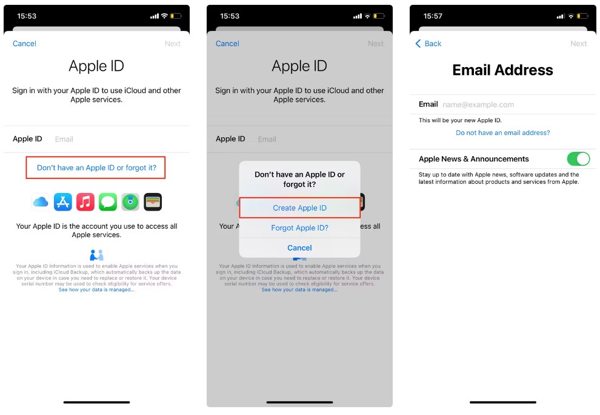
Åbn Indstillinger app, tryk Log ind på din iPhone, vælg Har du ikke et Apple-id eller har du glemt det, og tryk på Opret Apple ID.
Indtast dit fornavn, efternavn og fødselsdag, og tryk på Næste. Indtast derefter din primære e-mailadresse.
Opret derefter en adgangskode til dit Apple ID, tryk på Blive ved, og tryk derefter på Enig at acceptere Vilkår og betingelser.
Bekræft din e-mail ved at åbne bekræftelsesmailen og trykke på Bekræft nu.
Sådan opretter du en iTunes-konto på Mac
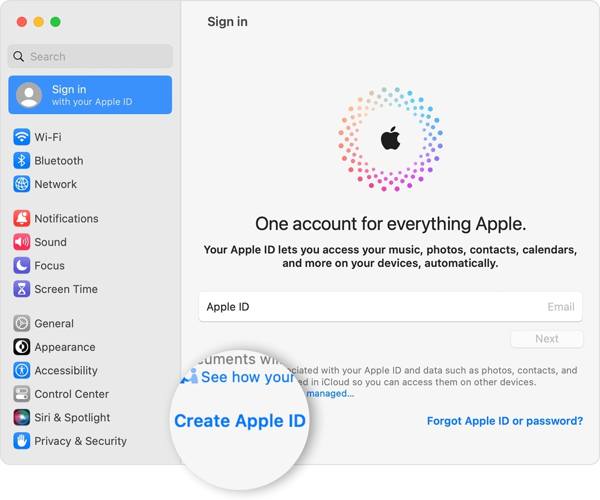
Vælge Systempræferencer fra Æble menu, klik Log ind, og vælg Opret Apple ID.
Udfyld formularen med dine personlige oplysninger, opret en adgangskode, og klik Næste.
Indtast dit telefonnummer, og vælg, hvordan du bekræfter din identitet. Klik derefter Enig efter du har læst igennem Vilkår og betingelser.
Klik derefter Bekræft e-mail-adresse, læs bekræftelses-e-mailen, og bekræft oprettelse af en iTunes-konto.
Sådan opretter du en iTunes-konto online
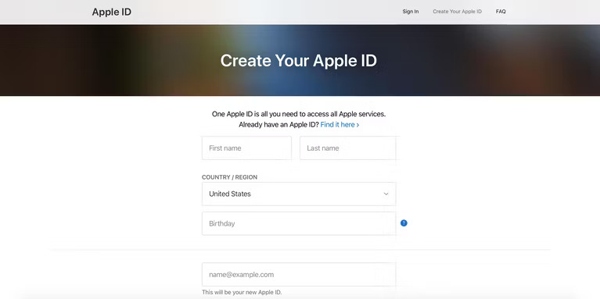
Besøg appleid.apple.com/account i din browser.
Indtast dine oplysninger, og opret en adgangskode.
Indtast dit telefonnummer og bekræft din identitet via SMS eller telefonopkald.
Når du er klar til at oprette en iTunes-konto, skal du klikke Blive ved, og bekræft e-mailadressen.
Del 3: Sådan logger du på Apple iTunes-konto
Sådan logger du på Apple iTunes-konto på Windows
For at logge ind på din Apple iTunes-konto på din pc skal du downloade den seneste version af iTunes fra Apples websted.
Åbn iTunes, gå til Konto menu, og vælg Log ind.
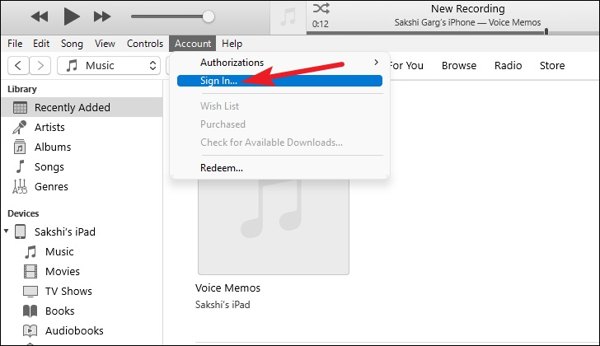
Indtast dit Apple ID og din adgangskode på Log ind på iTunes Store dialog. Klik på Log ind knappen for at logge ind på din Apple iTunes-konto på en pc.
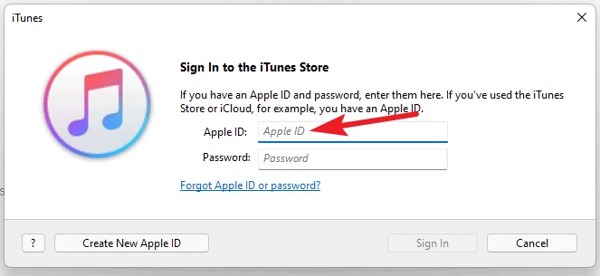
Bemærk: Hvis du ikke har en Apple iTunes-konto, skal du klikke på Opret nyt Apple ID og følg instruktionerne til oprette et nyt Apple ID.
Sådan logger du på Apple iTunes-konto på Mac
Gå til Apple-menuen, vælg Systemindstillinger eller Systempræferencer, og klik på Log ind knap.
Indtast dit Apple ID og din adgangskode. Hvis du bliver bedt om det, skal du indtaste den sekscifrede bekræftelseskode, som du modtager på den betroede enhed, for at logge ind på din Apple iTunes-konto på din Mac. Hvis din Apple ID er ikke aktivt, du kan ikke logge ind på det.
Sådan logger du på Apple iTunes-konto på iPhone/iPad
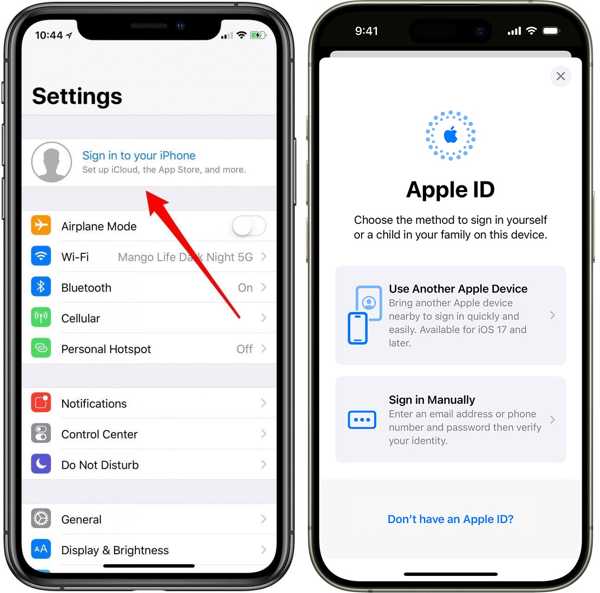
Kør appen Indstillinger, tryk på Log ind på din iPhone, og vælg en måde at logge på. Her vælger vi Log ind manuelt.
Indtast dit Apple-id og din adgangskode. Når du bliver bedt om det, skal du indtaste den bekræftelseskode, der er sendt til din betroede enhed, for at fuldføre login på Apple iTunes-konto på din iPhone.
Sådan logger du på Apple iTunes-konto online
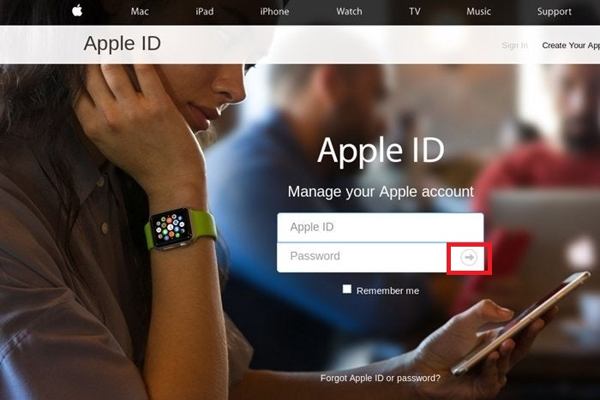
Gå til appleid.apple.com/ i en webbrowser, og klik på Log ind knap.
Indtast dit Apple-id og din adgangskode. Klik derefter på Log på knappen for at logge ind på din Apple iTunes-konto online.
Del 4: Fejlfinding, hvis Apple iTunes-login mislykkes
Nogle gange indtaster du det korrekte Apple-id og kodeord, men kan alligevel ikke logge ind på iTunes eller andre Apple-tjenester. Dette kan ske af flere forskellige årsager. Prøv følgende løsninger for at fejlfinde problemet:
1. Opdater din enhed og iTunes
At opdatere din enhed til den nyeste version af iOS sikrer, at dit system understøtter de nyeste sikkerhedsprotokoller og forbindelsesfunktioner, der kræves for at logge ind på iTunes.
2. Kontroller dato- og tidsindstillinger
Hvis din iPhone eller iPad har forkert dato eller tid, kan login mislykkes. For at løse dette skal du gå til Indstillinger > Generel > Dato tid og aktivere Indstil automatisk.
3. Genstart din enhed
En simpel genstart kan løse systemfejl eller mindre bugs. Sluk enheden, vent et par sekunder, og tænd den igen, og prøv derefter at logge ind igen.
4. Kontroller netværksforbindelsen
Sørg for, at din enhed har en stabil internetforbindelse. Prøv at skifte mellem Wi‑Fi og mobildata for at rydde eventuelle forbindelsesproblemer.
5. Nulstil netværksindstillinger
Hvis login stadig mislykkes, skal du gå til Indstillinger > Generel > Overfør eller nulstil iPhone > Nulstil netværksindstillinger. Denne metode sletter Wi‑Fi‑adgangskoder og netværkskonfigurationer.
Del 5: Sådan administrerer du din iTunes-konto på iPhone
At administrere adgangskoderne til dit Apple-id og din iTunes-konto er afgørende for kontosikkerhed og problemfri adgang til Apple-tjenester. Hvis du hele tiden glemmer dine adgangskoder, kan, imyPass iPhone Password Manager kan hjælpe dig med sikkert at gemme og administrere flere kontooplysninger, så du kan gendanne mistede adgangskoder til websites og apps samt dit Apple iTunes‑login. Den er kompatibel med alle iOS‑modeller og -versioner, inklusive den nyeste iOS 27.

4.000.000+ downloads
Administrer iPhone-adgangskoder på dine computere.
Understøtter en bred vifte af adgangskodetyper.
Sikkerhedskopier dine adgangskoder fra iPhone til computer.
Tilgængelig til de nyeste versioner af iOS og iPhones.
Her er trinene til at administrere og sikkerhedskopiere din iTunes-konto på din iPhone:
Scan din iPhone
Start den bedste iPhone-adgangskodehåndtering, når du har installeret den på din computer. Det virker på både Windows og macOS. Tilslut derefter din iPhone til din computer med et Lightning-kabel, og klik på Start knappen for at begynde at scanne adgangskoder på din enhed.
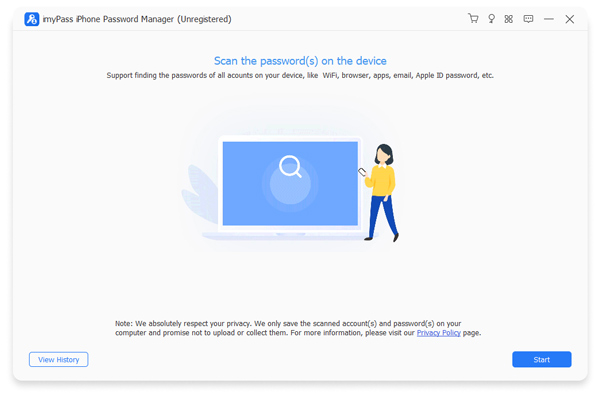
Se iPhone-adgangskoder
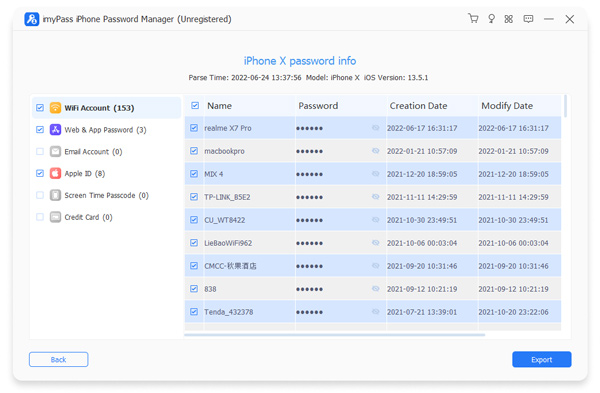
Når adgangskodescanningen er fuldført, kan du se alle adgangskoder efter type. For at se en iTunes-konto skal du f.eks. vælge Apple ID og klikke på Øje knappen for at få vist adgangskoden.
Sikkerhedskopier iPhone-adgangskoder
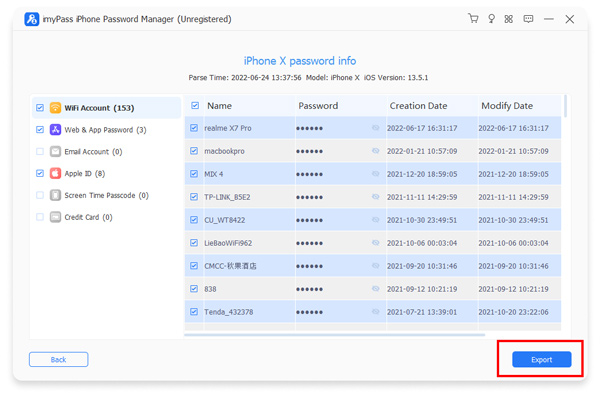
Vælg alle de elementer, du vil sikkerhedskopiere til din computer. Klik på Eksport knappen i nederste højre hjørne, vælg en mappe for at gemme backupfilen, og eksporter dem til din harddisk. Så kan du klikke på Se historik knappen på hovedskærmen for at finde backupfilen.
Del 6: Ofte stillede spørgsmål om Apple iTunes-login
Ofte stillede spørgsmål.
-
Er mit iTunes-login det samme som mit Apple-id?
Ja. For enkeltbrugere er dit iTunes-login det samme som dit Apple-id. Med dette ene Apple-id kan du få adgang til iTunes, App Store, Apple Music, iCloud og alle andre Apple-tjenester.
-
Hvordan opretter jeg en ny iTunes-konto?
For at oprette en ny iTunes-konto skal du oprette et nyt Apple-id. Det kan du gøre direkte på din iPhone, iPad eller Mac eller online via appleid.apple.com. Under processen angiver du dine personlige oplysninger, opretter et sikkert kodeord og bekræfter din e-mailadresse.
-
Hvorfor kan jeg ikke logge ind på iTunes?
Selv med korrekt adgangskode kan du stadig risikere ikke at kunne logge ind på iTunes. Almindelige årsager omfatter forældede versioner af iOS eller iTunes, forkert dato- og tidsindstilling på din enhed, netværksproblemer eller midlertidige softwarefejl.
Konklusion
Nu burde du forstå hvad er Apple iTunes-login, hvordan man opretter en iTunes-konto, og hvordan man logger ind på en Apple iTunes-konto på forskellige enheder. Du kan følge vores vejledning trin for trin for at gøre det, du ønsker. For at undgå at glemme din iTunes-adgangskode foreslår vi, at du bruger imyPass iPhone Password Manager.
Penny fokuserer på fejlfinding af GPS og optimering af Windows. Tidligere arbejdede hun som teknisk supportingeniør og hjalp kunder med effektivt at løse lokalitetsrelaterede problemer og systemproblemer. Med sin erfaring inden for IT-support leverer hun praktiske løsninger, der virkelig virker. I sin fritid kan hun lide at vandre og geocache og teste GPS-teknologi i den virkelige verden.
Hot løsninger
-
Lås iOS op
-
iOS-tip
-
Lås Android op
-
Adgangskode tips


