


 Opløsning
 Supportcenter
 Om os
 Kontakt
Sådan rettes iPad Security Lockout med eller uden adgangskode
 Samuel Spenser Udgivet den 22. oktober 2026Lås iOS op3-min læsning
"Efter et par minutters mislykkede forsøg på at indtaste låsekoden er min iPad kommet i Security Lockout. Hvordan løser jeg dette problem?" Hvis du ser beskeden Security Lockout på skærmen, er der ingen grund til straks at gå i panik. Det er en funktion i iPadOS- og iOS-enheder. Den giver dig mulighed for at nulstille en iPad til fabriksindstillinger uden adgangskode. Denne vejledning viser dig trin for trin, hvordan du får adgang til din iPad igen efter en Security Lockout.

I denne artikel:
Del 1: Hvad er iPad Security Lockout, og hvorfor opstår det?
iPad Security Lockout er ikke en fejl, men en vigtig funktion, der blev introduceret, da Apple lancerede iPadOS 15.2 og iOS 15.2. Siden da er den blevet en af de mest nyttige sikkerhedsforanstaltninger i nyere versioner af iPadOS og iOS.
Når du første gang indtaster en forkert adgangskode, kræves der 5 forsøg, før din iPad bliver deaktiveret. I starten er ventetiden ikke engang lang. Den begynder med 1 minut. Efter 10 mislykkede forsøg vil din iPad være utilgængelig og deaktiveret.
Nu er du nødt til at låse din iPad op uden adgangskoden. På grund af Security Lockout kan du slette din enhed med din Apple‑konto og adgangskode.
Del 2: Hvordan løser man iPad Security Lockout?
Metode 1: Sådan låser du en deaktiveret iPad op ved at slette iPad’en
Funktionen Security Lockout leveres med valgmuligheden Erase iPad (Slet iPad). Den gør det muligt at låse en deaktiveret iPad op med adgangskoden til din Apple‑konto. Denne metode kræver ikke ekstra software eller hardware.
På iPadOS 17 og nyere
Tryk på Glemt adgangskode mulighed nederst på skærmen iPad Unavailable.
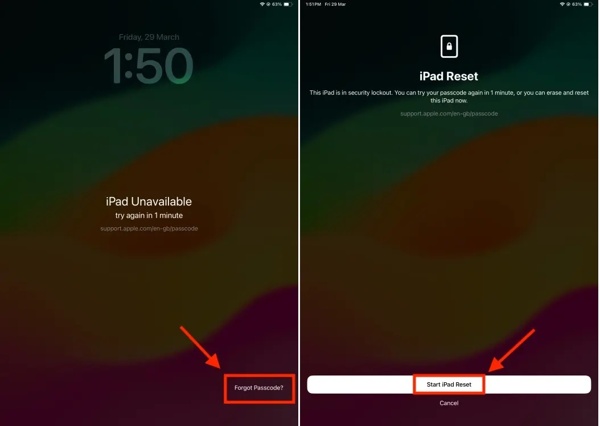
Vælge Start iPad-nulstilling.
Indtast din Apple‑konto-adgangskode.
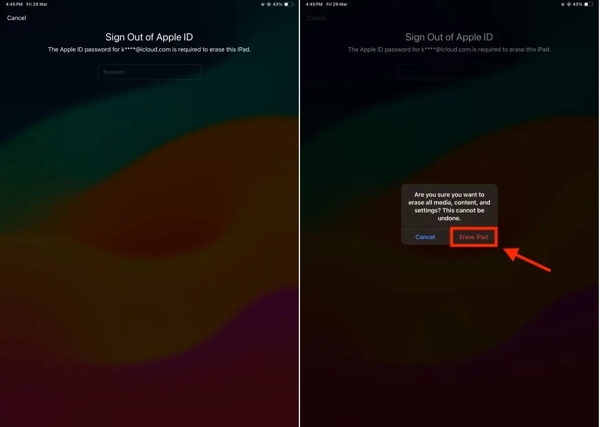
Tryk derefter på Slet iPad knappen for at bekræfte det.
På iPadOS 15.2 og senere
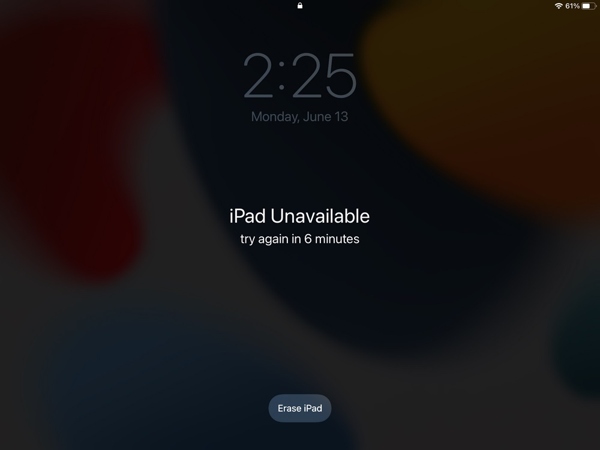
Tryk på Slet iPad valgmulighed, når skærmen iPad Unavailable vises.
Læs beskeden, og tryk på Slet iPad knappen igen.
Indtast adgangskoden til den tilknyttede Apple‑konto.
Derefter kan du straks begynde at låse den deaktiverede iPad op.
Metode 2: Sådan fjerner du skærmen iPad Unavailable i gendannelsestilstand
Hvis din iPad Security Lockout ikke giver mulighed for Erase, kan du fjerne skærmen Unavailable ved hjælp af gendannelsestilstand. Denne metode kræver en computer og den nyeste version af iTunes eller Finder.
Tilslut din iPad til en computer med et USB-kabel.
Sæt din iPad i gendannelsestilstand:
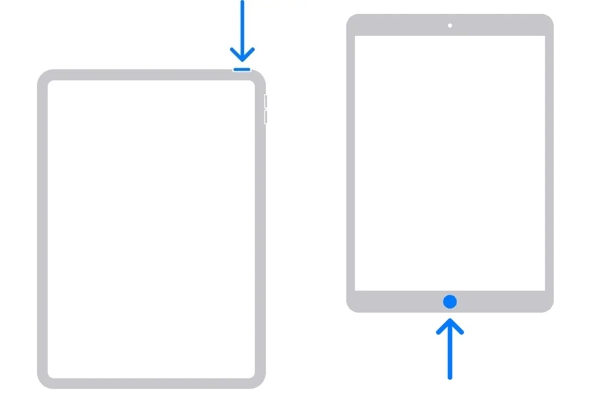
For en iPad uden Hjem-knap
Tryk hurtigt på Lydstyrke op knappen og slip den.
Tryk hurtigt på Skrue ned knappen og slip den.
Hold nede Side knap, indtil Gendannelsestilstand vises.
For en iPad med Hjem-knap
Tryk og hold på Hjem + Søvn/vågning knapperne sammen.
Når din iPad går i gendannelsestilstand, slipper du knapperne.
Åbn iTunes på Windows eller på macOS Mojave eller tidligere, eller kør Finder på macOS Catalina eller nyere.
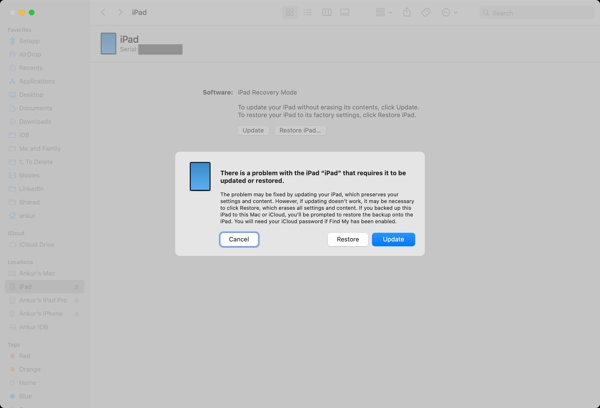
Klik derefter på Gendan knappen i pop op-dialogen.
Når processen er færdig, er skærmen iPad Unavailable fjernet.
Bemærk:
Hvis Find My iPad er aktiveret, skal du indtaste adgangskoden til din Apple‑konto for at konfigurere den.
Metode 3: Sådan låser du en låst iPad op på iCloud
For at låse en låst iPad op efter en udløst Security Lockout kan du gennemføre processen på iCloud.com ved hjælp af den tilknyttede Apple‑konto og adgangskode. Forudsætningen er, at du har slået Find My iPad til.
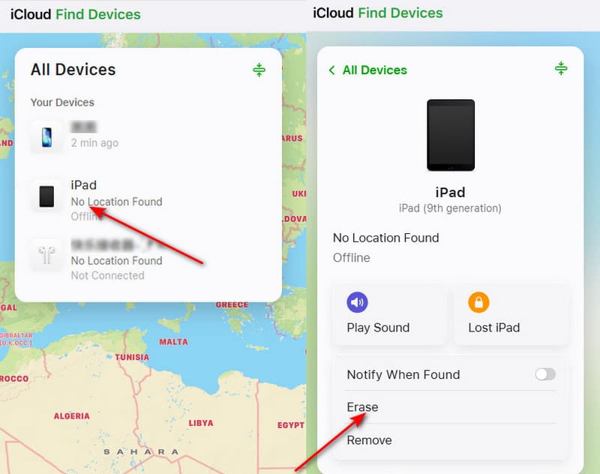
Besøg www.icloud.com/find/ i din browser.
Log ind med din Apple‑konto og adgangskode.
Vælg den låste iPad fra Alle enheder liste.
Når enheden er fundet, skal du klikke på Slette mulighed.
Klik derefter på Slette knappen igen for at bekræfte.
Metode 4: Sådan reparerer du en utilgængelig iPad med Find My
En anden måde at løse en utilgængelig iPad på er Find My‑appen, hvis du har konfigureret Find My iPad, før enheden blev låst. Denne metode kræver Apple‑kontoen og adgangskoden, der er knyttet til din iPad.
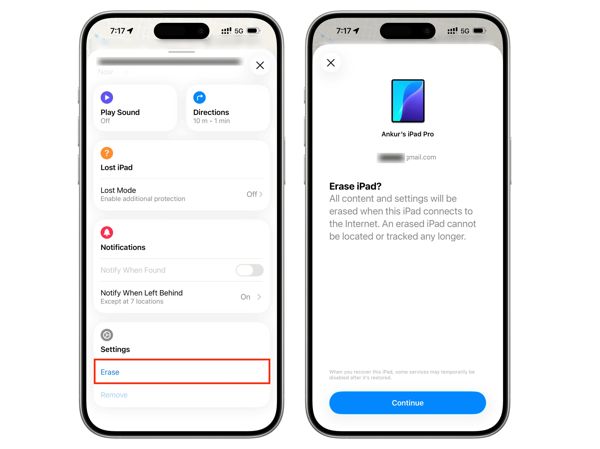
Åbn Find My‑appen på en anden Apple‑enhed.
Log ind med den tilknyttede Apple‑konto og adgangskode.
Skift til Enheder fanen.
Vælg din iPad.
Tryk på Slette muligheden i værktøjslinjen, og vælg Blive ved.
Følg vejledningen for at lås iPad op uden en adgangskode.
Del 3: Hvordan løser man iPad Security Lockout effektivt?
Hvis du har glemt din adgangskode og adgangskoden til din Apple‑konto, imyPass iPassGo kan hjælpe dig med hurtigt at løse iPad Security Lockout. Den giver dig adgang til enhver iPad uden adgangskode. Det intuitive design og vejledningen på skærmen gør den let at bruge.

4.000.000+ downloads
Fjern nemt skærmen iPad Security Lockout.
Kræver ikke adgangskode eller password.
Omgå numerisk adgangskode, Face ID og Touch ID.
Fås til de nyeste versioner af iPadOS.
Sådan løser du iPad Security Lockout uden en adgangskode
Tilslut til din iPad
Start iPad‑oplåsningssoftwaren, efter du har installeret den på din pc. Der findes en anden version til Mac. Vælg Lås iOS-skærmen op tilstand. Tilslut din iPad til pc’en med et Lightning‑kabel.

Download firmwaren
Når din iPad er blevet registreret, skal du kontrollere enhedsoplysningerne. Klik derefter på Start nu knappen for at begynde at downloade firmwaren. Det kan tage et stykke tid, afhængigt af din internetforbindelse.

Ret iPad-sikkerhedslåsning
Efter download skal du klikke på Begynd at fjerne knap for at fortsætte. Læs meddelelsen og bekræft processen. Klik til sidst på Bekræft igen knappen for at sikre processen. Når den er færdig, kan du låse din iPad op og konfigurere den direkte.

Bemærk:
Processen vil slette dine data, så du bør sikkerhedskopiere din enhed først.
Konklusion
Denne artikel forklarede sådan nulstiller du en iPad uden adgangskode. Du bør forstå, hvad Security Lockout er, hvorfor det opstår, og de gennemprøvede metoder til at låse din enhed op i forskellige situationer. imyPass iPassGo er den ultimative løsning til at låse en låst, deaktiveret eller utilgængelig iPad op uden en adgangskode eller Apple‑konto-adgangskode. Desuden kræver det ikke tekniske færdigheder.
Samuel er specialiseret i adgangskodesikkerhed og digitalt privatliv. Han har tidligere arbejdet som cybersikkerhedskonsulent for små virksomheder med fokus på at beskytte digitale aktiver. Med certificeringer inden for cybersikkerhed og etisk hacking omsætter han komplekse sikkerhedsemner til letforståelige råd. Han deler også gerne tips om adgangskoder for at hjælpe brugere med at beskytte deres konti mere trygt.
Hot løsninger
-
Lås iOS op
-
iOS-tip
-
Lås Android op
-
Adgangskode tips


