



 Opløsning
 Supportcenter
 Om os
Om os Kontakt
Sådan jailbreaker du din iPad for at omgå iCloud‑aktiveringslås
 Samuel Spenser Udgivet den 17. juli 2026Lås iOS op3-min læsning
Apple tilføjer et par sikkerhedsforanstaltninger på iPad‑enheder, såsom skærmlåse og aktiveringslås. Når du logger ind med en Apple‑konto på din iPad og konfigurerer Find min iPad, bliver iCloud‑aktiveringslås automatisk slået til. Selv hvis du nulstiller din enhed til fabriksindstillinger, skal du indtaste loginoplysningerne til den tilknyttede Apple‑konto, når du sætter iPad’en op igen. Denne vejledning forklarer, hvordan du jailbreaker en iPad med aktiveringslås.

I denne artikel:
Del 1. Kan du jailbreake en iPad med aktiveringslås?
Kan du jailbreake en iPad med aktiveringslås? Ja. Men blot at jailbreake din iPad vil ikke omgå aktiveringslåsen. Jailbreaking kan fjerne Apples softwarebegrænsninger på iPadOS‑enheder og give dig root‑adgang. Derefter kan du installere apps og værktøjer, der ikke findes i App Store, såsom tredjepartsværktøjer til at omgå aktiveringslås.
Del 2. Før du jailbreaker din iPad
Jailbreaking af en gammel iPad kan føre til datatab og andre alvorlige problemer. Før du går i gang, bør du sikkerhedskopiere din iPad til en computer. Vi viser nedenfor, hvordan du sikkerhedskopierer dataene på din iPad.
Derudover skal du være klar over, at jailbreaking af en iPad vil annullere enhedens garanti. Du kan ikke opdatere iPadOS via de officielle kanaler. Desuden kan det gøre din iPad ustabil.
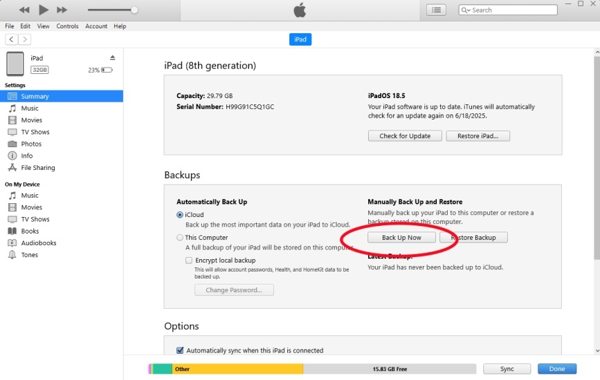
Tilslut din iPad til en computer med et kompatibelt kabel.
Åbn den nyeste version af iTunes på en pc eller macOS Mojave eller tidligere.
Åbn Finder på macOS Catalina eller nyere.
Klik på Enhed knappen i iTunes og gå til Resumé.
Klik på din iPads navn i Finder, og gå til Generel.
Klik på Backup nu knappen i Sikkerhedskopier for at begynde at sikkerhedskopiere din enhed.
Når processen er færdig, skal du afbryde forbindelsen til din iPad.
Del 3. Sådan jailbreaker du en iPad
Når du jailbreaker en iPad mini/Pro og andre modeller, har du brug for et jailbreak‑værktøj. Afhængigt af din iPad‑model er det forskellige værktøjer, der kan bruges. Vi bruger palera1n til at vise processen. Det virker til iPad 7./6./5. generation, iPad Pro 12,9" 2019/10,5" 2017/9,7" 2016/12,9" 2015.
Tilslut din iPad til din computer med et USB-kabel.
Download den nyeste version af jailbreak‑værktøjet fra den officielle webside.
Åbn Kommandoprompt eller Terminal‑appen, og indtast cd Downloads, og tryk på Gå ind eller Vend tilbage på dit tastatur.
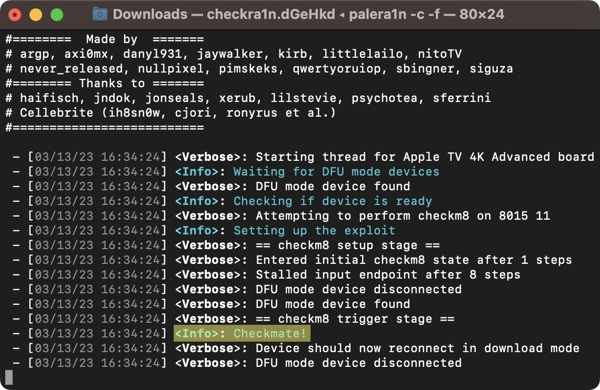
Kør kommandoen: sudo mkdir /usr/local/bin.
Indtast administratoradgangskoden til din computer, når du bliver bedt om det.
Indtast derefter følgende kommando og tryk på Gå ind eller Vend tilbage.
sudo mv ./palera1n-macos-universal /usr/local/bin/palera1n
Hvis du bliver bedt om det, skal du igen indtaste administratoradgangskoden til din computer.
Kør kommandoen: sudo xattr -c /usr/local/bin/palera1n.
Indtast derefter kommandoen: sudo chmod +x /usr/local/bin/palera1n, og ramte Gå ind eller Vend tilbage.
Sæt din iPad i DFU‑tilstand:
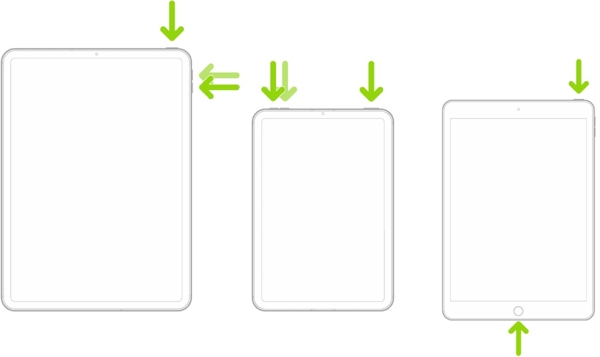
En iPad med Face ID
- Tryk og slip hurtigt Lydstyrke op knap.
- Gør det samme med Skrue ned knap.
- Hold Top knappen, indtil skærmen bliver sort.
- Når skærmen bliver sort, skal du holde Skrue ned knappen nede og samtidig blive ved med at holde Top knap.
- 5 sekunder senere slipper du Top knappen, mens du fortsætter med at holde Skrue ned knappen nede, indtil iPad’en bliver registreret i DFU‑tilstand.
En iPad med Hjem‑knap
- Hold Top + Hjem knapperne nede samtidig i 8 sekunder.
- Slip derefter Top knappen, mens du fortsat holder Hjem knap.
- Når din iPad er i DFU‑tilstand.
Kør kommandoen nedenfor, afhængigt af din situation:
palera1n -B -f
palera1n -c -f hvis din iPad kører iPadOS 16 eller har mere end 16 GB ledig lagerplads.
Når processen er færdig, genstarter din iPad.
Udfør kommandoen: palera1n -f.
Tænd din iPad, og åbn palera1n app.
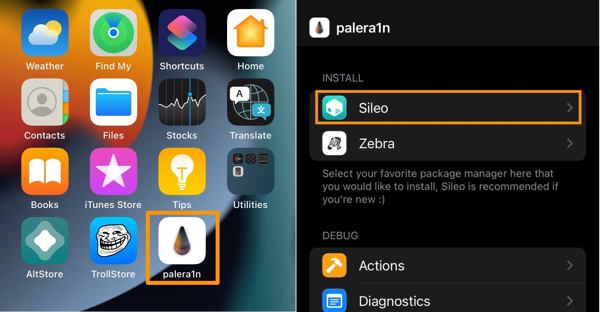
Tryk på Sileo knappen for at installere pakkehåndteringen Sileo.
Indtast en Terminal‑adgangskode, når du bliver bedt om det, og gem den.
Når installationen er færdig, skal du trykke Tæt.
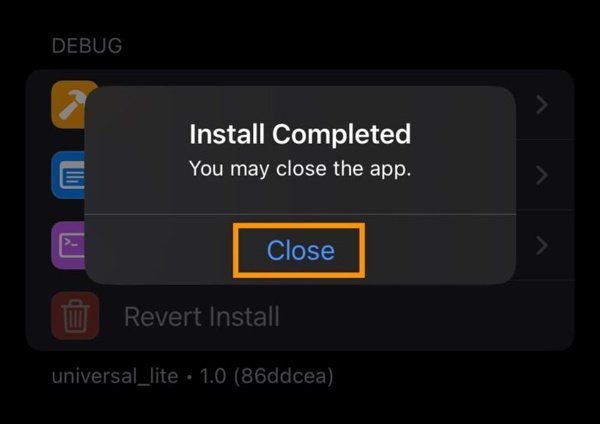
Nu er jailbreak-processen af iPad’en fuldført.
Du kan også lide:
Del 4. Sådan omgår du aktiveringslås på din iPad
Som nævnt tidligere kan et jailbreak af en iPad ikke omgå Aktiveringslås. Du har også brug for et kraftfuldt værktøj, såsom imyPass iPassGo. Det gør det muligt at omgå iCloud‑lås efter, at du har jailbreaket din iPad. Sammenlignet med andre programmer forenkler det brugervenlige design arbejdsgangen.

4.000.000+ downloads
Omgå iCloud Aktiveringslås på en iPad i 3 trin.
Kræver ikke adgangskode til din iPad eller adgangskode til Apple‑kontoen.
Tilbyd vejledning på skærmen.
Leveres med ekstrafunktioner, såsom omgåelse af MDM.
Understøtter de nyeste udgaver af iPadOS og iOS.
Sådan omgår du Aktiveringslås på din iPad uden en adgangskode
Tilslut til din iPad
Download og installer softwaren til omgåelse af Aktiveringslås på din pc. Der findes en anden version til Mac. Start softwaren, efter du har jailbreaket din iPad. Tilslut derefter din iPad til pc’en med et Lightning‑kabel. Hvis du bliver bedt om det, skal du trykke på Stol på din iPad‑skærm for at have tillid til denne pc.

Kontrollér iPad‑jailbreak
Vælg Omgå iCloud-aktiveringslås tilstand fra hovedgrænsefladen. Når din iPad er genkendt, skal du klikke på Start nu knappen for at fortsætte. Klik derefter på Næste knappen. Hvis du ikke har jailbreaket din iPad, skal du klikke på Jailbreak‑vejledning og følge instruktionerne for at gennemføre processen.

Omgå iCloud-lås
Vent på, at dine enhedsoplysninger indlæses, og tjek dem. Klik derefter på Start omgåelse af aktivering knappen for at begynde at omgå iCloud‑lås på din iPad. Når processen er færdig, skal du afbryde din iPad og bruge den uden begrænsninger.

Konklusion
Denne guide demonstrerede hvordan man jailbreaker en iPad til at omgå iCloud Aktiveringslås, hvis du har glemt adgangskoden til Apple‑kontoen. For at være ærlig tillader Apple ikke brugere at jailbreake deres iPadOS‑enheder af sikkerhedshensyn. Men det giver dig adgang til roden og mere frihed. Du kan følge vores detaljerede trin for at jailbreake din enhed gratis. Når det er gjort, kan du bruge imyPass iPassGo til at slippe af med iCloud Aktiveringslås på din iPad uden en adgangskode.
Samuel er specialiseret i adgangskodesikkerhed og digitalt privatliv. Han har tidligere arbejdet som cybersikkerhedskonsulent for små virksomheder med fokus på at beskytte digitale aktiver. Med certificeringer inden for cybersikkerhed og etisk hacking omsætter han komplekse sikkerhedsemner til letforståelige råd. Han deler også gerne tips om adgangskoder for at hjælpe brugere med at beskytte deres konti mere trygt.
Hot løsninger
-
Lås iOS op
-
iOS-tip
-
Lås Android op
-
Adgangskode tips


