



 Opløsning
 Supportcenter
 Om os
Om os Kontakt
Sådan omgår du MDM på en iPhone/iPad uden datatab
 Samuel Spenser Udgivet den 11. maj 2026Lås iOS op3-min læsning
I dag bruger de fleste organisationer Mobile Device Management-løsninger, også kaldet MDM, til at øge sikkerheden. Når din iPhone eller iPad er tilmeldt, mister du den fulde kontrol over din enhed, for eksempel muligheden for at nulstille til fabriksindstillinger, installere apps, spille spil og meget mere. Omgåelse af MDM fra en iPhone eller iPad kan være en af de sværeste ting at gøre. Denne vejledning deler gennemprøvede metoder til at slippe af med MDM på din iOS-enhed.

I denne artikel:
Del 1: Hvad betyder MDM‑omgåelse?
MDM er en forkortelse for Mobile Device Management. Det er udviklet til at låse mobile enheder i en organisation. I øjeblikket bliver MDM-låse stadig mere almindelige på iPhones, iPad-enheder og andre mobile enheder, især dem der tidligere har været brugt eller udleveret af virksomheder eller skoler. Med en administratoradgangskode kan du hurtigt fjerne MDM fra din enhed.
Sådan fjerner du MDM fra iPhone med en administratoradgangskode
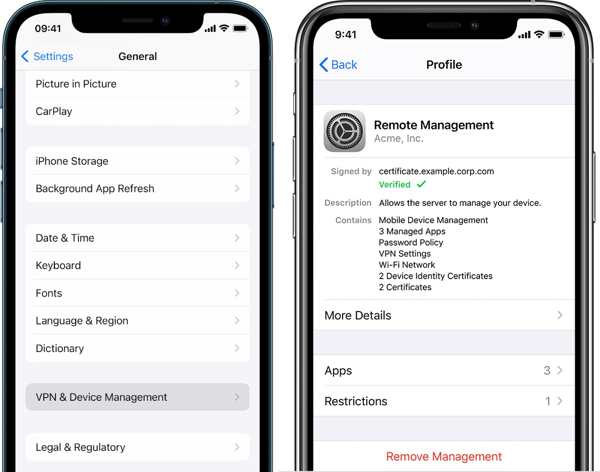
Gå til Indstillinger app.
Vælg Generel fanen.
Tryk på VPN & Device Management.
Vælg MDM-profilen.
Tryk derefter på Fjern styring knap.
Hvis du bliver bedt om det, skal du indtaste omgåelseskoden i Apple-id feltet og lade Adgangskode feltet stå tomt.
Fuldfør opsætningsprocessen.
Sådan fjerner du MDM fra iPhone med en omgåelseskode
Når du er tilmeldt en MDM, kan du få en MDM Activation Lock‑omgåelseskode gratis. Med koden kan du omgå MDM, når du konfigurerer din enhed igen.
Åbn Indstillinger app.
Gå til Generel, og så Overfør eller nulstil iPhone.
Tryk på Slet alt indhold og indstillinger.
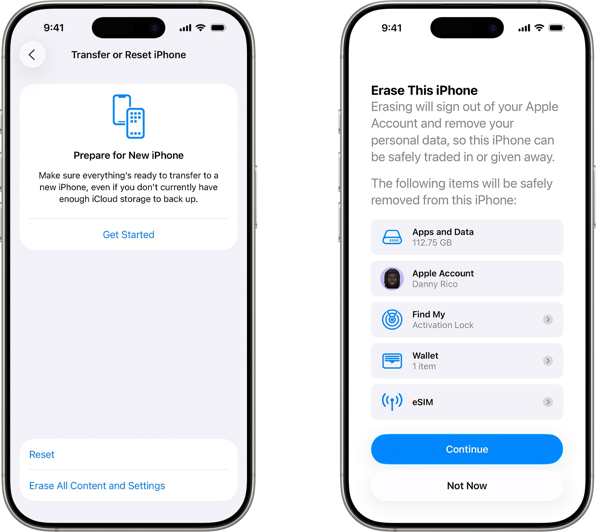
Følg vejledningen for at fabriksindstil din iPhone.
Når din iPhone genstarter, skal du konfigurere den som en ny enhed.
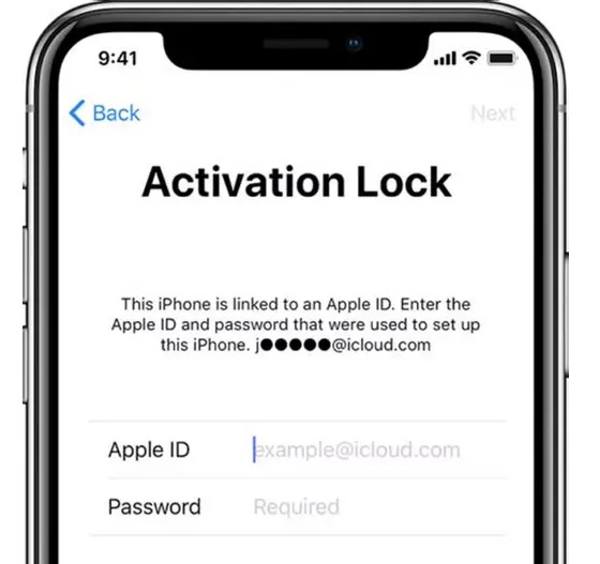
På skærmen for Aktiveringslås skal du indtaste dit Apple-id og.
Hvad betyder MDM‑omgåelse? Hvis du ikke har en administratoradgangskode eller omgåelseskode, er du nødt til at omgå MDM på din iPhone eller iPad. Det betyder, at du skal slippe af med MDM‑kontrollen med et effektivt værktøj.
Del 2: Omgå MDM på iPhone uden datatab
Som nævnt tidligere har du brug for et kraftigt MDM‑omgåelsesværktøj for at låse en tilmeldt iPhone eller iPad op. imyPass iPassGo, gør det for eksempel muligt for dig at slippe af med Mobile Device Management‑låse uden adgangskode. Desuden forstyrrer det ikke dine data på din iOS‑enhed.

4.000.000+ downloads
Omgå MDM på en iOS‑enhed uden adgangskode.
Beskyt dine data under processen.
Tilbyd bonusfunktioner, såsom fjernelse af iPhone-adgangskode.
Understøtter de nyeste versioner af iOS og iPadOS.
Sådan omgår du MDM på din iPhone uden tab af data
Installer MDM‑omgåelsesværktøjet
Start MDM‑omgåelsessoftwaren, når du har installeret den på din pc. Den er kompatibel med Windows 11/10/8/7. Der findes en anden version til macOS 10.12 og nyere. Vælg Fjern MDM tilstand for at fortsætte.

Opret forbindelse til din enhed
Slut din iPhone til pc’en med et Lightning‑kabel. Softwaren registrerer straks din enhed. Hvis du bliver bedt om det, skal du trykke på Tillid på din skærm for at have tillid til denne pc.

Omgå MDM
Hvis Find min er deaktiveret på din iPhone, skal du klikke på Start knappen for at begynde at omgå MDM. Hvis Find min er aktiveret, skal du følge instruktionerne på skærmen for at slå det fra. Omgå derefter MDM på din enhed.

Del 3: Flere gratis værktøjer til MDM‑omgåelse
En simpel nulstilling til fabriksindstillinger fjerner ikke MDM. Desuden kan du ikke starte en nulstilling til fabriksindstillinger, når din iPhone eller iPad er tilmeldt en MDM. Vi gennemgår flere gratis MDM‑omgåelsesværktøjer nedenfor.
Sådan omgår du MDM med 3uTools
3uTools er et gratis værktøjssæt til iOS‑enheder. Det giver dig mulighed for gratis at omgå MDM på iPhone eller iPad. Det fungerer både på macOS og Windows. Hvis du ikke har noget imod den lave succesrate, kan du prøve følgende trin:
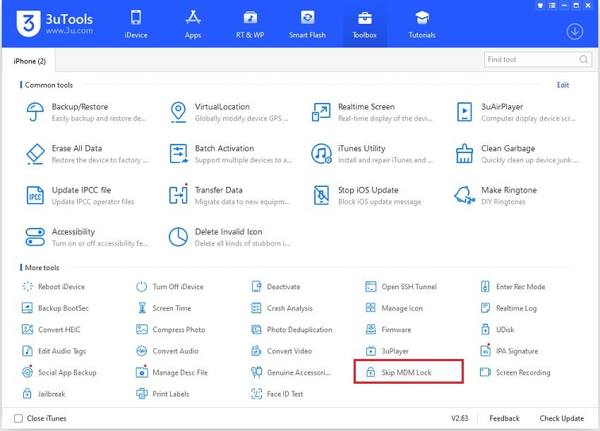
Installer det gratis MDM‑omgåelsesværktøj på din computer.
Slut din iPhone til computeren med et USB‑kabel.
Gå til Værktøjskasse fanen øverst i softwaren.
Vælg Spring MDM-lås over mulighed.
Klik derefter på Spring nu over knappen i advarselsdialogen, og klik på Deaktiver.
Sådan omgår du MDM med MDMPatcher Enhanced
MDMPatcher Enhanced er MDM‑omgåelsesværktøjet fra GitHub. Det blev udviklet til brugte iOS‑enheder, hvor MDM ikke blev fjernet korrekt. Det vil hverken jailbreak’e, udnytte eller ændre firmwaren på din iPad eller iPhone. Det fungerer til iOS 15 til 18.5.
Download IPSW‑filen fra den officielle hjemmeside på en Mac.
Slut din iPhone til din Mac, og sæt enheden i gendannelsestilstand:
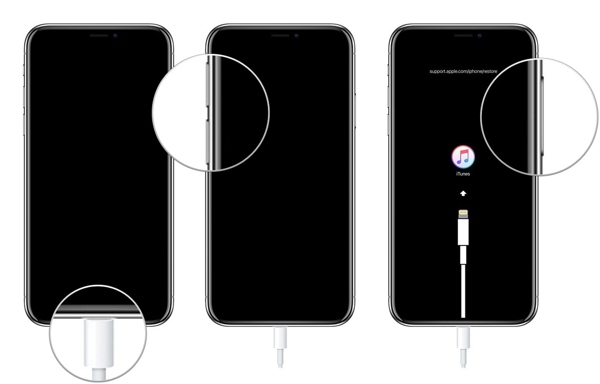
iPhone eller iPad uden Hjem‑knap
Tryk og tryk hurtigt på Lydstyrke op knap.
Gør det samme med Skrue ned knap.
Hold Side knappen, indtil skærmbilledet Genoprettelsestilstand vises.
iPhone 7/7 Plus
Tryk længe på Lydstyrke ned + Side knapperne sammen.
Når din iPhone går i gendannelsestilstand, slipper du knapperne.
iPhone eller iPad med Hjem‑knap
Hold nede Hjem + Strøm knapper samtidigt.
Slip knapperne, når du ser skærmen for gendannelsestilstand.
Åbn iTunes på macOS Mojave og tidligere eller Finder på macOS Catalina og nyere.
Hold Valgmulighed tasten på dit tastatur, og klik derefter enten på Opdatering eller Gendan.
Vælg den IPSW‑fil, du har downloadet.
Efter gendannelsen følger du den første konfiguration, indtil du når til skærmbilledet Wi‑Fi‑sektionen. Opret ikke forbindelse til noget netværk.
Åbn MDMPatcher‑appen på din Mac.
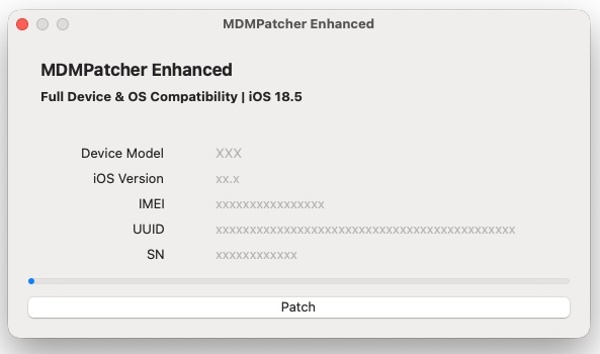
Når dine enhedsoplysninger vises, skal du klikke på Lappe knappen for at fuldføre processen.
Til sidst følger du instruktionerne for at fuldføre konfigurationen.
Du kan også lide:
Konklusion
Denne vejledning viste, hvordan du omgå MDM på din iPhone eller iPad. 3uTools er for eksempel en gratis måde at springe MDM over på din iOS-enhed. Hvis det mislykkes, kan du prøve MDM-fjernelsesværktøjet på GitHub. Det er open source og gratis. imyPass iPassGo er den ultimative løsning til at slippe af med MDM uden begrænsninger.
Samuel er specialiseret i adgangskodesikkerhed og digitalt privatliv. Han har tidligere arbejdet som cybersikkerhedskonsulent for små virksomheder med fokus på at beskytte digitale aktiver. Med certificeringer inden for cybersikkerhed og etisk hacking omsætter han komplekse sikkerhedsemner til letforståelige råd. Han deler også gerne tips om adgangskoder for at hjælpe brugere med at beskytte deres konti mere trygt.
Hot løsninger
-
Lås iOS op
-
iOS-tip
-
Lås Android op
-
Adgangskode tips


