



 Opløsning
 Supportcenter
 Om os
Om os Kontakt
Sådan låser du en glemt adgangskode til krypteret iPhone-sikkerhedskopi op
 Samuel Spenser Udgivet den 15. april 2026Lås iOS op4-min læsning
Du har lige fået en ny iPhone og vil gendanne dine gamle data, men så går det op for dig, at du har glemt adgangskoden til iPhone-sikkerhedskopi. Dine fotos, kontakter, beskeder og videoer er alle låst bag den adgangskode! Bare rolig! I denne guide viser vi dig 4 praktiske måder at løse problemet på og få dine data tilbage!

I denne artikel:
Del 1. Hvad er en iPhone-sikkerhedskode (iPhone Backup Password)?
iPhone-sikkerhedskoden er en adgangskode, der bruges til at beskytte krypterede sikkerhedskopier af din iPhone. Når du opretter en sikkerhedskopi via iTunes eller Finder, kan du vælge muligheden for at kryptere din iPhone-sikkerhedskopi. Når du har slået denne mulighed til, skal du indstille en iPhone-sikkerhedskode for at kryptere sikkerhedskopifilerne. Det sikrer, at selv hvis du mister din iPhone, eller nogen får adgang til dine sikkerhedskopifiler, kan de ikke se oplysningerne i dem uden at dekryptere sikkerhedskopierne.
iPhone-sikkerhedskoden er forskellig fra din Apple ID-adgangskode, fordi den er lavet til at beskytte lokale sikkerhedskopier og ikke din online Apple-konto. Den gemmes på din enhed, så hvis du glemmer iPhone-sikkerhedskoden, kan du ikke gendanne den ved at nulstille dit Apple ID.
Del 2. Hvordan krypterer du din iPhone-sikkerhedskopi?
Kryptering af iPhone-sikkerhedskopien kan beskytte dine sikkerhedskopierede data mod uautoriseret adgang. I følgende trin lærer du, hvordan du hurtigt og sikkert krypterer din iTunes-sikkerhedskopi.
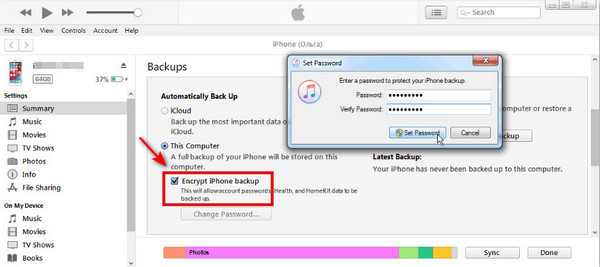
Tilslut din iPhone til computeren med et USB-kabel, og åbn derefter iTunes på din computer.
Når din iPhone er synkroniseret, skal du klikke på din enhed øverst til venstre og vælge Resumé fanen.
Sæt kryds i feltet ved siden af Krypter iPhone Backup, og derefter indstille en stærk iPhone-sikkerhedskode, når du bliver bedt om det.
Klik Indstil adgangskode, så opretter iTunes en ny krypteret sikkerhedskopi.
Del 3. Hvordan gendanner du en glemt iPhone-sikkerhedskode?
Mange brugere oplever det samme problem: De har glemt den krypterede iPhone-sikkerhedskode, når de forsøger at gendanne fra en iTunes-sikkerhedskopi. Er der nogen måde at gendanne en glemt iPhone-sikkerhedskode på? Bare rolig – her er 4 metoder, du kan prøve for at finde din adgangskode og få adgang til dine sikkerhedskopierede data igen.
Prøv mulige sikkerhedskoder
Før du går videre, kan du prøve at indtaste nogle adgangskoder, du tidligere kan have brugt. Mange brugere vælger en velkendt adgangskode uden at tænke over det, så ved at afprøve et par stykker kan du måske hurtigt låse sikkerhedskopien op. Du kan starte med at tænke på adgangskoder, du ofte bruger til andre konti, f.eks.:
• Apple ID-adgangskode
• Wi-Fi-adgangskode
• iPhone-skærmkode
• Adgangskode til e-mail
• Adgangskode brugt på andre platforme
Tjek Nøglering – kun for Mac-brugere
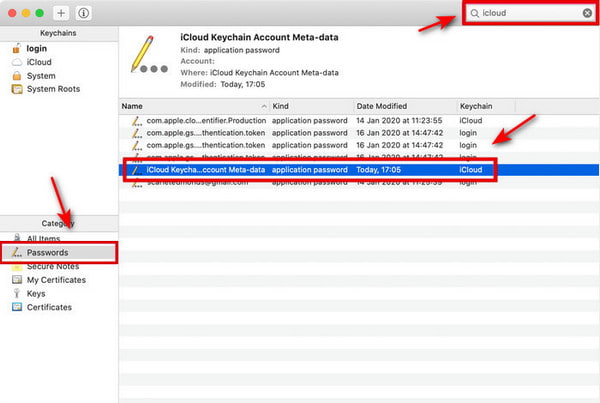
Nøglering (Keychain Access) er et indbygget macOS-værktøj, der sikkert gemmer og håndterer adgangskoder, krypteringsnøgler, certifikater og sikre noter. Hvis du bruger en Mac, kan du tjekke din macOS- Nøglering for at finde relaterede adgangskodeposter, som kan hjælpe dig med at gendanne din glemte iPhone-sikkerhedskode.
Bemærk:
Denne metode virker kun, hvis du tidligere har oprettet en krypteret sikkerhedskopi på din Mac via iTunes eller Finder og har valgt muligheden for at gemme adgangskoden i Nøglering. Ellers indeholder Nøglering ingen relaterede poster.
Gå til Ansøgninger på din Mac, søg efter Nøglering adgang i Spotlight, og tryk på Gå ind. Dobbeltklik på programmet for at starte det.
Klik Adgangskoder i kategori-sidelinjen. Skriv iOS-sikkerhedskopiering i søgefeltet for at finde relaterede gemte adgangskoder.
Dobbeltklik på resultaterne, og klik på afkrydsningsfeltet Vis adgangskode .
Indtast din Mac-loginadgangskode. Derefter vises din iPhone-sikkerhedskode.
Nulstil din iPhone-sikkerhedskode
Hvis du ikke kan huske den krypterede iPhone-sikkerhedskode, kan du nulstille alle indstillinger på din iPhone for at fjerne den. Når du gør dette, bliver alle indstillinger – herunder netværksindstillinger, persondataindstillinger, lokalitetsindstillinger og gemte adgangskoder – slettet eller gendannet til standard.
Bemærk:
Denne handling rydder alle indstillingsrelaterede adgangskoder, inklusive sikkerhedskode til sikkerhedskopien, men den sletter ikke personlige data som fotos eller kontakter. Tidligere oprettede krypterede sikkerhedskopier kan dog ikke længere bruges, fordi adgangskoden fjernes. Derefter skal du oprette en ny sikkerhedskopi.
Sådan nulstiller du alle indstillinger på iPhone:
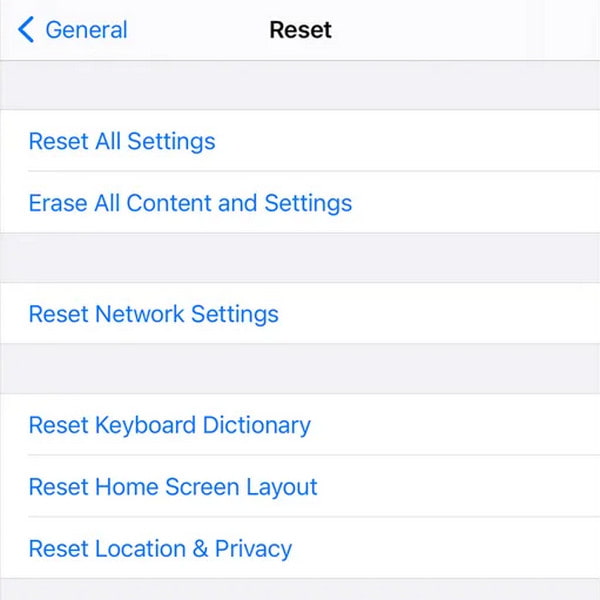
Gå til Indstillinger på din iPhone, tryk derefter på Generel > Overfør eller nulstil iPhone > Nulstil.
Vælg Nulstil alle indstillinger, og indtast din adgangskode, når du bliver bedt om det.
Fjern sikkerhedskode til sikkerhedskopi med et tredjepartsværktøj
Hvis ovenstående metoder ikke virker, kan du prøve et professionelt tredjeparts-oplåsingsværktøj. imyPass iPassGo er din pålidelige løsning til sikkert og hurtigt at fjerne den glemte iPhone-sikkerhedskode. Ud over at fjerne iTunes-sikkerhedskode tilbyder dette værktøj også flere oplåsningsfunktioner, der hjælper dig med at håndtere forskellige iOS-låseproblemer.

4.000.000+ downloads
Fjern din glemte iTunes-sikkerhedskode med ét klik.
Slet alle former for låse, såsom Face ID/Touch ID/4-cifret/6-cifret adgangskode.
Omgå Apple ID, MDM og Skærmtid-begrænsninger uden adgangskode.
Understøtter alle iOS‑modeller og versioner (iOS 27 og iPadOS 27).
Sådan fjerner du iPhone-sikkerhedskode:
Start dette program på din computer, og vælg Fjern iTunes Backup Password-tilstand fra grænsefladen.

Tilslut din enhed til computeren med et USB-kabel. For at komme i gang skal du klikke på knappen Start nu.

Bemærk:
Sørg for, at Find min er slået fra. For at gøre dette kan du gå til Indstillinger, tryk [dit navn] > Find min > Find min enhed, og sluk den derefter.
Så vil din iTunes-sikkerhedskode blive fjernet på få sekunder.

Konklusion
At være låst ude af din egen iPhone-sikkerhedskopi kan være virkelig frustrerende. Du ved, at dine vigtige filer er der, men den glemte iPhone-sikkerhedskode til backup får dem til at føles uopnåelige. Heldigvis behøver du ikke gå i panik. Med løsningerne i denne vejledning kan du gendanne din glemte iPhone-sikkerhedskode til backup og sikkert gendanne alle dine vigtige data!
Samuel er specialiseret i adgangskodesikkerhed og digitalt privatliv. Han har tidligere arbejdet som cybersikkerhedskonsulent for små virksomheder med fokus på at beskytte digitale aktiver. Med certificeringer inden for cybersikkerhed og etisk hacking omsætter han komplekse sikkerhedsemner til letforståelige råd. Han deler også gerne tips om adgangskoder for at hjælpe brugere med at beskytte deres konti mere trygt.
Hot løsninger
-
Lås iOS op
-
iOS-tip
-
Lås Android op
-
Adgangskode tips


