



 Opløsning
 Supportcenter
 Om os
Om os Kontakt
Sådan opretter du et Apple-id med 7 effektive metoder
 Samuel Spenser Udgivet den 27. maj 2026Lås iOS op3-min læsning
Når du får en Apple-enhed, bliver du bedt om at oprette et nyt Apple ID. Det spiller en nøglerolle i Apples økosystem, f.eks. til aktivering af en Apple-enhed, adgang til Apple-tjenester og køb af indhold i App Store. Heldigvis er det ikke svært at oprette en ny konto og logge ind på din enhed. Denne artikel deler flere måder at fuldføre opgaven på din iPhone, iPad, MacBook, pc og online.

I denne artikel:
- Del 1. Hvad er et Apple-id
- Del 2. Sådan opretter du et Apple-id på iPhone/iPad
- Del 3. Sådan opretter du et Apple-id på en Mac
- Del 4. Sådan opretter du et Apple-id online
- Del 5. Sådan tilmelder du dig et nyt Apple-id på Windows
- Del 6. Sådan sikrer du et nyt Apple-id
- Del 7. Ekstra tip: Sådan fjerner du et Apple-id uden adgangskode
Del 1. Hvad er et Apple-id
En Apple-id-konto er et unikt login til Apple-produkter og -tjenester. Den består af en e-mailadresse eller et telefonnummer og en adgangskode. Derudover skal du tilføje dine personlige oplysninger og dine betalingsoplysninger til din konto.
Du kan betragte dit Apple-id som dit digitale pas til Apples økosystem. Det bruges til at få adgang til forskellige Apple-tjenester og -enheder samt til at synkronisere dine data på tværs af dine enheder. Kort sagt fungerer det som din unikke identifikator i Apple-verdenen.
Del 2. Sådan opretter du et Apple-id på iPhone/iPad
Sådan opretter du et Apple-id på en brugt iPhone/iPad
Hvis du allerede har sat din iPhone eller iPad op, kan du gratis oprette et Apple-id. Husk, at du skal logge ud af den gamle konto. Denne metode kræver en tilgængelig iOS-enhed og en stabil internetforbindelse.
Åbn Indstillinger app fra din startskærm.
Hvis du er logget ind på en konto, skal du trykke på din profil og derefter trykke på Log ud nederst. Indtast din Apple-id-adgangskode, og log ud af kontoen ved at følge vejledningen på skærmen.
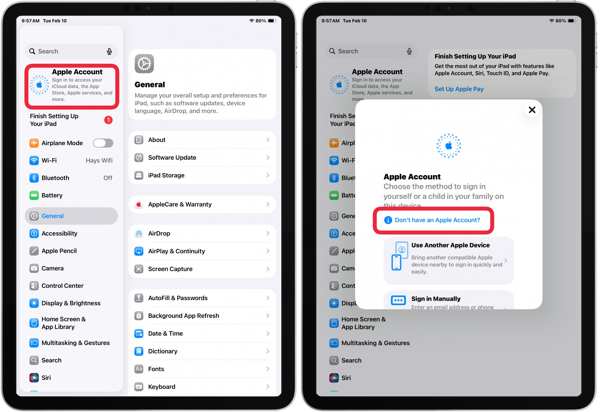
Tryk på Apple-konto muligheden øverst på skærmen
Vælg derefter Har du ikke en Apple-konto.
Tryk på Opret en gratis Apple-konto mulighed.
Vælg din aldersgruppe, og indtast dit navn og din fødselsdag.
Tryk på Blive ved knappen for at fortsætte.
Indtast din nuværende e-mailadresse, og tryk på Blive ved.
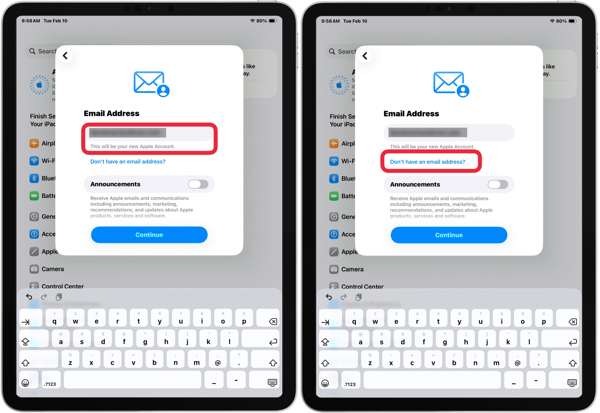
Hvis du ikke har en e-mailadresse, skal du trykke på Har du ikke en e-mailadresse for at oprette en iCloud-e-mailadresse.
Angiv derefter en adgangskode til Apple-kontoen, bekræft den, og tryk på Blive ved.
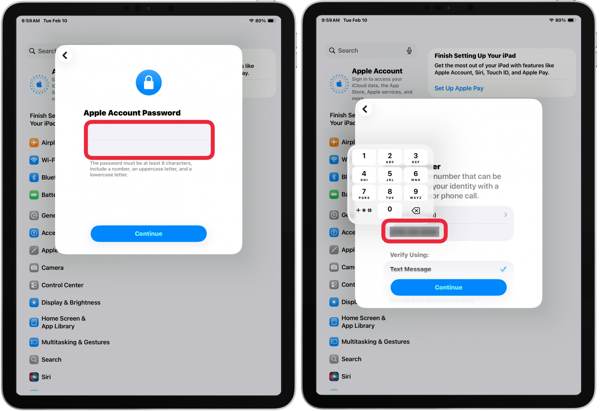
Indtast dit telefonnummer, og tryk på Blive ved.
Når du modtager bekræftelseskoden, skal du indtaste den og trykke på Blive ved.
Læs vilkår og betingelser, og tryk på Enig for at acceptere dem.
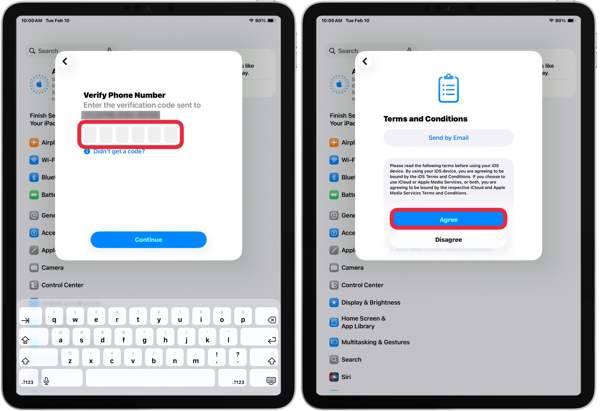
Når du bliver bedt om det, skal du indtaste adgangskoden til din Apple-konto og bekræfte den.
Lås din enhed op, og gå til Indstillinger app.
Tryk på din profil, og tryk på Bekræft e-mail-adresse.
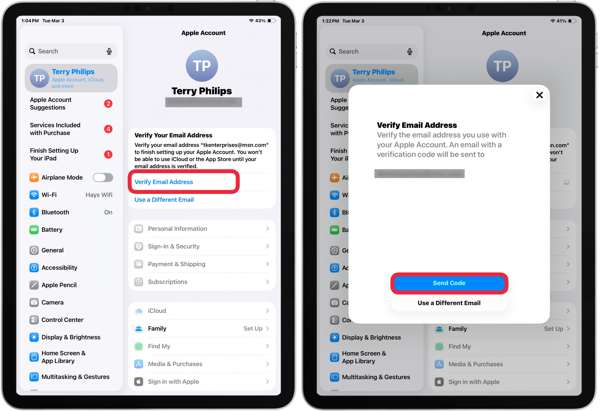
Tjek din Apple-konto-e-mail, og tryk på Send kode.
Gå til din e-mail og tjek den 6-cifrede kode.
Indtast koden, og fuldfør oprettelsen af det nye Apple-id.
For at bruge din konto skal du gå til Apple-konto skærmen og trykke på Forslag til Apple-konto for at angive betalingsmetoder, konfigurere Find min og mere.
Sådan opretter du et Apple-id på en ny iPhone/iPad
Når du får en ny iPhone eller iPad, vil du se “Hej”-skærmen, når du tænder den. Du kan følge assistenten for nemt at sætte den op. Under processen bliver du bedt om at oprette et nyt Apple-id.
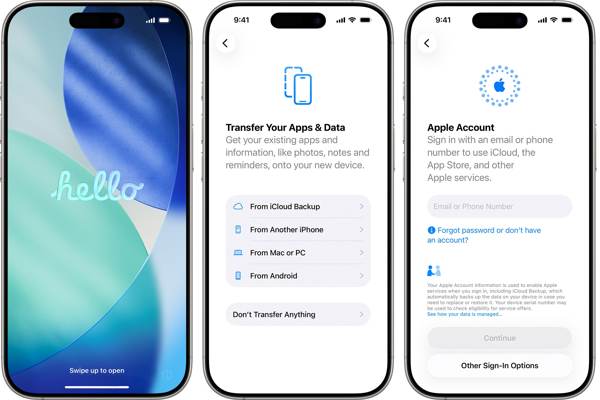
Tænd din nye iPhone.
Begynd at konfigurere den ved at følge vejledningen på skærmen.
Sørg for at forbinde din enhed til et Wi-Fi-netværk eller mobilnetværk.
Vælg din aldersgruppe, konfigurér Face ID eller Touch ID, og opret en adgangskode til låseskærmen.
Når du når til Apple-konto skærm, tryk på Glemt adgangskode eller har du ikke en konto.
Vælge Opret et gratis Apple-id.
Angiv dine oplysninger, og indtast din e-mailadresse.
Indtast derefter en adgangskode til Apple-kontoen, bekræft den, og tryk på Blive ved.
Angiv dit telefonnummer for at modtage bekræftelseskoden.
Indtast koden og fortsæt.
Fuldfør opsætningen.
Sådan registrerer du et Apple-id i App Store
Nogle foretrækker at bruge en anden Apple‑konto til App Store. Det giver dig mulighed for skift land i App Store hvis du opretter et Apple-id fra et andet land eller område. Med andre ord kan du registrere et Apple-id i din App Store på din iPhone eller iPad. Hvis du ikke har tilføjet en konto på din iOS‑enhed, bliver den konto, du opretter i App Store, tilføjet til din iPhone.
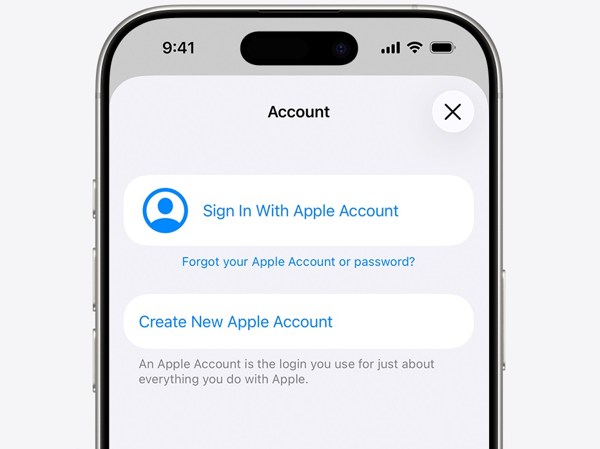
Kør App butik app på din iPhone.
Tryk på Min konto.
Vælge Opret ny Apple‑konto.
Indtast en e‑mailadresse.
Opret en stærk adgangskode, bekræft den, og fortsæt.
Vælg dit land eller område efter anvisningerne på skærmen.
Angiv din betalingsmetode og faktureringsoplysninger, og tryk på Næste.
Bekræft dit telefonnummer, og tryk på Næste.
Til sidst skal du bekræfte den e‑mailadresse, der er knyttet til din Apple‑konto.
Del 3. Sådan opretter du et Apple-id på en Mac
Med en MacBook, iMac eller en anden enhed kan du også oprette et Apple-id. Når opsætningen er færdig, kan du klare resten i appen Systemindstillinger. Trinnene nedenfor hjælper dig hurtigt i gang.
Klik på Æble menu og vælg Systemindstillinger.
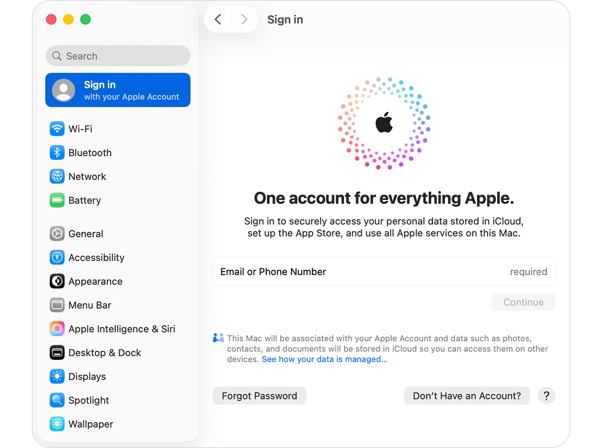
Klik Log ind øverst til venstre, og vælg Har du ikke en konto.
Indtast din fødselsdato og andre oplysninger, og klik på Næste.
Indtast din e‑mailadresse til den nye Apple‑konto.
Opret en adgangskode, og indtast den igen.
Klik på Næste knappen for at fortsætte.
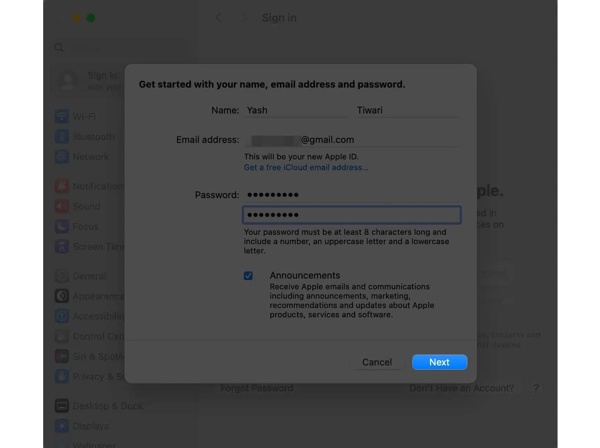
Indtast dit telefonnummer, vælg hvordan du vil modtage bekræftelseskoden, og klik på Næste.
Når engangskoden (OTP) er bekræftet, vises vilkår og betingelser.
Markér afkrydsningsfeltet, og klik på Enig knap.
Hvis du bliver bedt om det, skal du indtaste adgangskoden til din Mac.
Udvidet læsning:
Del 4. Sådan opretter du et Apple-id online
Uden en Apple‑enhed kan du oprette et Apple-id online. Den officielle Apple‑konto‑hjemmeside giver dig mulighed for at oprette et Apple-id med din e‑mailadresse og dit telefonnummer. Derefter kan du logge ind på kontoen på dine Apple‑enheder.
Gå til account.apple.com i en browser.
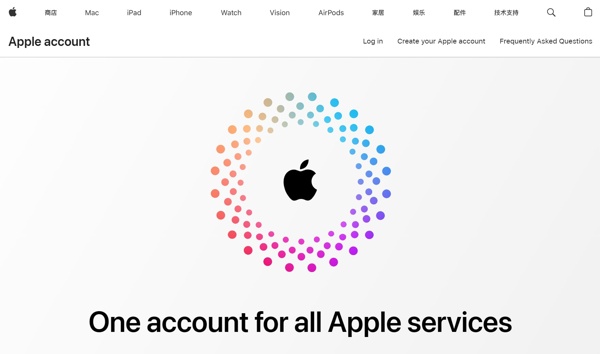
Klik på Opret din Apple‑konto øverst på websiden.
Indtast dit navn, land og din fødselsdato på siden Opret dit Apple-id.
Skriv din e‑mailadresse til den nye Apple‑konto.
Opret en adgangskode, og bekræft den.
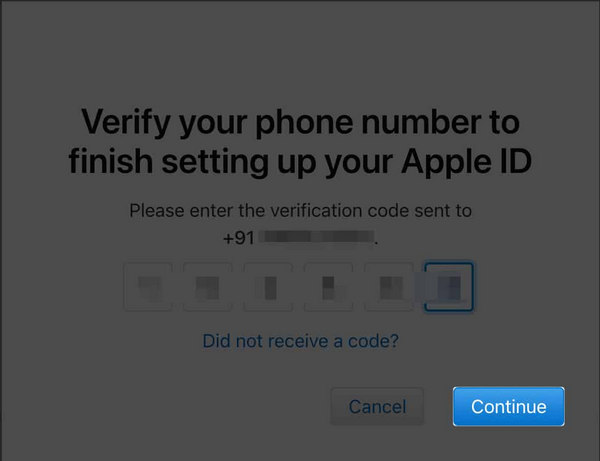
Indtast derefter dit telefonnummer, og vælg bekræftelsesmetode.
Udfyld captchaen, og klik på Blive ved knap.
Indtast engangskoden, der er sendt til din e‑mailadresse, og klik på Blive ved for at afslutte processen.
Del 5. Sådan tilmelder du dig et nyt Apple-id på Windows
Tidligere kunne du også tilmelde dig en ny Apple‑konto i iTunes på Windows. Hvis du er holdt op med at bruge iTunes, kan du oprette en ny konto i Apple Music. Arbejdsgangen er ikke kompliceret, og vi gennemgår den nedenfor:
Sådan opretter du en Apple‑konto i iTunes
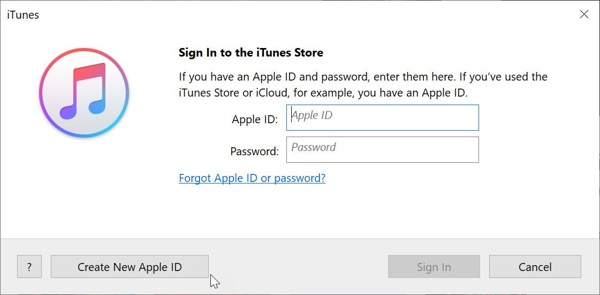
Åbn den nyeste version af iTunes på din computer.
Gå til Konto menu og vælg Log ind.
I pop op‑dialogen skal du klikke på Opret nyt Apple ID knap.
Indtast din e‑mailadresse, en adgangskode, og bekræft den.
Klik på Blive ved knappen for at komme videre.
Udfyld derefter formularen med dine personlige oplysninger.
Klik på Blive ved knappen, tilføj din betalingsmetode, og klik på Blive ved.
Bekræft derefter din e‑mailadresse.
Sådan opretter du et Apple-id i Apple Music
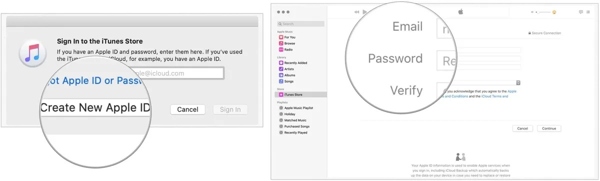
Åbn Apple Music‑appen.
Gå til Konto menu og vælg Log ind.
Klik på Opret nyt Apple ID knap.
Indtast din e‑mailadresse og adgangskode, og bekræft adgangskoden.
Klik i afkrydsningsfeltet for at acceptere vilkår og betingelser.
Klik på Blive ved knap.
Tilføj dine personlige oplysninger, og klik på Blive ved.
Angiv dine betalingsoplysninger efter anvisningerne.
Klik på Blive ved knap.
Angiv dit telefonnummer for at bekræfte din identitet, og klik på Blive ved.
Indtast bekræftelseskoden, og bekræft din e‑mailadresse.
Del 6. Sådan sikrer du et nyt Apple-id
Da Apple‑kontoen er afgørende i Apples økosystem, bør du beskytte din konto bedst muligt. Heldigvis har Apple indført flere funktioner til at beskytte Apple-id’er på din iPhone, iPad og Mac.
Sådan konfigurerer du tofaktorgodkendelse
Forudsætning: iOS 13.4, iPadOS 13.4 eller macOS 10.15.4 og nyere
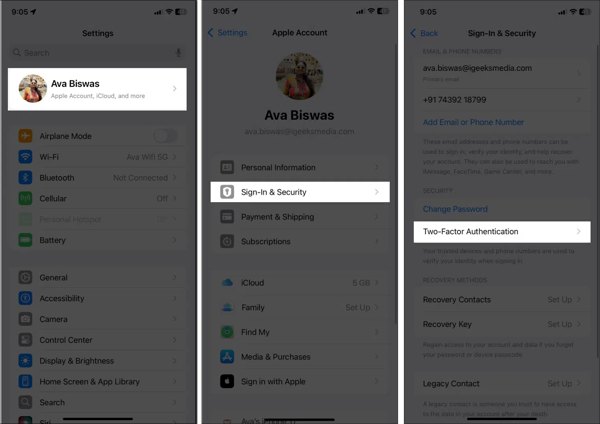
Åbn Indstillinger eller Systemindstillinger app på din iPhone eller Mac.
Tryk på din profil eller klik Apple-konto.
Gå til Log ind og sikkerhed.
Hit Slå tofaktorgodkendelse til.
Vælge Blive ved i dialogen.
Indtast dit telefonnummer, og vælg en sikkerhedsmetode til at modtage bekræftelseskoden.
Til sidst skal du indtaste koden og fuldføre processen.
Del 7. Ekstra tip: Sådan fjerner du et Apple-id uden adgangskode
For at oprette et nyt Apple-id skal du fjerne den gamle konto fra din iOS-enhed. Hvis du har glemt adgangskoden til dit Apple-id, imyPass iPassGo kan hjælpe dig med at løse dette problem. Den kan fjerne et Apple-id fra en iPhone eller iPad uden adgangskoden.

4.000.000+ downloads
Fjern en gammel Apple-konto fra en iPhone eller iPad i tre trin.
Beder ikke om din låseskærmskode eller adgangskoden til dit Apple-id.
Tilbyder ekstra funktioner, såsom omgåelse af MDM.
Understøtter de nyeste udgaver af iPhone og iPad.
Sådan fjerner du Apple-id uden en adgangskode
Installer Apple-id-fjerner
Start softwaren til fjernelse af Apple-id, når du har installeret den på din pc. Der findes en anden version til Mac. Vælg Fjern Apple ID tilstand for at fortsætte.

Tilslut til din iPhone
Tilslut din iPhone til computeren med et Lightning-kabel. Sørg for at have tillid til denne pc. Derefter registrerer softwaren din enhed og indlæser enhedsoplysningerne.

Fjern Apple-konto
Klik på Start nu knappen for at begynde at fjerne Apple-kontoen, hvis Find min iPhone er deaktiveret. Hvis Find min iPhone er aktiveret, skal du følge instruktionerne på skærmen for at nulstille alle indstillinger på din enhed. Når alt er på plads, skal du klikke på Bekræft igen og starte processen.

Bemærk:
Når det er færdigt, skal du konfigurere din iPhone og oprette et nyt Apple-id.
Konklusion
Denne artikel delte flere måder at oprette et nyt Apple ID på en iPhone, iPad, Mac, Windows og online. Hvis du lige er kommet ind i Apples økosystem, skal du følge vores trin for at oprette en ny konto og bruge din enhed og Apples tjenester. imyPass iPassGo er en god måde at fjerne et gammelt Apple-id fra en iOS-enhed uden en adgangskode, før du opretter en ny konto.
Samuel er specialiseret i adgangskodesikkerhed og digitalt privatliv. Han har tidligere arbejdet som cybersikkerhedskonsulent for små virksomheder med fokus på at beskytte digitale aktiver. Med certificeringer inden for cybersikkerhed og etisk hacking omsætter han komplekse sikkerhedsemner til letforståelige råd. Han deler også gerne tips om adgangskoder for at hjælpe brugere med at beskytte deres konti mere trygt.
Hot løsninger
-
Lås iOS op
-
iOS-tip
-
Lås Android op
-
Adgangskode tips


