



 Opløsning
 Supportcenter
 Om os
Om os Kontakt
Sådan omgår du Face ID på Android: 3 måder at låse Android op på nemt
 Gideon Byron Udgivet den 22. juni 2026Lås Android op3-min læsning
Android-telefoner bruger forskellige skærmlåse til at beskytte brugerdata. De mest almindelige muligheder omfatter adgangskode, mønster og PIN-kode. Nyere Android-enheder understøtter også biometrisk godkendelse såsom ansigtsgenkendelse eller Face Unlock. Nogle brugere kalder det Face ID, ligesom på Apple-enheder.
Når kameraet ikke kan genkende dit ansigt, hvordan omgår man Face ID eller Face Unlock på Android? Processen kan være vanskelig, men denne guide giver dig tre effektive metoder.

I denne artikel:
- Del 1. Hvorfor virker Android Face Unlock ikke?
- Del 2. Sammenligning af metoder til at omgå Face Unlock
- Del 3. Omgå ansigtsgenkendelse med imyPass AnyPassGo
- Del 4. Omgå ansigtsgenkendelse via Google Find My
- Del 5. Omgå ansigtsgenkendelse med spoofing-metoder
- Flere tips: Android Face Unlock vs. iPhone Face ID
Del 1. Hvorfor virker Android Face Unlock ikke?
Face Unlock kan holde op med at virke af flere grunde. Almindelige årsager omfatter:
- Dårlige lysforhold: Hvis du er i et mørkt miljø, kan kameraet måske ikke indfange dine ansigtstræk tydeligt.
- Ændringer i ansigtsudseende: Hvis du bærer maske, briller, hat, kraftig makeup eller noget, der dækker dit ansigt, kan det påvirke genkendelsen.
- Snavset frontkamera: Støv, fingeraftryk eller ridser på linsen til frontkameraet kan forstyrre ansigtsscanningen.
- Systemopdateringer: Android-opdateringer eller midlertidige softwarefejl kan få Face Unlock til at holde op med at fungere korrekt.
Hurtige løsninger hvis Face Unlock ikke virker
- 1.Tør linsen på frontkameraet af med en blød, ren klud for at fjerne støv og fingeraftryk.
- 2.Gå hen et sted med godt lys, og sørg for, at dit ansigt er tydeligt synligt.
- 3.Fjern ting, der kan dække dine ansigtstræk, som solbriller, masker eller andre accessories.
- 4.Genstart Android-enheden for at opdatere systemet.
- 5.Slet den eksisterende ansigtsgenkendelsesprofil, og opsæt Face Unlock igen.
- 6.Installer de nyeste Android-opdateringer for at løse midlertidige softwarefejl.
Del 2. Sammenligning af metoder til at omgå Face Unlock
Vi testede de tre metoder på Samsung Galaxy (Android 16), Google Pixel (Android 9) og Xiaomi-smartphone (Android 12) for at vurdere deres effektivitet på forskellige Android-versioner.
Her er en sammenligningstabel over de tre metoder, der er introduceret i denne artikel:
| Metode | Samsung Galaxy (Android 16) | Google Pixel (Android 9) | Xiaomi (Android 12) | Datatab | Brugervenlighed | Samlet resultat |
| imyPass AnyPassGo | Succes | Succes | Succes | Ja | Let | Meget effektiv |
| Google Find min enhed | Succes | Succes | Succes | Ja | Let | Effektiv |
| Spoofing metoder | Mislykkedes | Mislykkedes | Virker delvist | Ingen | Vanskelig | Upålidelig |
Resultaterne viser, at professionelle oplåsningsværktøjer og officielle gendannelsesmetoder giver højere succesrate, mens spoofing-teknikker generelt ikke er pålidelige.
Del 3. Omgå ansigtsgenkendelse med imyPass AnyPassGo
Når Face Unlock ikke virker, er du nødt til at omgå den for at låse din Android‑telefon op. På den anden side har den den sværeste omgåelsesproces af alle skærmlåse. imyPass AnyPassGo kan hjælpe dig med denne fremgangsmåde uden besvær! Det er et tredjepartsprogram, der giver dig mulighed for at låse forskellige skærmlåse op på din Android‑telefon. Det omfatter ansigtsgenkendelse, fingeraftryk, mønster, adgangskode og PIN‑kode.
Omgåelsesprocessen kan udføres på forskellige Android‑telefonmærker. Det omfatter Google‑telefoner, Samsung, Poco, LG, HTC, Lenovo, Alcatel, Oppo, Xiaomi og flere. Værktøjet kan også bruges til at omgå Google FRP‑lås‑funktionen på din Android‑telefon. Trinene til at omgå Face Unlock‑funktionen er angivet nedenfor.
Åbn den webbrowser, du vil bruge. Søg derefter efter hjemmesiden for imyPass AnyPassGo. Download det fra knapperne ved beskrivelserne. Opsæt det bagefter via webbrowseren. Et lille vindue vil blive vist. Installer det derefter for at åbne det helt.
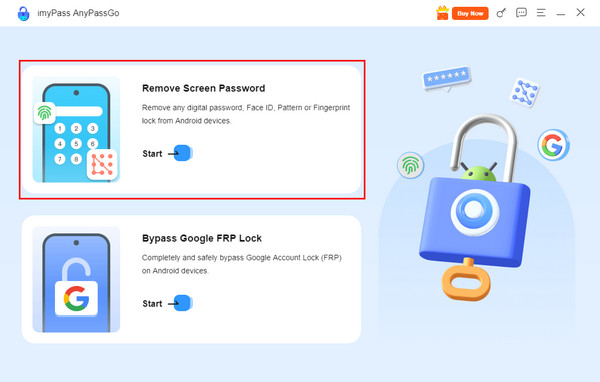
Du vil se værktøjets første grænseflade. Vælg venligst knappen Fjern skærmadgangskode øverst til venstre. Alternativt kan du vælge knappen Start under den.
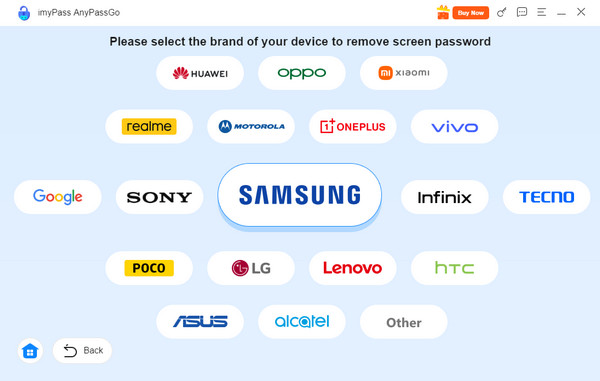
Du vil blive ført videre til de Android‑telefonmærker, værktøjet understøtter. Vælg det Android‑mærke, du har. I dette tilfælde vil du se de passende funktioner til din telefon.
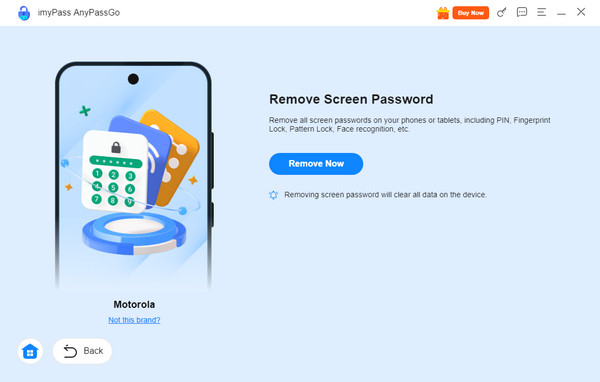
Tilslut venligst din Android‑telefon til computeren. Brug et USB kabel til denne fremgangsmåde, og forbindelsen skal lykkes for at kunne fortsætte. Når informationen om Android‑telefonen vises, skal du klikke på Fjern nu knappen. Omgåelsesprocessen for ansigtsgenkendelse vil begynde.
Del 4. Omgå ansigtsgenkendelse via Google Find My
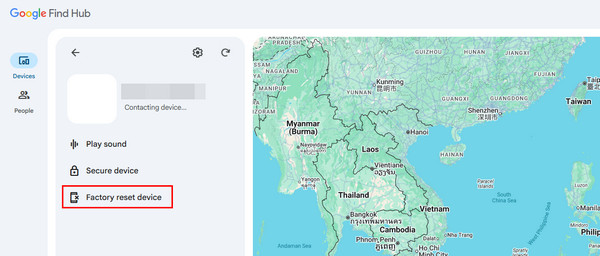
Google Find min enhed eller også kendt som Find Hub i dag, er en tjeneste, Google tilbyder for at hjælpe dig med at spore din forlagte, stjålne eller mistede Android‑telefon. Denne tjeneste kan også slette din Android‑telefon for at omgå ansigtsgenkendelsen. Da Android‑telefonen er låst, kan du bruge en ekstra enhed. Google Find My Device kan tilgås på forskellige enheder, der har en webbrowser.
Dog bliver Google FRP‑lås‑funktionen aktiveret efter fabriksnulstillingen via tjenesten. Du skal indtaste de korrekte legitimationsoplysninger til den Google‑konto, der er tilknyttet Android‑telefonen. Følg vejledningen nedenfor for at lære, hvordan du bruger Google Find My Device eller Find Hub.
Åbn din enhed, inklusive dens webbrowser. Søg derefter efter hjemmesiden for Google Find min enhed eller Find Hub. Log ind på din Google‑konto, der er tilknyttet den Android‑telefon, du vil låse op. Klik derefter på Enheder knappen fra listen.
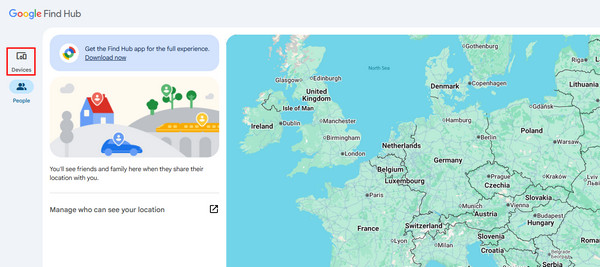
The associated devices to the Google account will be prompted. Please locate the Android phone you want to unlock. Then, more options will be shown on the screen.
Klik på Fabriksindstillet enhed De enheder, der er knyttet til Google‑kontoen, vil blive vist. Find den Android‑telefon, du vil låse op. Flere valgmuligheder vil derefter blive vist på skærmen. Slette knappen under Android‑telefonen. Senere vil du blive bedt om lidt yderligere godkendelse. Til sidst skal du klikke på.
Del 5. Omgå ansigtsgenkendelse med spoofing-metoder
knappen i det lille vindue, der dukker op på skærmen.
Spoofing er en handling, hvor nogen udgiver sig for at være en anden person eller noget andet. Det kan være en GPS‑spoofing, identitets‑spoofing osv. Du kan låse Face ID eller ansigtsgenkendelse op ved at snyde systemet! Der er nogle almindelige spoofing‑teknikker, der kan bruges.
1. Brug videoer.
Når man optager videoer, er motiverne i bevægelse, især mennesker. Brug af en video er praktisk, når ejeren af Android‑telefonen ikke personligt kan bruge ansigtsgenkendelsen. Du kan bede om en video af vedkommende og scanne den for at låse ansigtsgenkendelsen op.
2. Brug billeder.
Alternativt kan du bruge billeder i stedet for videoer. Der er dog Android‑modeller, der kræver, at personen blinker. Du kan få brug for et tredjeparts AI‑redigeringsværktøj, der kan få billedet til at bevæge sig som en video.
3. Brug masker.
Flere tips: Android Face Unlock vs. iPhone Face ID
Mange brugere benytter både Face Unlock og Face ID, men de er ikke helt det samme. Face ID er Apples ansigtsgodkendelsesteknologi, der bruges på iPhones, mens Android-enheder typisk bruger Face Unlock eller ansigtsgenkendelse.
På mange Android-telefoner er Face Unlock primært afhængig af frontkameraet til at identificere ansigtstræk. Nogle premium-Android-modeller bruger også ekstra sensorer for bedre nøjagtighed og sikkerhed. Til sammenligning bruger Apples Face ID TrueDepth-kamerasystemet til at skabe et detaljeret dybdekort af brugerens ansigt, hvilket gør det mere modstandsdygtigt over for fotos og simple spoofing-forsøg.
Hvordan låser man en iPhone op, hvis Face ID ikke virker?
Hvis Face ID ikke kan genkende dit ansigt, kan du som regel låse din iPhone op med skærmens adgangskode. Hvis du har glemt din iPhone-adgangskode, skal du muligvis bruge Apples officielle gendannelsesmuligheder for at få adgang til din enhed igen. Dette indebærer typisk at slette iPhonen, så sørg for at sikkerhedskopiere dine vigtige data på forhånd.
Konklusion
Resultaterne kan blive accepteret af systemet og låse din Android‑telefon op. Men de kan blive afvist, hvis Android‑telefonen ikke kan genkende dit ansigt. Du kan blive ved med at prøve, indtil den låser op. Ansigtsgenkendelse, Face Unlock eller Face ID‑oplåsning. imyPass AnyPassGo er behandlet i dette indlæg. Vi har præsenteret tre nemme måder at omgå den på.
Gideon skriver om oplåsning af iOS-, Android- og Windows-enheder. Tidligere arbejdede han som mobilspecialist på et værksted, hvor han hjalp kunder med låste enheder og gendannelse af adgangskoder. I sin fritid tester han nye oplåsningsværktøjer, tilpasser smarte enheder og gør komplekse oplåsningsprocesser enkle og sikre.
Hot løsninger
-
Lås Android op
-
Lås iOS op
-
Adgangskode tips
-
iOS-tip

