



 Opløsning
 Supportcenter
 Om os
Om os Kontakt
Hvordan du hurtigt fjerner iCloud-konto fra din iPhone
 Samuel Spenser Udgivet den 9. oktober 2026Lås iOS op3-min læsning
At fjerne en iCloud-konto fra en iPhone er en ligetil proces. Det er et afgørende skridt, når du giver en iPhone væk, køber en brugt iOS-enhed eller skifter til en ny konto. Mange brugere forstår dog ikke, hvad det indebærer, og hvordan man gennemfører processen. Denne handling logger dig ud af iCloud, App Store, Find My og andre Apple-tjenester på en iOS-enhed. Denne vejledning deler gennemprøvede metoder og detaljerede trin.

I denne artikel:
- Del 1: Sådan fjerner du iCloud fra iPhone via Indstillinger
- Del 2: Sådan fjerner du iCloud fra iPhone via Apple-kontoportalen
- Del 3: Sådan fjerner du iCloud fra iPhone via iCloud.com
- Del 4: Sådan fjerner du iCloud fra iPhone via Find My
- Del 5: Sådan fjerner du iCloud fra iPhone ved hjælp af en anden Apple-enhed
- Del 6: Sådan fjerner du iCloud fra iPhone uden adgangskode
Del 1: Sådan fjerner du iCloud fra iPhone via Indstillinger
Den nemme måde at slette en iCloud-konto fra din iPhone på er gennem appen Indstillinger. Selvfølgelig skal du have din iPhone i hånden og have adgang til den. Under processen skal du bekræfte med adgangskoden til din Apple-konto.
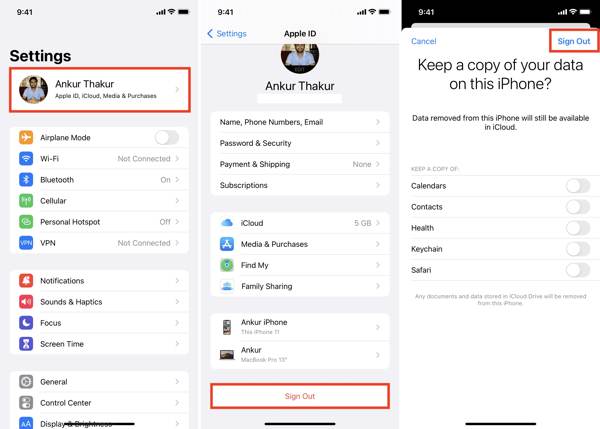
Tænd din iPhone, og åbn Indstillinger app.
Tryk på din profil.
Rul ned og tryk på Log ud knappen i bunden.
Indtast din Apple‑kontos adgangskode for at deaktivere Find min.
Tryk på Sluk for at bekræfte det.
Beslut, om du vil beholde en kopi af dine data.
Til sidst skal du trykke på Log ud knappen for at fuldføre processen.
Del 2: Sådan fjerner du iCloud fra iPhone via Apple-kontoportalen
Apple-kontoportalen er en online mulighed for at fjerne iCloud fra en iPhone. Denne metode er tilgængelig, hvis du ikke har din iPhone i hånden, eller den ikke er tilgængelig. Alt hvad du behøver, er den tilknyttede Apple-konto og en stabil internetforbindelse.
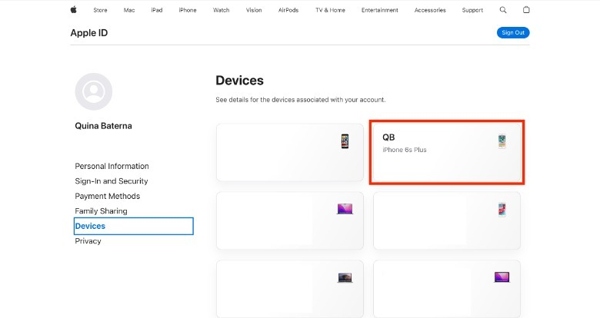
Gå til https://account.apple.com/sign-in i en webbrowser.
Log ind med den Apple-konto og adgangskode, der er knyttet til din iPhone.
Vælg Enheder fanen i sidepanelet, og vælg din iPhone.
Rul ned og klik Fjern fra konto på bunden.
Klik derefter på Fjerne knappen igen for at bekræfte din beslutning.
Du kan også lide:
Del 3: Sådan fjerner du iCloud fra iPhone via iCloud.com
Så længe du har slået Find min iPhone til, kan du spore og administrere din enhed på et interaktivt kort på iCloud.com. Denne metode er tilgængelig for at slippe af med iCloud på iPhone, hvis du har konfigureret Find min iPhone. Alt hvad du behøver, er din Apple-konto og adgangskode.
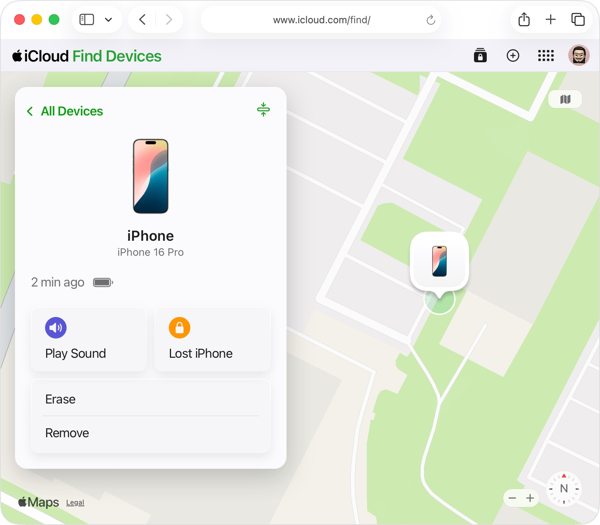
Besøg www.icloud.com i en webbrowser.
Log ind med din Apple-konto og adgangskode, der er forbundet med din iPhone.
Vælg Find min muligheden for at få adgang til Find My-portalen.
Vælg din iPhone fra Alle enheder listen for at spore den på kortet.
Klik på Fjerne eller Fjern denne enhed knap.
Hvis du bliver bedt om det, skal du klikke Fjerne igen for at bekræfte din handling.
Del 4: Sådan fjerner du iCloud fra iPhone via Find My
Hvis du har en anden Apple-enhed eller kan låne en Apple-enhed, kan du fjerne iCloud fra din iPhone. Selvfølgelig skal du have slået Find min iPhone til. Derudover skal du kunne huske din Apple-konto og adgangskode.
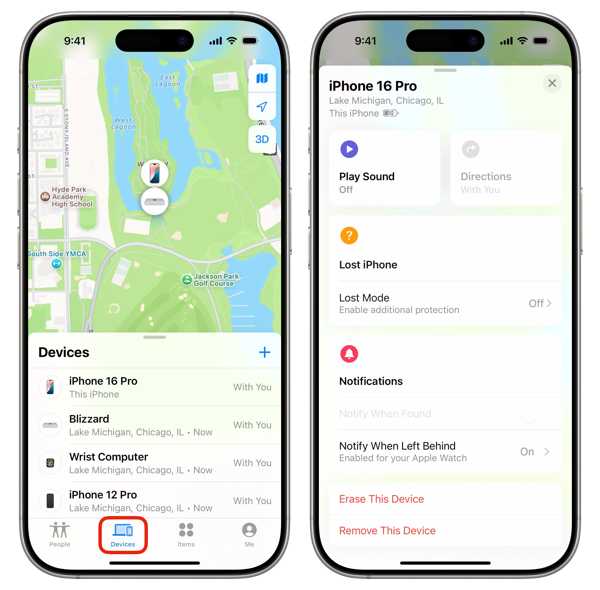
Kør Find My-appen på en anden Apple-enhed.
Hvis enheden er knyttet til en anden Apple-konto, skal du vælge Hjælp en ven, og logge ind med din konto.
Gå til Enheder fanen, og vælg din iPhone på listen.
Stryg opad fra bunden for at åbne værktøjslinjen. På en Mac skal du klikke på Info knappen ved siden af din iPhone på kortet.
Tryk på Fjerne eller Fjern denne enhed knap.
Følg instruktionerne på skærmen for at fuldføre processen.
Del 5: Sådan fjerner du iCloud fra iPhone ved hjælp af en anden Apple-enhed
Hvis du har flere Apple-enheder, der er knyttet til den samme Apple-konto, kan du fjerne iCloud fra din iPhone på en anden enhed. Denne metode er kun tilgængelig for brugere med flere enheder.
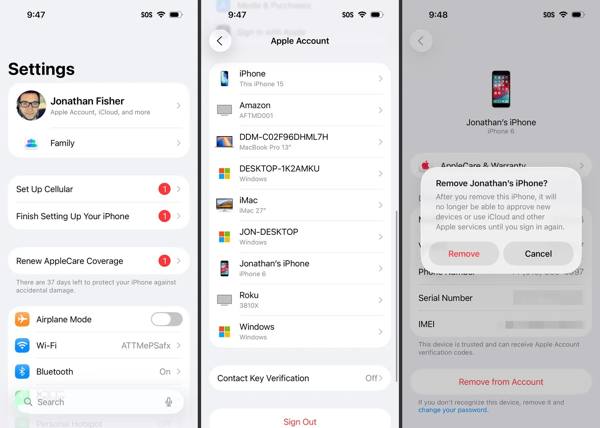
Åbn Indstillinger eller Systemindstillinger app på en anden Apple-enhed.
Tryk på din profil, og vælg din iPhone på listen.
Tryk på Fjern fra konto knap.
Læs advarslen og tryk på Fjerne.
Del 6: Sådan fjerner du iCloud fra iPhone uden adgangskode
Hvis du har glemt adgangskoden til din Apple-konto, er det umuligt at fjerne iCloud fra din iPhone. Heldigvis kan, imyPass iPassGo opfylde dine behov. Det kan fjerne iCloud-id fra en iPhone eller iPad uden adgangskoden eller andre begrænsninger. Det klare design gør softwaren nem at bruge.

4.000.000+ downloads
Fjern iCloud-konto fra en iOS-enhed i tre trin.
Fuldfør fjernelse af iCloud-id uden adgangskode.
Virker til en låst og deaktiveret iCloud-konto.
Tilbyd bonusfunktioner, som f.eks. oplåsning af Skærmtid-adgangskode.
Kompatibel med de nyeste versioner af iOS og iPadOS.
Sådan fjerner du iCloud fra din iPhone uden adgangskode
Installer iCloud-fjernelsesværktøjet
Start softwaren til fjernelse af iCloud-id, når du har installeret den på din pc. Der findes en anden version til Mac OS X 10.12 og nyere. Vælg Fjern Apple ID tilstand for at fortsætte.

Genkend din iPhone
Forbind din iPhone til din pc med et Lightning-kabel. Når du bliver bedt om det, skal du sørge for at have tillid til denne pc. Derefter genkender softwaren straks din iPhone. Kontroller dine enhedsoplysninger, og klik på Start nu knap.

Fjern iCloud fra din iPhone
Hvis Find min iPhone er slået fra, vil softwaren automatisk slette din iCloud-konto fra din iPhone.
Hvis Find min iPhone er slået til, skal du nulstille alle indstillinger på din enhed efter instruktionerne på skærmen. Klik derefter på Bekræft igen knappen for at fortsætte. Bekræft dine enhedsoplysninger, og start fjernelsesprocessen.

Du bør sikkerhedskopiere din iPhone først, da processen vil slette alle data på din enhed.
Konklusion
Denne vejledning delte flere måder at fjern iCloud fra din iPhone i forskellige situationer. Hvis din enhed er tilgængelig, kan du fuldføre processen direkte. Hvis ikke, kan du fjerne kontoen via Apple-kontoportalen. Find min-funktionen er en anden mulighed for at slippe af med din konto. imyPass iPassGo er den ultimative løsning til at fjerne en iCloud-konto fra din iOS-enhed uden adgangskoden.
Samuel er specialiseret i adgangskodesikkerhed og digitalt privatliv. Han har tidligere arbejdet som cybersikkerhedskonsulent for små virksomheder med fokus på at beskytte digitale aktiver. Med certificeringer inden for cybersikkerhed og etisk hacking omsætter han komplekse sikkerhedsemner til letforståelige råd. Han deler også gerne tips om adgangskoder for at hjælpe brugere med at beskytte deres konti mere trygt.
Hot løsninger
-
Lås iOS op
-
iOS-tip
-
Lås Android op
-
Adgangskode tips


