



 Opløsning
 Supportcenter
 Om os
Om os Kontakt
Den ultimative guide til at omgå adgangskoden til Skærmtid på iPhone/iPad
 Samuel Spenser Udgivet den 14. juli 2026Lås iOS op3-min læsning
Skærmtid er en nyttig funktion til at balancere brugen af enheden og opsætte forældrekontrol på iPhone og iPad. Den kan dog blive et problem, når du ikke længere har brug for disse begrænsninger, men ikke kan huske din adgangskode for at fjerne dem. Sådan omgår du adgangskoden til Skærmtid? Denne guide dækker alle praktiske måder at nulstille eller fjerne adgangskoden til Skærmtid i forskellige situationer.

I denne artikel:
Del 1. Sådan fjerner du adgangskoden til Skærmtid på iPhone/iPad
Slå adgangskoden til Skærmtid fra via Indstillinger (hvis du kender koden)
Hvis du stadig kan huske din adgangskode, er det nemt og ligetil at fjerne adgangskoden til Skærmtid via Indstillinger.
Gå til Indstillinger og finde Skærmtid.
Tryk på Skift adgangskode til skærmtid, og tryk derefter på Sluk adgangskode for skærmtid.
Indtast den oprindelige adgangskode for at bekræfte, så bliver din Skærmtid fuldstændigt deaktiveret.
Bemærk:
Hvis du er med i en Familiedeling-gruppe og har en børnekonto, kan du ikke slå adgangskoden til Skærmtid fra på din egen enhed – kun familieorganisatorerne kan fjerne begrænsningerne fra deres enheder.
Nulstil adgangskoden til Skærmtid via Apple-id (hvis du har glemt koden)
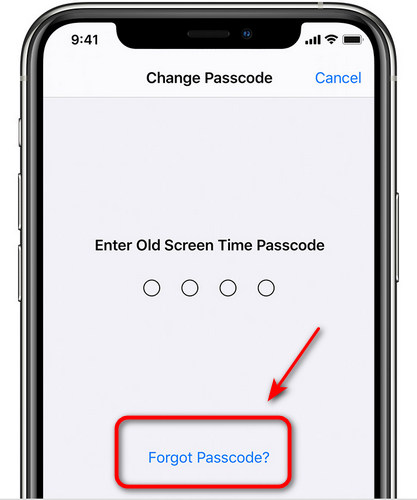
Hvordan slipper man af med adgangskoden til Skærmtid, hvis man har glemt den? Bare rolig! Der findes stadig en officiel metode. Så længe du kan huske det Apple-id og den adgangskode, der blev brugt til at konfigurere Skærmtid, kan du nulstille adgangskoden direkte på din enhed. Denne metode virker kun på iOS 13.4 og nyere versioner.
Gå til Indstillinger > Skærmtid > Skift adgangskode til skærmtid.
Tryk på Glemt adgangskode når feltet til indtastning af adgangskode dukker op.
Når du bliver bedt om det, skal du indtaste det Apple-id og den adgangskode, der blev brugt til at konfigurere Skærmtid.
Følg anvisningerne på skærmen for at bekræfte, og derefter kan du indstille en ny adgangskode til Skærmtid.
Fjern adgangskoden til Skærmtid via Familiedeling (på forældrens enhed)
Hvis dine Skærmtidsbegrænsninger er sat op af din familieorganisator via Familiedeling, kan du kun fjerne adgangskoden fra forælderens enhed.
På forælderens eller værgens enhed skal du gå til Indstillinger > Skærmtid > Familie.
Under sektionen Familie skal du vælge det barn, du vil administrere.
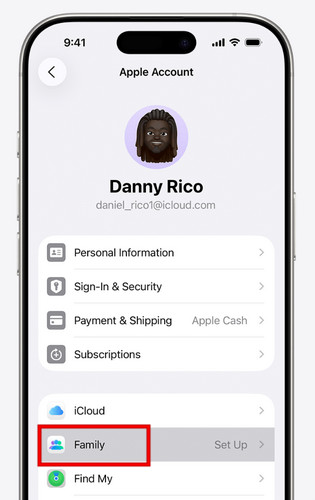
Tryk på Slå adgangskoden til Skærmtid fra, og tryk derefter igen for at bekræfte. Du kan blive bedt om at godkende med Face ID, Touch ID eller adgangskode for at fuldføre processen.
Del 2. Sådan omgår du adgangskoden til Skærmtid: 3 gennemprøvede metoder
Hvis du ikke kender adgangskoden til Skærmtid og de tilknyttede Apple-id-oplysninger, kan du bruge disse løsninger til at omgå adgangskoden til Skærmtid. Vi har udvalgt 3 praktiske metoder til forskellige behov.
Brug imyPass iPassGo (ingen tab af data)
imyPass iPassGo er et professionelt iOS-oplåsingsværktøj, der kan omgå adgangskoden til Skærmtid uden at slette data. Det virker på alle iPhone-/iPad-modeller og de nyeste iOS-versioner. Det er det sikreste valg for brugere, der vil omgå en glemt adgangskode til Skærmtid og samtidig bevare billeder, beskeder og filer.

4.000.000+ downloads
Omgå Skærmtids-lås på iPhone/iPad uden adgangskode.
Fjern adgangskoden til Skærmtid uden at jailbreake din iPhone.
Fjern skærmadgangskode, Face ID og Touch ID uden besvær.
Tilbyder en brugervenlig grænseflade, der er nem at navigere i for begyndere.
Start softwaren, og vælg Lås skærmtid op tilstand. Tilslut din enhed til en computer med et USB-kabel.

Vælg, hvordan din Skærmtid‑kode er indstillet.

Følg instruktionerne for at slå Find min iPhone fra, og sørg for, at totrinsbekræftelse er slået til. Klik derefter på Lås op knappen for at omgå din Skærmtids-kode.

Nulstil iPhone via Indstillinger
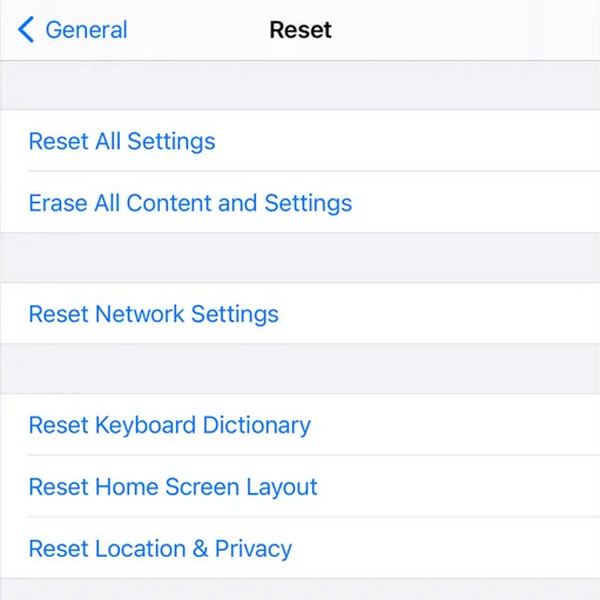
Du kan også omgå den glemte adgangskode til Skærmtid ved at nulstille alt indhold og alle indstillinger på din iPhone. Denne metode sletter alle dine personlige data, så sørg for at sikkerhedskopiere vigtige filer, og du kan gendanne fra en iCloud-sikkerhedskopi.
Gå til Indstillinger og tryk Generel.
Vælg Overfør eller nulstil iPhone og vælg Slet alt indhold og indstillinger.
Hvis du bliver bedt om det, skal du indtaste din skærmadgangskode og bekræfte, at adgangskoden til Skærmtid skal fjernes.
Gendan iPhone via gendannelsestilstand
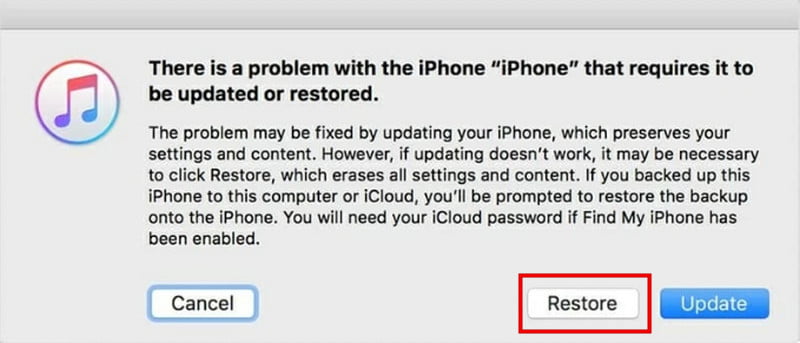
Hvis din enhed er låst, ikke reagerer eller sidder fast på skærmen til adgangskode for Skærmtid, kan du gendanne din enhed ved hjælp af gendannelsestilstand. Dette vil slette alle dine data, inklusive adgangskoden til Skærmtid på enheden.
Sæt din iPhone i Gendannelsestilstand.
- iPhone 8 og nyere: Tryk hurtigt på Volumen op og slip, efterfulgt af Volumen ned. Tryk og hold på tænd/sluk-knappen, indtil skærmen for gendannelsestilstand vises.
- iPhone 7/iPhone 7 Plus: Tryk og hold på Volumen ned og sideknappen på samme tid, indtil skærmen for gendannelsestilstand vises.
- iPhone 6S og tidligere: Tryk og hold på Hjem- og sideknappen samtidigt, indtil skærmen for gendannelsestilstand vises.
Tilslut din iPhone til computeren med et USB-kabel. Start iTunes, og vælg navnet på din enhed i sidepanelet.
Vælg Gendan i vinduet, der dukker op, hvorefter din adgangskode til Skærmtid snart vil blive fjernet.
Del 3. Hvilken metode skal du vælge – sammenligning af alle metoder
For at hjælpe dig med hurtigt at vælge den bedste måde at fjerne adgangskoden til Skærmtid på har vi sammenlignet alle metoderne i denne guide.
| Metode | Datatab | Vanskelighed | Bedst til |
| Fjern via Indstillinger | Ingen | Let | Alle, der stadig kan huske adgangskoden |
| Nulstil via Apple-id | Ingen | Let | Brugere, der kender Apple-id og adgangskode |
| Familiedeling | Ingen | Let | Børn under opsyn via Familiedeling |
| imyPass iPassGo | Ingen | Let | Brugere, der har glemt adgangskoden og ønsker en hurtig løsning |
| Nulstil iPhone via Indstillinger | Ja | Medium | Brugere, der har adgang til Indstillinger og ikke har noget imod datatab |
| Gendan via gendannelsestilstand | Ja | Hård | Enheder, der er låst, frosset eller ikke reagerer |
Ofte stillede spørgsmål.
-
Hvordan kan jeg omgå adgangskoden til Skærmtid, hvis jeg har glemt både adgangskoden og mit Apple-id?
Hvis du har glemt både adgangskoden til Skærmtid og dit Apple-id, kan du bruge imyPass iPassGo til at omgå adgangskoden til Skærmtid uden noget datatab. Alternativt kan du nulstille din iPhone via Indstillinger eller gendanne den i gendannelsestilstand, men begge dele vil slette alle data på enheden.
-
Vil omgåelse af adgangskoden til Skærmtid slette mine data?
Det afhænger af den metode, du vælger. Hvis du bruger et professionelt værktøj som imyPass iPassGo, vil det ikke slette nogen data på din enhed. Nulstilling af din iPhone eller gendannelse via gendannelsestilstand vil slette alle dine data.
-
Kan et barn selv fjerne adgangskoden til Skærmtid?
Hvis Skærmtid er sat op via Familiedeling, kan kun familieorganisatoren fjerne adgangskoden fra sin egen enhed. Et barn kan dog bruge et professionelt oplåsningsværktøj til selvstændigt at omgå adgangskoden til Skærmtid.
Konklusion
Nu ved du, hvordan du omgår adgangskoden til Skærmtid i forskellige scenarier. Hvis du stadig har din adgangskode, skal du slå Skærmtid fra direkte i Indstillinger. Hvis du har glemt den, kan du nulstille den med dit Apple-id eller bruge Familiedeling fra en forældreenhed. Hvis ingen af disse løsninger virker, kan du bruge et værktøj til at fjerne adgangskoden til Skærmtid eller nulstillingsmetoder til at fjerne adgangskoden til Skærmtid.
Samuel er specialiseret i adgangskodesikkerhed og digitalt privatliv. Han har tidligere arbejdet som cybersikkerhedskonsulent for små virksomheder med fokus på at beskytte digitale aktiver. Med certificeringer inden for cybersikkerhed og etisk hacking omsætter han komplekse sikkerhedsemner til letforståelige råd. Han deler også gerne tips om adgangskoder for at hjælpe brugere med at beskytte deres konti mere trygt.
Hot løsninger
-
Lås iOS op
-
iOS-tip
-
Lås Android op
-
Adgangskode tips


