



 Opløsning
 Supportcenter
 Om os
Om os Kontakt
Sådan sletter du adgangskoden til Skærmtid uden at miste data
 Samuel Spenser Udgivet den 9. juni 2026Lås iOS op3-min læsning
Når Skærmtid låser dine indstillinger, kan selv enkle ændringer på en iPhone eller iPad føles blokeret. Det kan ske, hvis adgangskoden bliver glemt, eller hvis forældre eller administratorer har låst enheden med begrænsninger. Apple tilbyder officielle gendannelsesmetoder, men de involverer enten fuld nulstilling eller softwarebaserede løsninger, afhængigt af om du har adgang til Apple-id eller enhedsdata. Denne artikel forklarer hver af mulighederne og den sikreste løsning for dig i dit tilfælde, herunder hvordan du fjerner adgangskoden til Skærmtid.

I denne artikel:
Del 1. Den officielle metode (til kontoindehaveren)
Skærmtidsgrænser er beregnet til at begrænse adgangen til indstillingerne for enhedens brug, men kan blive et problem, hvis adgangskoden mistes, eller hvis enheden går i stykker. I sådanne tilfælde har Apple en indbygget gendannelsesproces, der understøttes af det Apple-id, der blev konfigureret under opsætningen. På den måde går data ikke tabt, og kun kontoindehaveren kan tilføje eller fjerne begrænsninger. For at bruge mere avancerede metoder til at slette adgangskoden til Skærmtid er det vigtigt først at forstå denne metode.
Gå til Indstillinger på din enhed, og tryk derefter Skærmtid fra hovedmenuen.
Rul ned og vælg Skift adgangskode til skærmtidVælg den mulighed, der siger Glemt adgangskode når den vises.
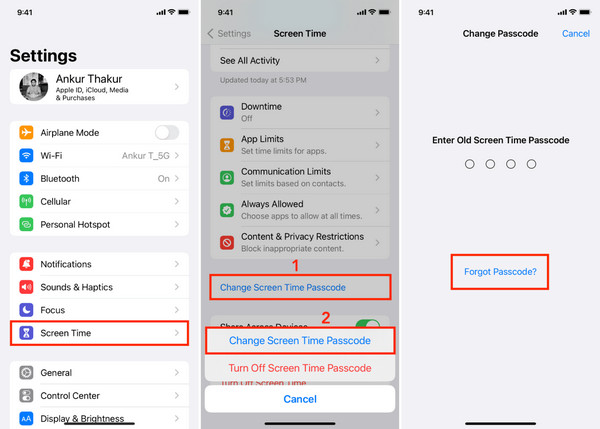
Indtast det Apple-id og den adgangskode, der blev brugt til at konfigurere Skærmtid på enheden. Det bekræfter ejerskab og låser op for gendannelsesadgangen.
Når det er bekræftet, kan du enten nulstille en ny adgangskode eller slå Skærmtid helt fra, hvilket fuldender processen med at slette adgangskoden til Skærmtid.
Del 2. Den nukleare løsning: Slet din enhed
Hvis alle andre gendannelsesmetoder er mislykkedes, kan en fuld nulstilling være den eneste måde at gøre det på. Den fjerner al enhedskonfiguration og alt indhold, inklusive tidligere Skærmtidsbegrænsninger. Det er nyttigt, men bør udføres med forsigtighed, da alle filer, apps og personlige oplysninger kan blive slettet under processen.
1. Slet via Find (hvis aktiveret)
Hvis Find-funktionen er aktiveret, er den hurtigste metode til at genvinde adgangen til en låst iPhone eller iPad ofte at slette den eksternt. Det fungerer i praksis som en dekoder til Skærmtidsadgangskoder; i mange tilfælde bliver begrænsningen fjernet fra enheden under en fabriksnulstilling.
Åbn appen Find på en anden Apple-enhed, eller gå til iCloud.com, og log ind med dit Apple-id.
Vælg den låste iPhone eller iPad på din liste over tilknyttede enheder.
Vælge Slet denne enhed for at starte den eksterne sletningsproces.
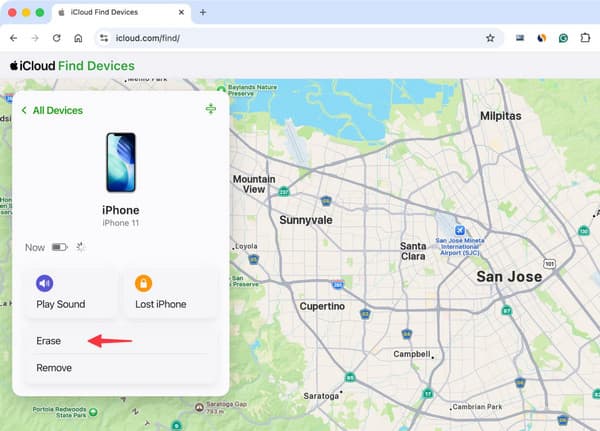
Bekræft handlingen, og vent på, at enheden genstarter med fabriksindstillingerne gendannet.
2. Slet via gendannelsestilstand / gendan med iTunes/Finder
Hvis Find ikke er tilgængelig, giver gendannelsestilstand en anden måde at nulstille enheden fuldstændigt via forbindelse til en computer. Denne metode bruges ofte som et værktøj til at fjerne adgangskoden til Skærmtid, fordi den geninstallerer iOS og fjerner alle eksisterende Skærmtidsbegrænsninger fra systemet.
Brug USB-kablet til at forbinde iPhone eller iPad til computeren, og åbn Finder eller iTunes.
Brug den relevante tastekombination til din enhedsmodel for at gå i gendannelsestilstand.
Når gendannelsesdialogen vises, skal du vælge Gendan for at slette enheden og geninstallere iOS.
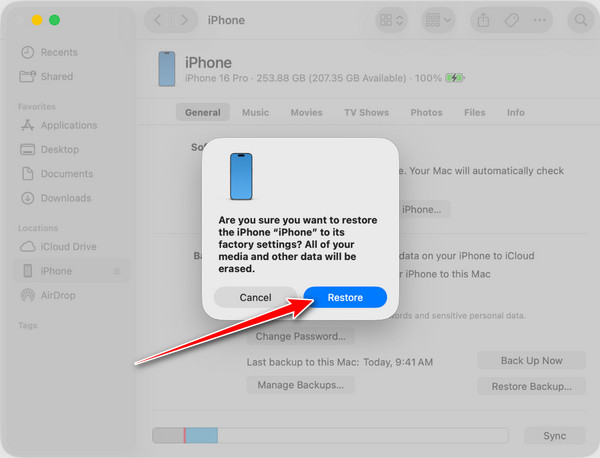
Når nulstillingen er gennemført, skal du konfigurere enheden igen og gendanne data fra sikkerhedskopier.
Del 3. Tredjepartssoftware til at omgå adgangskoden til Skærmtid
1. imyPass iPassGo
Hvis Apples interne gendannelsesmuligheder ikke er tilgængelige, kan tredjepartsløsninger hjælpe dig med at fjerne Skærmtidsbegrænsninger uden at skulle bruge de mere avancerede nulstillingsprocesser. For nogle brugere er denne metode en fordel, fordi den ikke kræver, at hele enheden slettes, men hjælper dem med at genvinde adgangen til låste indstillinger. imyPass iPassGo har til formål at gøre processen lettere med en direkte skrivebordsløsning til at fjerne adgangskoder fra Skærmtid.
Download og installer imyPass iPassGo på din computer ved at vælge den korrekte version til Windows eller Mac. Start softwaren efter installationen.
Vælg Lås skærmtid op tilstand i hovedgrænsefladen, og tilslut din iPhone eller iPad til computeren med et stabilt USB-kabel.
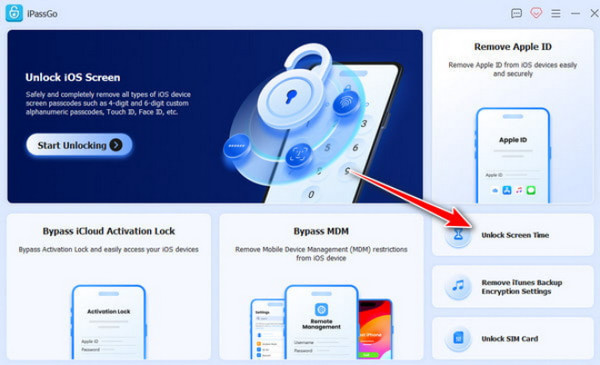
Vælg iOS-versionen på din tilsluttede enhed, og klik Start nu. Vælg derefter den mulighed, der svarer til, hvordan adgangskoden til Skærmtid oprindeligt blev konfigureret.
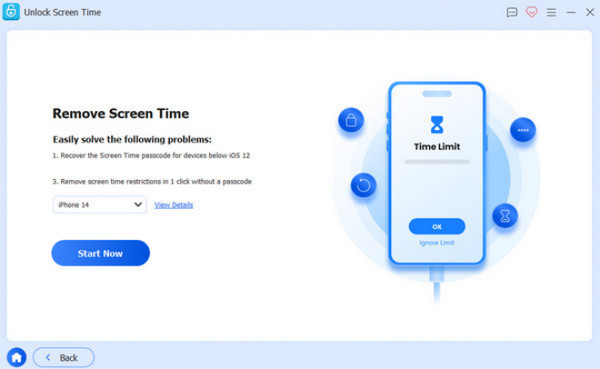
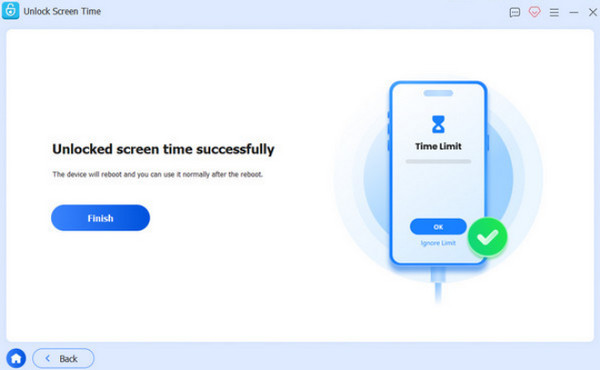
Slå Find fra på din iPhone, aktiver to-faktorgodkendelse for dit Apple-id, og klik derefter på Lås op for at begynde at fjerne adgangskoden til Skærmtid fra enheden.
2. AnyUnlock
AnyUnlock er et skrivebordsbaseret gendannelsesværktøj, der er designet til at gøre fjernelse af iOS-låse enklere via en guidet brugerflade. AnyUnlock-værktøjet samler flere oplåsningsfunktioner i ét samlet kontrolpanel, herunder fjernelse af Skærmtidsbegrænsninger. Det gør det nyttigt for brugere, der leder efter, hvordan man sletter adgangskoden til Skærmtid, når Apples indbyggede gendannelsesmuligheder ikke er tilgængelige eller er mislykkedes.
Åbn AnyUnlock på din computer, og gå til Lås skærmtidskode op sektionen i hovedpanelet. Klik derefter Start nu.
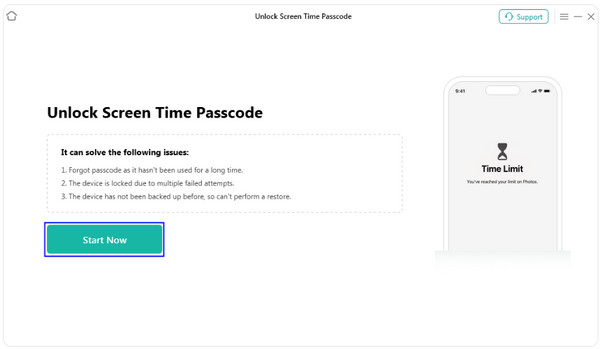
Slut din iOS-enhed til med et USB-kabel, og lad softwaren finde den automatisk, og klik derefter Lås op nu.
Appen opretter en krypteret sikkerhedskopi, og du skal afvente, at processen gennemføres. Hvis Find er deaktiveret, starter processen straks.
3. TunesKit
TunesKit iPhone Unlocker er bygget op omkring et modulært oplåsningssystem, der opdeler forskellige typer iOS-låse i separate moduler. Dens funktion til fjernelse af Skærmtid er rettet mod brugere, der har brug for direkte adgangsgendannelse uden at navigere i Apples indstillinger. Den bruges ofte af folk, der søger efter, hvordan man slipper af med adgangskoden til Skærmtid, når almindelig gendannelse via Apple-id ikke er mulig.
Start TunesKit iPhone Unlocker, og vælg Lås skærmtidskode op fra de tilgængelige muligheder.
Appen kræver, at du slår Find fra og nulstiller enheden efter fjernelsen. For at bekræfte, at du vil fortsætte, skal du klikke Start.
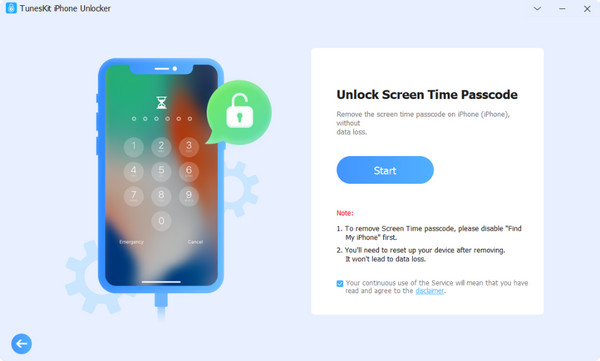
Når processen er gennemført, skal du følge vejledningen på skærmen til at konfigurere din iPhone, og vælge Overfør ikke apps og data, og tryk derefter på Konfigurer senere i Indstillinger.
Konklusion
Begrænsning af enhedens brug er tænkt som en beskyttelse af selve brugen, men det kan føre til begrænsninger, når adgangen til adgangskoden går tabt. I disse situationer afhænger gendannelsesprocessen af, hvilke teknikker der er tilgængelige – fra nulstilling af Apple-id, fuldstændig sletning af enheden til brug af en betroet tredjepartsapp til gendannelse. Hver metode indebærer forskellige grader af risiko og påvirkning af data, og det er vigtigt at vælge den rigtige løsning for at undgå unødvendigt datatab.
Endelig, en Skærmtids‑adgangskodeafkoder er ikke andet end en samling af legitime gendannelses- og systemnulstillingsprocedurer, der kan genvinde kontrollen over det begrænsede sæt iOS-indstillinger, hvor adgangskoden mangler.
Samuel er specialiseret i adgangskodesikkerhed og digitalt privatliv. Han har tidligere arbejdet som cybersikkerhedskonsulent for små virksomheder med fokus på at beskytte digitale aktiver. Med certificeringer inden for cybersikkerhed og etisk hacking omsætter han komplekse sikkerhedsemner til letforståelige råd. Han deler også gerne tips om adgangskoder for at hjælpe brugere med at beskytte deres konti mere trygt.
Hot løsninger
-
Lås iOS op
-
iOS-tip
-
Lås Android op
-
Adgangskode tips


