


 Opløsning
 Supportcenter
 Om os
 Kontakt
Sådan låser du en iPhone op fra Security Lockout uden adgangskode
 Samuel Spenser Udgivet den 21. september 2026Lås iOS op3-min læsning
Hvad betyder Security Lockout på iPhone? Hvor længe forbliver din iPhone låst? Kan du løse det uden en computer? Hvis du leder efter svar på disse spørgsmål, vil denne komplette fejlsøgningsguide forklare alt, du behøver at vide om iPhone Security Lockout, og hvordan du løser det.

I denne artikel:
Del 1: Hvad betyder Security Lockout på iPhone
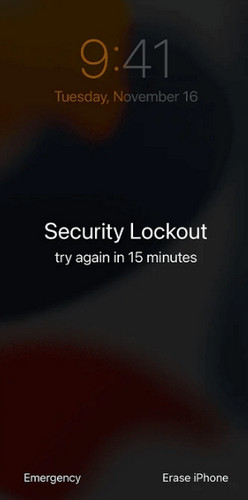
Du kan se "Security Lockout", når du indtaster den forkerte adgangskode flere gange. Denne funktion forhindrer yderligere forsøg for at beskytte dine personlige data, hvis din iPhone bliver væk eller stjålet. Din iPhone kan stadig modtage opkald og notifikationer, men du kan ikke åbne apps eller bruge funktioner. Ældre iOS‑versioner viser "iPhone er deaktiveret", mens iOS 15.2 og nyere versioner viser "Security Lockout" eller "iPhone Unavailable"."
Del 2: Hvor længe varer en iPhone Security Lockout
Varigheden af lockout er ikke fast – den bliver gradvist længere for hver forkerte adgangskode. Efter for mange mislykkede forsøg vil din iPhone vise "Security Lockout" i stedet for en nedtællingstimer. Du skal nulstille og slette din enhed for at få adgang igen. Sådan ser lockout‑tiden typisk ud:
| Forkerte adgangskodeforsøg | Lockout‑tid |
| 6 forkerte forsøg | 1 minut |
| 7 forkerte forsøg | 5 minutter |
| 8 forkerte forsøg | 15 minutter |
| 9 forkerte forsøg | 1 time |
| 10 eller flere forkerte forsøg | Permanent lockout |
Del 3: Sådan løser du iPhone Security Lockout
Inden du prøver nogen metode, skal du huske, at alle løsninger kræver, at du sletter din iPhone. Alle dine nuværende data og indstillinger på iPhone vil blive fjernet. Hvis du har en tidligere sikkerhedskopi, kan du gendan din iPhone med iTunes eller iCloud.
Brug funktionen Glemt adgangskode (iOS 15.2+)
Hvis din iPhone kører iOS 15.2 eller nyere, giver Apple en indbygget mulighed for at nulstille enheden direkte fra låseskærmen.
På iOS 17 og nyere
På Security Lockout‑skærmen skal du trykke på Glemt kode? mulighed.
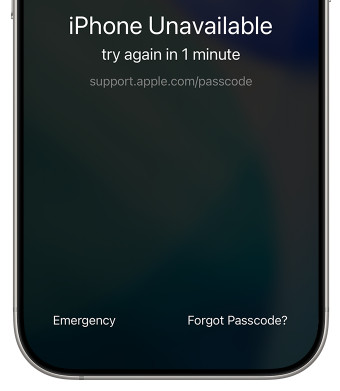
Hvis adgangskoden blev ændret inden for de sidste 72 timer, skal du vælge Indtast forrige adgangskode for at låse op uden at miste data.
Ellers skal du trykke på Start iPhone Reset.
Indtast din Apple‑kontoadgangskode, og tryk derefter på Slet iPhone for at fjerne adgangskoden.
På iOS 15.2 til iOS 16
Tryk på Slet iPhone i nederste højre hjørne.
Tryk på Slet iPhone igen for at bekræfte.
Indtast din Apple‑kontoadgangskode, og vent, til sletningen er færdig.
Brug en professionel iPhone‑oplåser
Hvis du har glemt din Apple ID‑adgangskode, kan du ikke bruge denne indbyggede funktion til at løse en iPhone med Security Lockout. I dette tilfælde er denne professionelle iPhone‑oplåsningssoftware dit bedste valg til at fjerne skærmlåsen. imyPass iPassGo understøtter nem fjernelse af 4‑cifret kode, 6‑cifret kode, Face ID eller Touch ID. Uanset om din iPhone er deaktiveret eller sidder fast på Security Lockout‑skærmen, kan du låse den op med iPassGo uden besvær.

4.000.000+ downloads
Kom af med Security Lockout på iPhone uden Apple ID.
Lås deaktiverede, låste eller ikke‑reagerende iPhones op uden besvær.
Fjern Apple ID, omgå skærmtid og MDM.
Understøtte de nyeste versioner af iOS og iPadOS.
Sådan låser du en iPhone med Security Lockout op:
Start imPass iPassGo på din computer, og vælg derefter Lås iOS-skærmen op tilstand fra grænsefladen. Tilslut din enhed til computeren med et USB‑kabel.

Bekræft din enhedsoplysninger og klik Start nu for at begynde at downloade firmwarepakken.
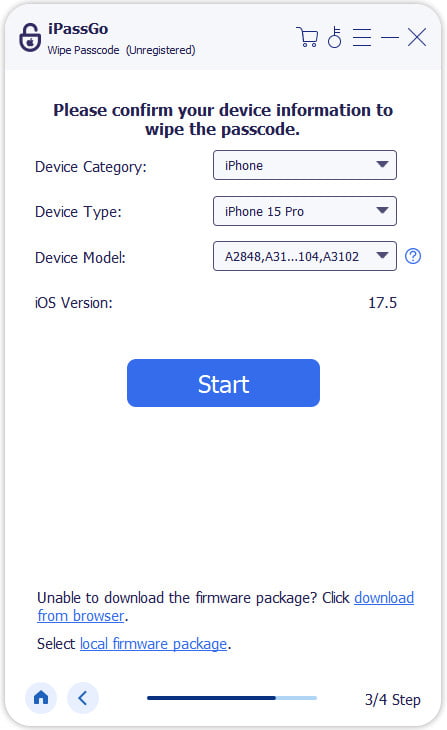
Klik på Begynd at fjerne ‑knappen for at starte nulstillingen. Når den er færdig, vil skærmadgangskoden være fjernet fra din enhed.

Gendan iPhone via gendannelsestilstand
En anden officiel metode er at bruge iTunes til at gendanne en iPhone. Det kræver en Mac eller Windows‑pc med den nyeste version af iTunes/Finder installeret.
Tilslut din iPhone til en computer med et USB-kabel. Lad enheden være tilsluttet under gendannelsesprocessen.
Du skal sætte din enhed i gendannelsestilstand.
På iPhone 8 eller nyere:
Tryk og slip hurtigt Lydstyrke op knappen, og tryk derefter hurtigt på og slip den Skrue ned knappen. Tryk på og hold Side knappen, indtil skærmbilledet til gendannelsestilstand vises.
På iPhone 7/7 Plus:
Tryk og hold på Skrue ned og Side knapperne nede samtidig, indtil skærmen for gendannelsestilstand vises.
På iPhone 6s eller tidligere:
Tryk og hold på Hjem og Sideknappen (Top) knapperne nede, indtil skærmen for gendannelsestilstand vises.
Når iTunes eller Finder registrerer din enhed i gendannelsestilstand, skal du vælge Gendan indstillingen og følge instruktionerne på skærmen for at fuldføre nulstillingen.

Slet iPhone via Find My
Hvis du har aktiveret Find My, før iPhone Security Lockout opstod, kan du fjernslette din iPhone via iCloud.
Gå til icloud.com/find i en vilkårlig browser.
Log ind med det Apple‑id, der er knyttet til den låste iPhone.
Vælg din låste iPhone, og vælg derefter Slet denne enhed.

Ofte stillede spørgsmål.
-
Hvor mange mislykkede forsøg skal der til, før iPhone låser?
Efter 9 mislykkede adgangskodeforsøg vil din iPhone være låst i 1 time, før du kan prøve igen. Hvis du fortsætter med at indtaste den forkerte adgangskode, kan enheden gå i Security Lockout‑ eller iPhone Unavailable‑tilstand.
-
Hvordan låser man en iPhone med Security Lockout op uden at miste data?
I de fleste tilfælde kan du ikke låse en iPhone, der sidder fast på Security Lockout, op uden at slette data. Apple kræver, at du nulstiller enheden for at fjerne adgangskoden. Hvis du har en sikkerhedskopi, kan du gendanne dine data efter nulstillingen.
-
Hvorfor er der ingen slette‑mulighed på min iPhone?
Hvis din iPhone viser "Security Lockout" eller "iPhone utilgængelig", men ingen mulighed for at slette, sker det som regel af flere grunde: Din iPhone kører en iOS‑version ældre end iOS 15.2, eller din enhed har ingen internetforbindelse, eller Find min iPhone er deaktiveret.
Konklusion
At blive låst ude med iPhone-sikkerhedslåsning kan føles stressende, men din låste iPhone kan løses med metoderne ovenfor. Du kan først prøve Apples officielle metoder eller vælge et tredjeparts‑værktøj til oplåsning, hvis de muligheder ikke er tilgængelige. Når du har låst din iPhone op, er det en god idé at opbevare din adgangskode et sikkert sted. Det kan hjælpe dig med at undgå det samme Security Lockout‑problem i fremtiden.
Samuel er specialiseret i adgangskodesikkerhed og digitalt privatliv. Han har tidligere arbejdet som cybersikkerhedskonsulent for små virksomheder med fokus på at beskytte digitale aktiver. Med certificeringer inden for cybersikkerhed og etisk hacking omsætter han komplekse sikkerhedsemner til letforståelige råd. Han deler også gerne tips om adgangskoder for at hjælpe brugere med at beskytte deres konti mere trygt.
Hot løsninger
-
Lås iOS op
-
iOS-tip
-
Lås Android op
-
Adgangskode tips


