



 Opløsning
 Supportcenter
 Om os
Om os Kontakt
Sådan sletter du iPhone uden Skærmtid‑kode for at fjerne data
 Samuel Spenser Udgivet den 20. maj 2026Lås iOS op3-min læsning
Skærmtid bruges til at styre den tid, iPhone‑brugeren bruger foran skærmen. Den kan være knyttet til et barns iPhone eller andre familiemedlemmers. Den kan begrænse voksent, voldeligt og andet upassende indhold. Derudover kan den begrænse den tid, du bruger på din iPhone.
Men nogle kan ikke huske deres Skærmtid‑kode. At slette iPhonen er deres primære løsning på problemet. Sådan sletter du iPhone uden Skærmtid‑kode? I denne artikel ser du fire nemme metoder, der kan fjerne din Skærmtid‑kode eller slette din iPhone. Rul ned for at se alle detaljer.

I denne artikel:
Del 1. Brug imyPass iPassGo
Skærmtid‑koden er ikke et krav for at slette din iPhone. Men du sletter måske din iPhone på grund af begrænsninger eller en glemt Skærmtid‑kode. Derfor kan, imyPass iPassGo være til hjælp! Dette værktøj kan hjælpe dig med at omgå Skærmtid‑koden på din iPhone uden datatab. Begyndere vil kunne lide at bruge værktøjet på grund af dets enkle grænseflade.
Derudover kan softwaren bruges til at omgå forskellige sikkerhedsfunktioner, der er tilgængelige på din iPhone. Den omfatter iCloud‑aktiveringslås, MDM, skærmlås, SIM‑lås og mere. Brug værktøjet med nedenstående trin.
Hent imyPass iPassGo fra dets websted. Find derefter filen i din webbrowser, og kør den. Installer derefter værktøjet, så computeren kan installere det færdigt.
De understøttede funktioner vises. Vælg venligst Lås skærmtid op knappen nederst til højre. Tilslut derefter din iPhone til computeren med et USB‑kabel.

Klik på Start nu knappen nederst til venstre. Vælg den metode, du vil bruge til at indstille din Skærmtid‑kode. Klik på Lås op knappen. Funktionen begynder at blive låst op med værktøjet. Klik på knappen Udfør som den sidste del af processen.

Del 2. Gendan til fabriksindstillinger via gendannelsestilstand
Indstillingen Slet alt indhold og alle indstillinger kan være nedtonet, så du ikke kan slette iPhone uden Skærmtid‑koden. Hvis det er tilfældet, har du måske brug for en avanceret metode til at slette din iPhone uden koden til den nævnte sikkerhedsfunktion. Gendannelsestilstand er en af de bedste muligheder.
Metoden kræver dog professionelle færdigheder, hvilket nogle begyndere vil finde svær at bruge. Det gode ved den er, at den ikke behøver en internetforbindelse for at fungere. Brug venligst nedenstående trin som vejledning til gendannelsestilstand for at slette din iPhone uden Skærmtid‑koden.
Gendannelsestilstanden på din iPhone afhænger af dens version. Find ud af versionen eller modellen på din iPhone, og følg trinene nedenfor, der passer til den.
- iPhone‑modeller uden Hjem‑knap: Tryk hurtigt på og slip Lydstyrke op. Gør den samme kombination med Skrue ned. Hold derefter Side. nede. Vent, til Tilslut til computer skærmen vises.
- iPhone‑modeller med Hjem‑knap: tryk og hold Side og Skrue ned eller Hjem. nede. Vent, til Tilslut til computer skærmen vises.
Tilslut din iPhone til en computer. Åbn iTunes eller Finder. Klik derefter på Gendan knappen og følg instruktionerne på skærmen for at fuldføre processen.

Del 3. Slet på afstand via iCloud
Du kan også slette din iPhone på afstand ved hjælp af iCloud Find min. Det vil slette Skærmtid på iPhone med få tryk eller klik. Apple‑id’et, der er knyttet til iPhonen, er det vigtigste krav. Se venligst trinene nedenfor.
Besøg hjemmesiden for iCloud Find min. Indtast dit Apple‑id på den første skærm. Klik derefter på Blive ved for at logge ind.
Gå til Alle enheder sektionen. Vælg din iPhone, og klik på Slet iPhone knappen. Godkend processen for at starte.

Del 4. Nulstil Skærmtid‑kode med Apple‑id
Ud over at slette iPhonen kan du også nulstille Skærmtid‑koden for at aktivere den nedtonede mulighed Slet alt indhold og alle indstillinger. Et Apple‑id er nødvendigt til godkendelsen. Brug nedenstående trin for at se hvordan.
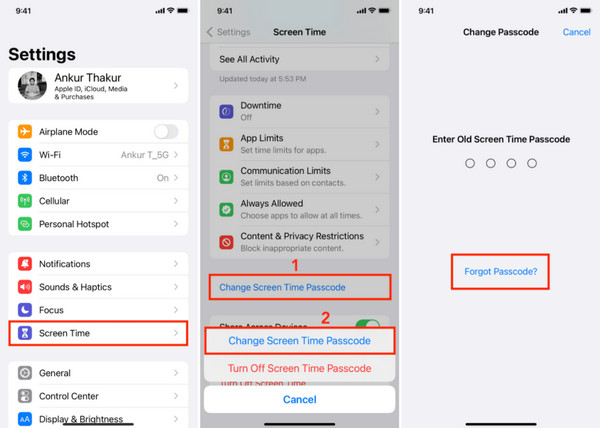
Tryk på Indstillinger appen for at åbne den. Tryk derefter på Skærmtid knappen i listen over valgmuligheder. Vælg derefter Skift adgangskode til skærmtid knappen to gange for at gå videre til næste skærmbillede.
Tryk på Glemt adgangskode knappen. Indtast det Apple‑id, der er knyttet til iPhonen. Derefter bliver du bedt om at indtaste din nye Skærmtid‑kode. Indtast koden to gange for at bekræfte og ændre den.
Hvad du skal gøre efter nulstilling
Hvis du har besluttet at slette din iPhone, når Skærmtid‑koden er ukendt, er der nogle få ting, du skal gøre efter nulstillingen. Din iPhone vil være på fabriksindstillinger. Derfor skal du konfigurere den som ny.
1. Konfigurationsproces
Når du tænder iPhonen efter nulstillingsprocessen, skal du aktivere og indstille dens funktioner. Det omfatter Trådløst internet, Lokationstjenester, Siri, Skærmtid, Appanalyse, og Automatiske opdateringer. Du skal blot følge trinene på skærmen for at gøre det korrekt.
2. Gendanne en sikkerhedskopi
Da iPhonen blev nulstillet til fabriksindstillinger, er det en fordel, hvis du har en sikkerhedskopi. Har du en? Gendan den efter at have sat din iPhone op for at få dine vigtige data tilbage. Brug nedenstående trin.
Følg instruktionerne på skærmen, indtil Overfør dine apps og data skærmen vises. Flere muligheder vil blive vist.
Vælg mellem Fra iCloud Backup, Fra Mac eller PC, Fra en anden iPhone, og Fra Android mulighederne. Følg instruktionerne på skærmen for at fuldføre gendannelsesprocessen.

3. Indstilling af en ny Skærmtid-adgangskode
Hvis du igen vil sætte en grænse for Skærmtid på iPhone skal du oprette en ny adgangskode. Denne metode er enkel og kan udføres på få sekunder. Se trinnene nedenfor for den korrekte fremgangsmåde.
Åbn Indstillinger appen på din iPhone. Vælg derefter Skærmtid knappen fra listen.
Vælg Tænd skærmtid knappen. Tryk på Blive ved knappen, og vælg mellem Dette er min iPhone og Dette er mit barns iPhone knapperne. Tryk på Brug skærmtidskode knappen, og konfigurer den.

Konklusion
Afslutningsvis har du lært hvordan man sletter en iPhone uden Skærmtid-adgangskoden med dette indlæg. De fire enkle metoder, der kan hjælpe dig, er her! imyPass iPassGo kan bruges som et tredjepartsværktøj, der kan omgå din Skærmtid på iPhone uden datatab. Download værktøjet for at udforske det nærmere.
Samuel er specialiseret i adgangskodesikkerhed og digitalt privatliv. Han har tidligere arbejdet som cybersikkerhedskonsulent for små virksomheder med fokus på at beskytte digitale aktiver. Med certificeringer inden for cybersikkerhed og etisk hacking omsætter han komplekse sikkerhedsemner til letforståelige råd. Han deler også gerne tips om adgangskoder for at hjælpe brugere med at beskytte deres konti mere trygt.
Hot løsninger
-
Lås iOS op
-
iOS-tip
-
Lås Android op
-
Adgangskode tips


