



 Opløsning
 Supportcenter
 Om os
Om os Kontakt
Hvorfor iPhone viser SIM-fejl, og hvordan du løser problemet
 Samuel Spenser Udgivet den 9. oktober 2026Lås iOS op3-min læsning
“Jeg fik en ny iPhone i år. Pludselig begyndte jeg i dag at få en besked, der siger SIM-kortfejl. Jeg har hverken tabt eller beskadiget min telefon. Nogle idéer?”
Selvom iPhone har en lang række funktioner, kræver de fleste af dem et SIM-kort og trådløse signaler. Hvis den ikke kan registrere SIM-kortet, er disse funktioner ikke tilgængelige, såsom telefonopkald, SMS og mere. Denne guide gennemgår løsninger til at løse SIM-fejl på en iPhone.

I denne artikel:
Del 1: Hvad betyder SIM-fejl på iPhone?
Hvad betyder SIM-fejl på en iPhone? Det betyder, at din iPhone kan se, at der er indsat et SIM-kort, men noget forhindrer, at det bliver genkendt af dit mobilnetværk. Ud over SIM-fejl kan du også se fejlmeddelelser som Ugyldigt SIM, SIM understøttes ikke eller SIM ikke gyldigt.
Hvorfor bliver min iPhone ved med at sige SIM-fejl? Først og fremmest skal du udelukke enhver hardwarefejl, som f.eks. vandskade. Hvis fejlen opstår pludseligt, kan de almindelige årsager være:
- 1.Der er noget galt med SIM-kortet.
- 2.Netværksproblemer.
- 3.Din iPhone indlæser ikke SIM-kortet korrekt.
- 4.Forældet software eller operatørindstillinger.
- 5.Softwarefejl.
- 6.Din iPhone er låst til en bestemt operatør.
Del 2: Sådan løser du, at iPhone siger Ingen SIM
Løsning 1: Deaktiver Flytilstand
Netværksproblemer kan være årsagen til, at din iPhone ikke genkender SIM-kortet. Hvis du ved et uheld slår Flytilstand til på din enhed, vil du få netværksfejl. Løsningen er enkel: slå Flytilstand fra på din iPhone.
Mulighed 1:
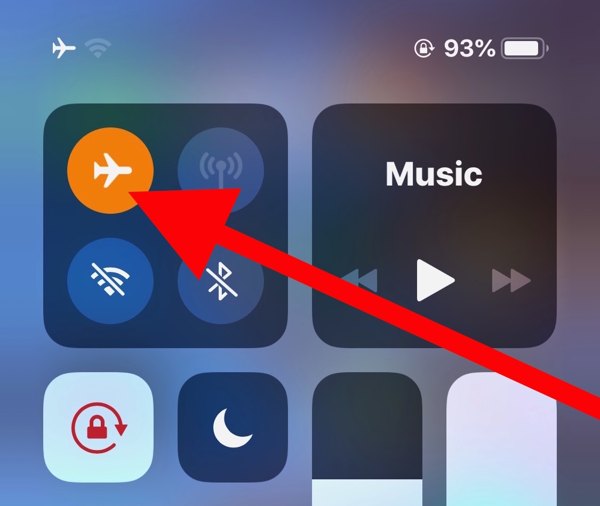
Indtast Kontrolcenter på din iPhone.
Tryk på Flytilstand -knappen for at slå den fra. Hvis den allerede er deaktiveret, skal du slå den til og derefter deaktivere den igen.
Mulighed 2:
Kør Indstillinger -appen fra hjemmeskærmen.
Find Flytilstand -indstillingen, og slå den fra.
Løsning 2: Sæt dit SIM‑kort i igen
Når en iPhone bliver ved med at sige Ingen SIM, betyder det, at din enhed ikke kan se SIM-kortet. Det kan skyldes et løst kort, forkert placering eller et beskadiget SIM-kort. For at løse problemet skal du tage kortet ud af din enhed.
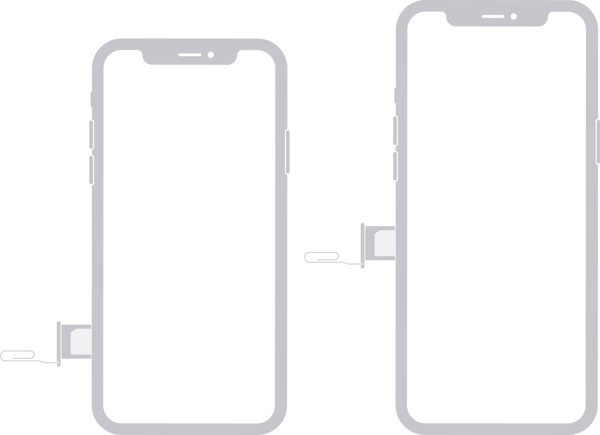
Find SIM-bakken på højre side.
Stik en papirclips eller det medfølgende SIM-eject-værktøj ind i hullet ved siden af bakken.
Tryk forsigtigt indad for at skubbe bakken ud.
Fjern SIM-kortet.
Læg derefter SIM-kortet tilbage i bakken.
Sæt SIM-bakken ind i din iPhone igen for at se, om fejlen forsvinder.
Hvis ikke, skal du tage kortet ud og bruge et andet for at tjekke, om dit SIM-kort er defekt.
Løsning 3: Genstart din iPhone
En anden enkel løsning til at få iPhone til at registrere SIM-kortet er at genstarte enheden. Det kan opfriske operativsystemet og få det til at registrere SIM-kortet igen. På en iPhone kan du gennemføre processen med de fysiske knapper.
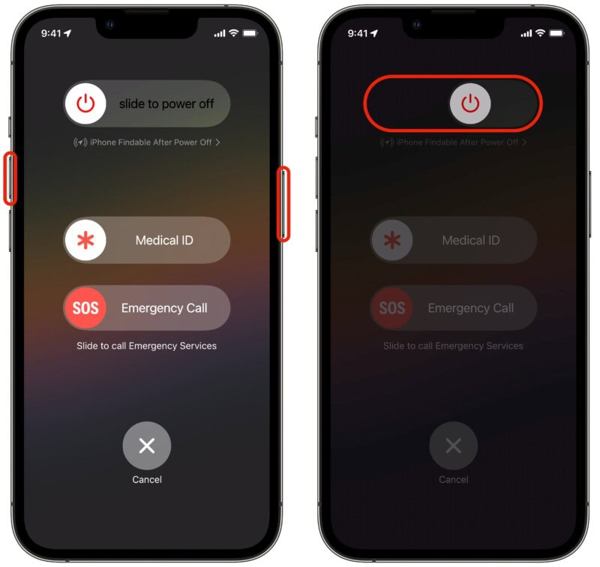
For en iPhone med Face ID skal du trykke og holde Lydstyrke op + Side knapperne sammen.
For ældre modeller skal du holde Side knap.
Så snart skærmen med menuen til at tænde/slukke vises, slipper du knapperne eller knappen.
Skub skyderen for at slukke din iPhone.
Få minutter senere skal du trykke længe på Side -knappen ind, indtil Apple-logoet dukker op.
Løsning 4: Opdater operatørindstillinger
Din iPhone læser muligvis ikke SIM-kortet, fordi operatørindstillingerne er forældede. Som standard kan iOS registrere og installere opdateringen automatisk. Hvis ikke, skal du opdatere operatørindstillingerne manuelt.
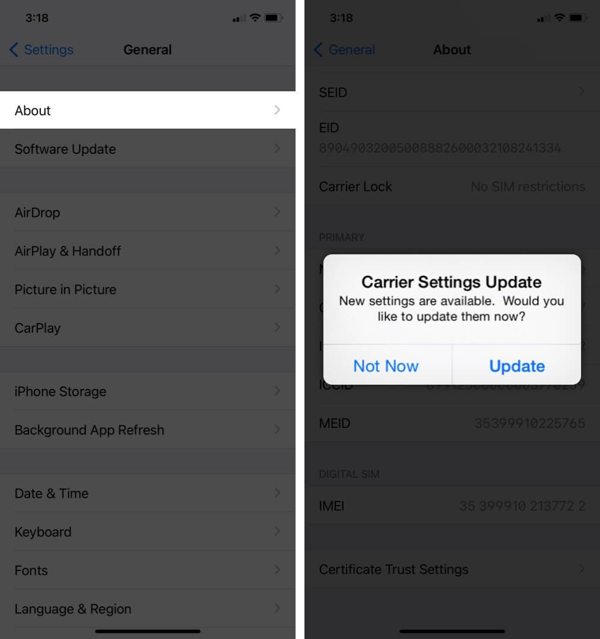
Kør Indstillinger app.
Gå til Generel og Om.
Hvis der er en opdatering til operatørindstillinger tilgængelig, skal du trykke på Opdatering -knappen i pop op-vinduet.
Når opdateringen er færdig, skal du tjekke dit SIM-kort igen.
Løsning 5: Opdater iPhone-software
Forældet software er en anden årsag til, at din iPhone bliver ved med at sige SIM-fejl. Faktisk kan forældet software føre til en lang række problemer. Derfor anbefaler Apple, at brugerne holder softwaren på deres iPhones opdateret.
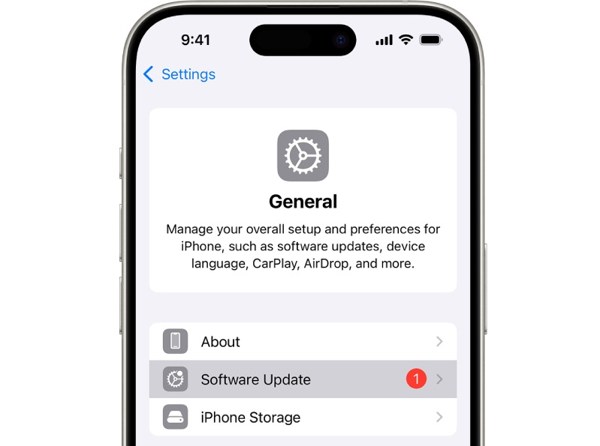
Start din Indstillinger app.
Naviger til Generel og Software opdatering.
Hvis en opdatering er klar, skal du trykke på Download og installer -knappen for at hente den.
Løsning 6: Nulstil netværksindstillinger
Konfliktende indstillinger kan også føre til SIM-fejl på iPhone. Det er svært at identificere, hvilke ændringer der forårsager problemet, men du kan nulstille alle netværksindstillinger med én enkelt indstilling på din iPhone.
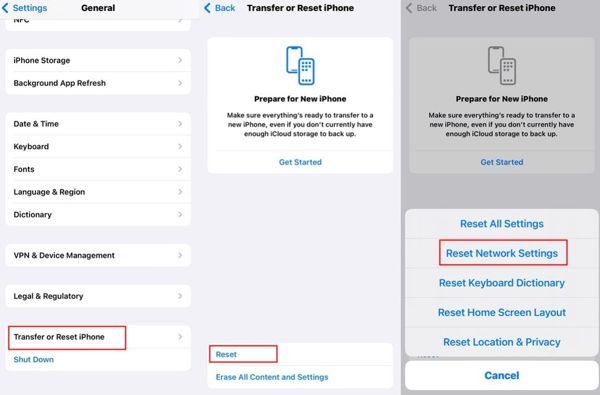
Kør din Indstillinger app.
Gå til Generel, Overfør eller nulstil iPhone, og Nulstil.
Vælg Nulstil netværksindstillinger mulighed.
Godkend med adgangskoden til din iPhone.
Tryk på Nulstil netværksindstillinger igen for at bekræfte det.
Løsning 7: Tjek om din iPhone er låst til en operatør
En hovedårsag til, at min iPhone siger SIM-fejl, er, at din enhed er operatørlåst. Når du indsætter et SIM-kort fra en anden operatør, kan din iPhone ikke læse signalet. Tjek om din iPhone er låst til en operatør ved at følge nedenstående trin:
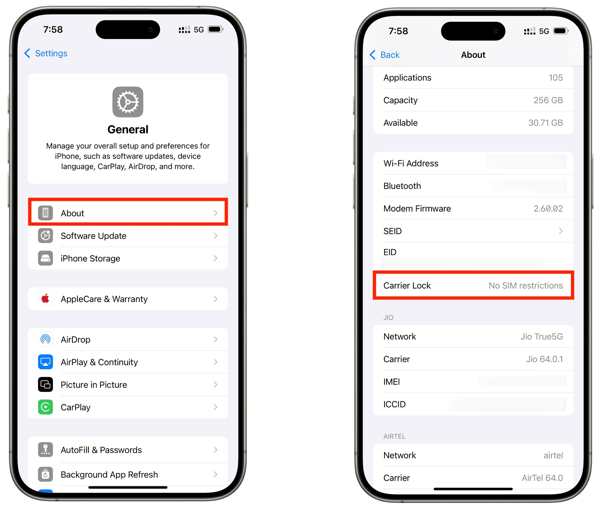
Gå til Generel i din Indstillinger app.
Vælg Om mulighed.
Find Bærelås indgang.
Hvis du ser Ingen SIM-begrænsninger, betyder det, at din iPhone ikke er låst til en operatør. Hvis ikke, skal du låse SIM-kortet op på din enhed.
Du kan også lide:
Del 3: Sådan låser du SIM-lås op på en iPhone
Hvis din iPhone ikke genkender SIM-kort, fordi din enhed er låst til den tidligere operatør, imyPass iPassGo kan hjælpe dig med at løse dette problem hurtigt. Det kan fjerne SIM‑låsen fra din iPhone uden nogen begrænsninger. Derudover hjælper det klare design dig med at forenkle arbejdsgangen.

4.000.000+ downloads
Lås SIM‑kortlåsen op på en iPhone på kun tre trin.
Bed ikke om adgangskode eller begrænsninger under processen.
Bevar dine data sikre, når du låser SIM‑kortet op.
Virker til næsten alle iPhone‑modeller.
Inkluderer bonusfunktioner, såsom omgåelse af MDM.
Sådan låser du SIM‑kortet op på din iPhone
Installer SIM‑oplåser
Start SIM‑oplåsningssoftwaren, når du har installeret den på din computer. Den er tilgængelig på Windows 11 til 7 og Mac OS X 10.12 eller nyere. Vælg Lås SIM-kort op tilstand for at fortsætte.

Genkend din iPhone
Tilslut din iPhone til computeren med et Lightning‑kabel, og sørg for at have tillid til denne computer. Når softwaren har registreret din iPhone, skal du klikke på Start nu knappen for at fortsætte.

Lås SIM‑kortet op på en iPhone
Kontrollér og bekræft dine enhedsoplysninger. Klik derefter på Start omgåelse knappen. Efter at have jailbrudt din enhed skal du følge vejledningen på skærmen for at konfigurere enheden. Når du er færdig, skal du klikke på Okay for at begynde at låse SIM‑kortet op på din iPhone.

Ekstra: SIM-fejl vs. Ingen SIM vs. Ugyldigt SIM vs. Ingen tjeneste
Hvis der er andre problemer med SIM eller eSIM på en telefon, kan du tjekke tabellen nedenfor for at forstå dem alle.
| Fejl | Betydning |
| SIM‑fejl | iPhone registrerer et problem med SIM‑kortet eller mobilforbindelsen. |
| Ingen SIM / intet SIM‑kort | iPhone kan ikke registrere et SIM‑kort. |
| Ugyldigt SIM-kort | SIM‑kortet understøttes ikke eller kan ikke bruges med iPhone. |
| Ingen tjeneste | iPhone kan ikke oprette forbindelse til operatørens mobilnetværk. |
| SOS / kun SOS | iPhone kan ikke oprette forbindelse til det normale mobilnetværk, men kan muligvis stadig foretage nødopkald. |
Konklusion
Nu burde du forstå hvorfor SIM‑fejl opstår på iPhone 13 og andre modeller. Endnu vigtigere er det, at du kan lære de gennemprøvede løsninger til at slippe af med fejlen og bruge din iPhone som normalt. Hvis du støder på denne fejl, fordi din enhed er låst til den tidligere operatør, kan du prøve imyPass iPassGo for hurtigt at fjerne SIM‑låsen fra din iPhone uden nogen begrænsninger.
Samuel er specialiseret i adgangskodesikkerhed og digitalt privatliv. Han har tidligere arbejdet som cybersikkerhedskonsulent for små virksomheder med fokus på at beskytte digitale aktiver. Med certificeringer inden for cybersikkerhed og etisk hacking omsætter han komplekse sikkerhedsemner til letforståelige råd. Han deler også gerne tips om adgangskoder for at hjælpe brugere med at beskytte deres konti mere trygt.
Hot løsninger
-
Lås iOS op
-
iOS-tip
-
Lås Android op
-
Adgangskode tips


