



 Opløsning
 Supportcenter
 Om os
Om os Kontakt
Sådan låser du hurtigt en operatørlåst Android‑telefon op
 Gideon Byron Udgivet den 21. august 2026Lås Android op3-min læsning
Ifølge netværksudbydere låser de Android‑telefoner for at øge kundeloyaliteten. For kunderne er det en bedre handel at købe telefoner gennem operatørerne på grund af de lavere priser. Det bliver dog et problem, når du vil skifte til en anden operatør. Inden du skifter, skal du muligvis låse din telefon op fra dit nuværende netværk. Denne vejledning deler gennemprøvede metoder til at låse en operatørlåst telefon op og giver detaljerede trin.
I denne artikel:
Del 1: Sådan låser du en telefon op fra en operatør
De fleste operatører tilbyder officielle kanaler til at få en telefon låst op fra operatøren, f.eks. ved at indsende en anmodning gennem kundeservice, bruge webportalen eller din operatørs app. Forudsætningen er, at du skal overholde retningslinjerne for oplåsning af enheden.
Sådan låser du en telefon op fra Verizon
Retningslinjer for oplåsning af enhed
- 1.Din telefon skal være funktionsdygtig og tændt.
- 2.Din enhed må ikke være meldt stjålet eller mistet.
- 3.For en telefon aktiveret før 26. januar 2026 kan den låses op 60 dage efter aktivering.
- 4.For en telefon aktiveret efter 27. januar 2026 kan den låses op efter 365 dages betalt og aktiv tjeneste.
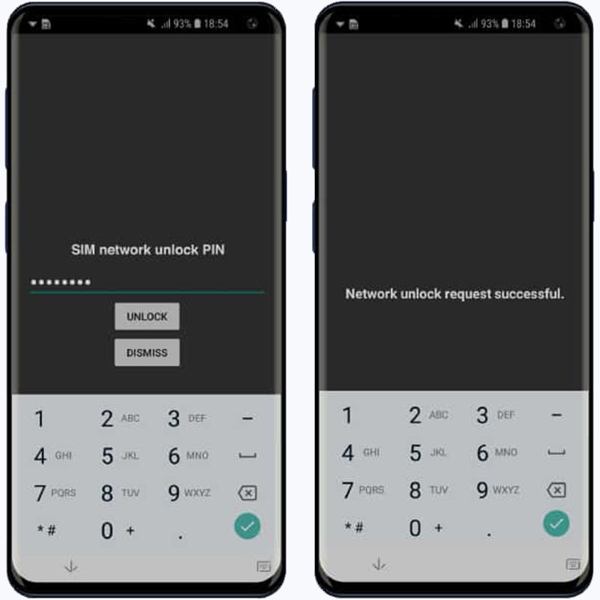
Tag det nuværende SIM‑kort ud af din enhed.
Indsæt et SIM‑kort fra en anden operatør i din telefon.
Hvis din telefon er låst af Verizon, skal du indtaste 000000 eller 123456.
Tryk på LÅS OP knap.
Når du ser en succesmeddelelse, kan den oplåste telefon bruges med enhver operatør.
Bemærk:
Hvis oplåsningskoden ikke er tilgængelig til din telefon, skal du ringe til (800) 922‑0204 og fremsætte en anmodning.
Sådan låser du en telefon op fra AT&T
Retningslinjer for oplåsning af enhed
- 1.Din telefon skal være købt for mere end 60 dage siden.
- 2.Din enhed skal være fuldt betalt.
- 3.Din telefon må ikke være meldt mistet, stjålet eller involveret i bedrageri.
- 4.Din konto skal være i orden.
- 5.Hvis du bruger en forudbetalt telefon, skal den være blevet aktiveret for 6 måneder siden.
Lås telefon op til ny operatør i app
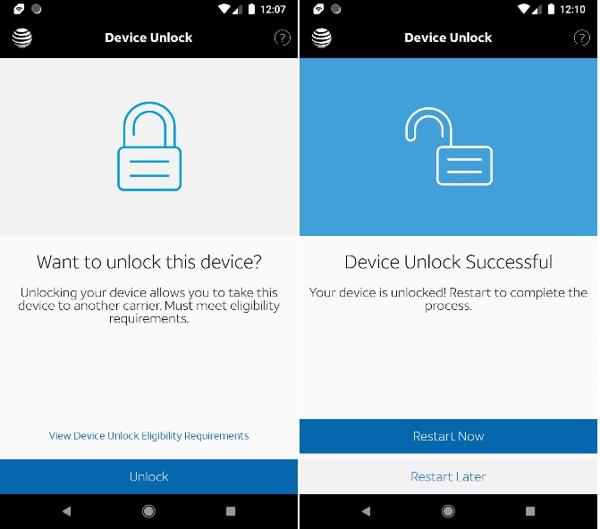
Hvis du opfylder retningslinjerne, skal du installere AT&T Device Unlock‑appen fra Google Play Butik.
Tryk på Lås op knap.
Luk appen, hvis oplåsningen lykkes.
Lås telefon op fra operatør på AT&T‑oplåsningsportalen
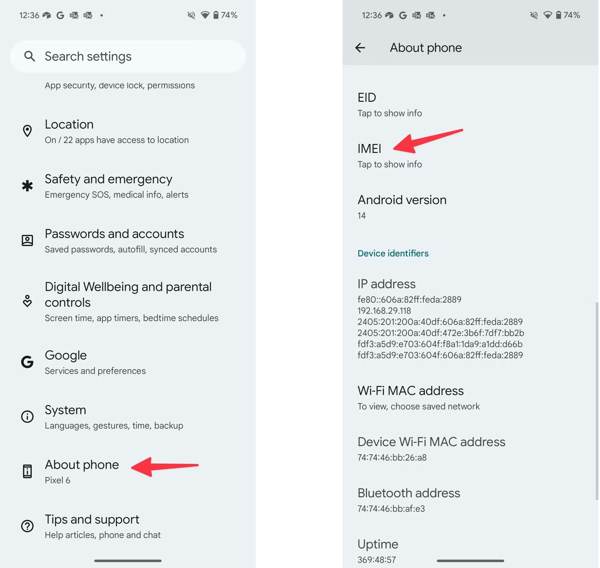
Kør Indstillinger app fra din app-bakke.
Rul ned og vælg Om telefonen.
Tryk på IMEI for at tjekke dit IMEI-nummer.
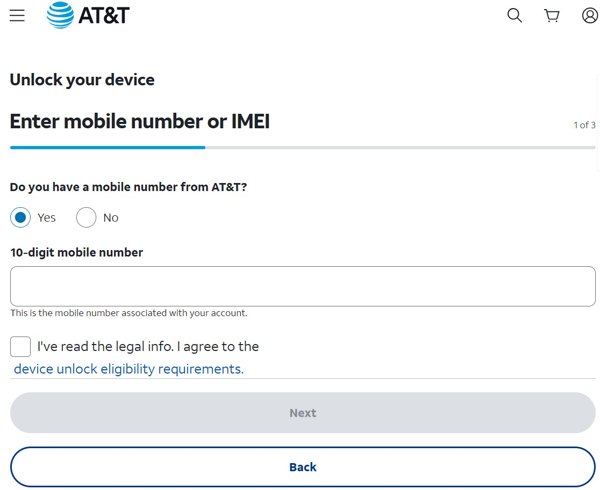
Gå derefter til https://www.att.com/deviceunlock/ i en browser.
Indtast dit telefonnummer, og accepter de juridiske oplysninger.
Klik på Næste knap.
Følg vejledningen på skærmen for at indsende anmodningen om oplåsning.
Når AT&T modtager din anmodning, sender de dig en bekræftelsesmail.
Læs e‑mailen, og klik på linket inden for 24 timer for at låse din telefon op til en ny operatør.
Sådan låser du en telefon op fra T‑Mobile
Retningslinjer for oplåsning af enhed
- 1.Din telefon skal være solgt af T‑Mobile.
- 2.Din enhed må ikke være meldt mistet, stjålet eller blokeret.
- 3.Den tilknyttede konto skal være i god stand.
- 4.For en efterbetalt telefon skal den have været aktiv på T‑Mobile i mere end 40 dage.
- 5.For en forudbetalt telefon skal der være gået 365 dage, siden telefonen blev aktiveret.
- 6.Din telefon skal være fuldt betalt.
For Samsung‑enheder
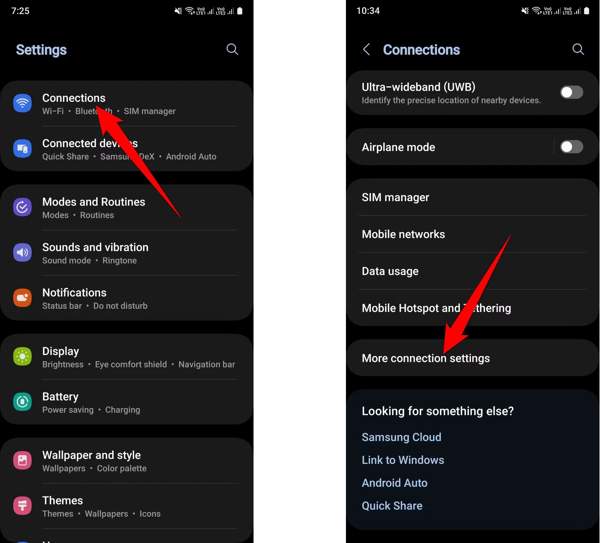
Kør Indstillinger app.
Gå til Forbindelser og Flere forbindelsesindstillinger.
Tryk på Netværkslås.
Tryk på Permanent oplåsning knap.
For OnePlus‑enheder
Gå til Indstillinger.
Naviger til Wi‑Fi & internet, SIM & netværk, og Fremskreden.
Tryk på Netværksoplåsning.
Hit Permanent oplåsning.
For LG‑enheder
Gå til Indstillinger, Netværk og internet, og Mobilt netværk.
Tryk på Netværksoplåsning.
Hit Blive ved.
Trykke Permanent oplåsning for at låse telefonen op fra operatøren gratis.
Du kan også lide:
Del 2: Sådan låser du en telefon op til en ny operatør online
Hvis du ikke kan opfylde retningslinjerne for oplåsning af enhed, skal du bruge en tredjeparts oplåsningstjeneste for at få en operatørlås fjernet på Samsung‑telefoner og andre mærker. Heldigvis findes der nogle få velrenommerede oplåsningstjenester online. Vi bruger DoctorSIM som eksempel.
Gå ind på www.doctorsim.com/ i din webbrowser.
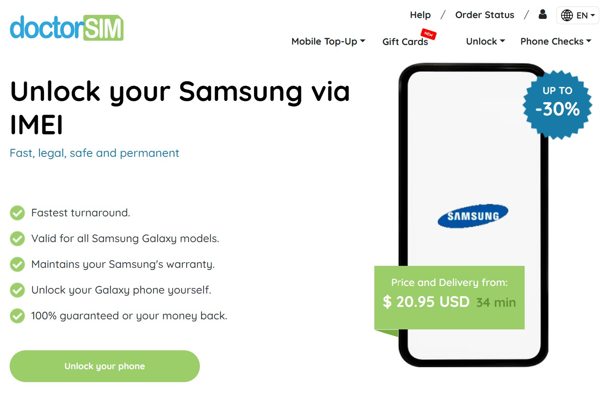
Klik på Lås op menuen og vælg dit telefonmærke.
Klik på Lås din telefon op knappen for at starte processen.
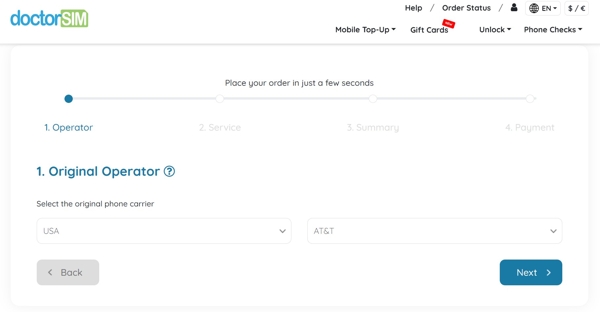
Vælg dit land og din udbyder, og klik Næste.
Indtast dit IMEI-nummer, din e‑mailadresse, og tryk på Næste.
Gå derefter videre til at tjekke din regning.
Når du modtager bekræftelsesmailen, skal du følge vejledningen for at låse din telefon op fra operatøren.
Del 3: Ekstra tip: Sådan låser du en telefon op uden adgangskode
Kan en oplåst telefon bruges med enhver udbyder? Ja. Men hvis du er låst ude af din telefon, skal du låse den op med imyPass AnyPassGo. Den lader dig fjerne enhver skærmlås uden adgangskoden.

4.000.000+ downloads
Fjern skærmlåse på telefonen i 3 trin.
Virker til PIN-koder, mønstre, Face ID, fingeraftryk og mere.
Omgå Googles FRP‑lås uden adgangskoden.
Understøtter en bred vifte af Android-mærker og -modeller.
Sådan låser du din telefon op uden en adgangskode
Installer telefon‑oplåseren
Kør oplåsningssoftwaren til telefonen, efter du har installeret den på din computer. Vælg Fjern skærmadgangskode tilstand for at fortsætte. For at omgå Googles FRP skal du vælge Omgå Google FRP-lås i stedet.

Opret forbindelse til din telefon
Vælg dit enhedsmærke i vinduet, og tilslut din telefon til computeren med et USB‑kabel.

Lås din telefon op
Når din enhed er registreret, skal du klikke på Fjern nu knappen for straks at begynde at låse din telefon op.

Konklusion
Denne artikel forklarede, hvordan du kan låse en telefon op fra en operatør, f.eks. Verizon, AT&T, T‑Mobile og flere. Du kan vælge en passende metode og følge vores detaljerede trin for at slippe af med operatørlåsen og skifte til en hvilken som helst netværkspakke. Hvis den officielle metode ikke er tilgængelig, kan du prøve en tredjepartsoplåsningstjeneste med et godt omdømme. Hvis din telefon er låst, og du har glemt adgangskoden, er, imyPass AnyPassGo den ultimative måde at genvinde adgang til din enhed på.
Gideon skriver om oplåsning af iOS-, Android- og Windows-enheder. Tidligere arbejdede han som mobilspecialist på et værksted, hvor han hjalp kunder med låste enheder og gendannelse af adgangskoder. I sin fritid tester han nye oplåsningsværktøjer, tilpasser smarte enheder og gør komplekse oplåsningsprocesser enkle og sikre.
Hot løsninger
-
Lås Android op
-
Lås iOS op
-
Adgangskode tips
-
iOS-tip

