



 Opløsning
 Supportcenter
 Om os
Om os Kontakt
Sådan omgår du Google Lock på Android-telefoner og -tablets
 Gideon Byron Udgivet den 23. oktober 2026Lås Android op3-min læsning
FRP-låsen forvirrer altid mange brugere og forhindrer dem i at få adgang til deres Android-telefon. Uden de korrekte kontooplysninger er din Android-telefon i bund og grund død i vandet, hvis Google-låsen er indstillet på din enhed. Denne guide fortæller dig, hvordan du... hvordan man omgår Google-låsen på din Android-telefon eller -tablet med 3 metoder.

I denne artikel:
Del 1. Hvad er Google FRP på Android
Hvad betyder FRP, og hvordan det fungerer
FRP, også kaldet Factory Reset Protection, er den indbyggede sikkerhedsfunktion i Android‑systemet. Den bruges til at beskytte dine telefondata, hvis den bliver væk eller stjålet af andre. Denne lås gør det sværere for andre at få adgang til din telefon uden tilladelse. Se, hvordan FRP fungerer:
- Selv efter en fabriksnulstilling bliver enheden ikke låst op.
- Kun bekræftelse af den Google‑konto, der tidligere var logget ind, vil fjerne låsen.
- Hvis bekræftelsen ikke kan gennemføres, kan du ikke bruge telefonen.
Hvornår er FRP aktiveret?
FRP bliver som regel aktiveret automatisk, når du tilføjer en Google‑konto til en understøttet Android‑enhed. Du behøver normalt ikke at slå det til separat. For at se, hvordan FRP‑bekræftelse fungerer, kan du prøve følgende trin:
Log ind på en Google‑konto på din Android‑telefon.
Behold kontoen på enheden, og udfør derefter en fabriksnulstilling.
Telefonen vil bede dig om at bekræfte den Google‑konto, der tidligere var synkroniseret med den.
Indtast kontooplysningerne for at fuldføre bekræftelsen og fortsætte med at konfigurere enheden.
Del 2. Sådan gendanner du din Google‑konto – den officielle metode
Hvad skal du gøre, hvis du har glemt din Google‑kontoadgangskode? Hvis din Android‑telefon beder dig om at bekræfte din Google‑konto efter en fabriksnulstilling, så prøv først at gendanne kontoen. Du behøver ikke at omgå Google‑låsen, hvis du kan genvinde adgangen til Google‑kontoen.
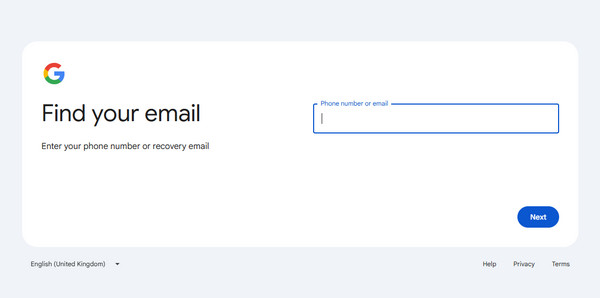
Besøg siden til gendannelse af Google‑konto. Indtast den e‑mailadresse eller det telefonnummer, der er knyttet til din konto.
Google kan bede dig om at besvare nogle spørgsmål eller indtaste en bekræftelseskode for at bekræfte, at kontoen tilhører dig.
Hvis du har glemt din adgangskode, og Google bekræfter din identitet, skal du følge vejledningen for at oprette en ny. Hvis du har glemt din e‑mailadresse, skal du trykke på Glemt e-mail? nederst til højre. Du skal bruge det genoprettelsestelefonnummer eller den genoprettelses‑e‑mail, du tidligere har angivet, for at finde din Google‑konto igen.
Del 3. 3 måder at omgå Google‑lås på Android
Hvis du ikke kan gendanne din Google‑konto via den officielle metode, skal du omgå Google‑låsen. Herunder er 3 metoder til at fjerne FRP‑låseskærmen fra din Android‑telefon. Men nogle af omgåelsesmetoderne har begrænsninger og virker kun på ældre Android‑versioner.
Bypass FRP Brug et professionelt FRP bypassværktøj [Nemt]
imyPass AnyPassGo er et praktisk FRP‑omgåelsesværktøj, der hjælper dig med nemt at fjerne Google‑låsen. Har du glemt din Google‑adgangskode eller e‑mailadresse? Ingen grund til bekymring. iPassGo kan låse Google‑låsen op uden disse kontooplysninger. Det kan også hjælpe med at fjerne skærmlåse på Android, inklusive PIN‑kode, mønster og adgangskode. Det understøtter Android 5‑17 og en lang række populære telefonmærker.

4.000.000+ downloads
Omgå Google FRP-lås før og efter fabriksnulstilling.
Fungerer på de nyeste Android-versioner og -enheder.
Nem at betjene, og selv begyndere kan klare den.
Kompatibel med en bred vifte af telefonmodeller.
Lad os se, hvordan man omgår Google Lock på enhver Android-telefon.
Installer FRP unlocker
Start imyPass AnyPassGo, når du har installeret det på din computer. Tilslut derefter din Android-telefon til din computer med et USB-kabel. Vælg derefter. Omgå Google FRP-lås for at komme videre.

Vælg telefonmærke
Når du bliver bedt om det, skal du vælge dit enhedsmærke. For at omgå Google Lock på Samsung skal du f.eks. vælge Samsung.

Omgå Google-låsen
Klik derefter på Fjern nu knappen for at begynde at omgå Google-låsen. For andre enhedsmærker skal du følge instruktionerne på skærmen for at sætte din telefon i gendannelsestilstand og trykke Fjern nu.

Udover at omgå Google-låsen, kan du også bruge dette værktøj til oplås PIN-kode til Android.
Omgå Google‑lås ved hjælp af TalkBack
TalkBack er en indbygget funktion i Android 11 og 12. Den læser tekst på skærmen højt og lader brugerne navigere i grænsefladen via talefeedback og bevægelser. Du skal også installere GSMNeo FRP app på din telefon. Betjeningstrinene er dog komplekse og varierer for forskellige mærker. Sørg for at udføre hvert trin på den rigtige måde.
Gå til Hello-skærmen, og placer to fingre på skærmen for at tænde TalkBackUanset teksten i sætningerne på skærmen, tegn derefter en L-formDerefter finder du og trykker på TalkBack-indstillinger på den nye skærm.
Tryk på TalkBack-vejledning > Hjælp og feedback > Vilkår og privatlivspolitikSiden Vilkår åbnes i en browser. Her skal du besøge GSMNeo den officielle hjemmeside og download den Spids og Technocare.
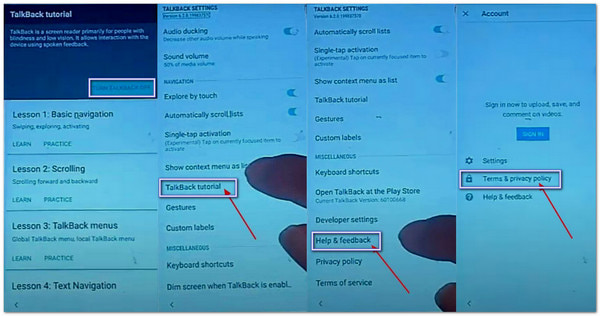
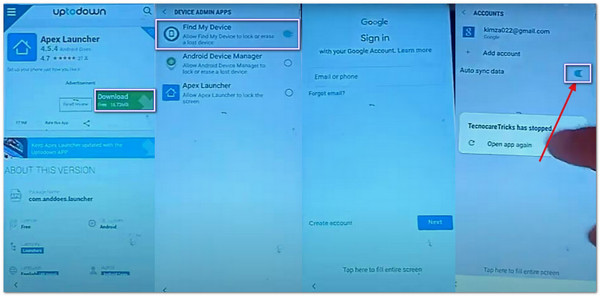
Nu har du adgang til Apps til enhedsadministration at deaktivere Find min enhed og gå til Apps at deaktivere Google Play-tjenester.
Gå derefter til Indstillinger skærm og søg efter Cloud og kontiTilføj en konto og aktiver SynkronisereAktiver de tidligere deaktiverede tjenester, og alle trin er udført.
Omgå Google‑lås via ADB‑kommandoer
ADB (Android Debug Bridge) er et kommandolinjeværktøj, der lader en computer kommunikere med en Android‑enhed. Nogle ældre FRP‑omgåelsesvejledninger bruger ADB‑kommandoer til at omgå Google‑låsen. Denne metode kræver tekniske færdigheder og er ikke egnet til ikke‑tekniske brugere. Men den er faktisk hurtigere end de APK‑metoder som vnROM-omgåelse eller tilføj ROM.
Download Android SDK Platform‑Tools fra den officielle Android‑udviklerhjemmeside.
Udpak den Platform‑Tools ZIP‑fil, du har downloadet, og åbn den udpakkede mappe, som indeholder adb.exe og fastboot.exe.
Tilslut din låste telefon til din computer med et USB-kabel.
Hold nede Flytte tasten, højreklik i et tomt område inde i mappen, og vælg Åbn i Terminal (eller den kommandovinduesindstilling, der er tilgængelig).
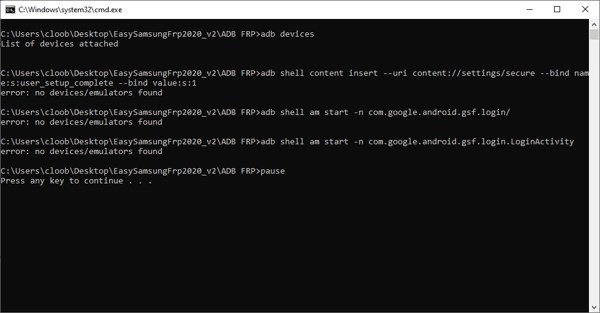
Indtast kommandoerne nedenfor én ad gangen, og tryk på Gå ind efter hver kommando.
adb shell am start -n com.google.android.gsf.login/
adb shell er start -n com.google.android.gsf.login.LoginActivity
adb shell content insert --uri content://settings/secure --bind name:s:user_setup_complete --bind value:s:1
Ofte stillede spørgsmål.
-
Fjerner rooting FRP på en telefon?
Nej, rooting i sig selv kommer ikke forbi FRP-låsen, men du kan installere FRP-oplåsnings-APK og få flere oplåsningsværktøjer efter at have rootet din Android-telefon.
-
Omgår en fabriksnulstilling Google-lås på Android?
Nej. Hvis du blot udfører en fabriksnulstilling på din Android-telefon i appen Indstillinger, skal du indtaste din Google-konto og adgangskode, når du konfigurerer din enhed. For at slippe af med Google-låsen skal du nulstille din enhed i gendannelsestilstand.
-
Hvordan omgår jeg Google-låsen med min adgangskode?
Når Android-enheden har åbnet FRP, kan du ikke fjerne den med telefonens skærmadgangskode. Du kan kun indtaste Google-kontoen og adgangskoden, eller du kan bruge værktøjer til at omgå den.
Konklusion
Denne vejledning har dækket 3 måder at omgå FRP-lås på Android‑telefoner og ‑tablets fra mærker som Samsung, Motorola, TCL, Sony, Google og Huawei. Du kan vælge en passende mulighed og følge vores vejledning for at fjerne Google‑låsen gratis på din enhed. Hvis du er nybegynder, kan professionel FRP‑oplåsningssoftware som imyPass AnyPassGo være en nemmere løsning.
Gideon skriver om oplåsning af iOS-, Android- og Windows-enheder. Tidligere arbejdede han som mobilspecialist på et værksted, hvor han hjalp kunder med låste enheder og gendannelse af adgangskoder. I sin fritid tester han nye oplåsningsværktøjer, tilpasser smarte enheder og gør komplekse oplåsningsprocesser enkle og sikre.
Hot løsninger
-
Lås Android op
-
Lås iOS op
-
Adgangskode tips
-
iOS-tip

