



 Opløsning
 Supportcenter
 Om os
Om os Kontakt
Trin‑for‑trin‑guide til at nulstille Windows 10 til fabriksindstillinger uden adgangskode
 Penny Warren Udgivet den 6. februar 2026Windows tips3-min læsning
Adgangsproblemer i Windows 10 stammer som regel fra kontoproblemer eller systemfejl på højere niveau. For at forstå, hvordan man kan gennemføre en fabriksnulstilling af Windows 10 uden adgangskode kræver det viden om, hvordan operativsystemet håndterer gendannelse, brugerkonti og nulstillingsbeskyttelse. Microsoft har en række indbyggede funktioner til at gendanne en låst computer. Begge valgmuligheder egner sig til bestemte situationer og indebærer forskellige risici.

I denne artikel:
Del 1. Hvis du kun vil nulstille Windows‑adgangskoden
Når det egentlige problem er en låst konto og ikke et ødelagt system, søger mange brugere efter, hvordan man fabriksnulstiller Windows 10 uden adgangskode. En fabriksnulstilling fjerner programmer og kan medføre datatab, hvilket ikke altid er nødvendigt. imyPass Windows Password Reset er udviklet med netop denne situation for øje. Den kan slette eller nulstille lokale og administrator-adgangskoder, oprette en ny administratorkonto og fungere på tværs af Windows uden at slette filer. Systemet går ikke tabt, men bliver i stedet gendannet med denne metode.
Download appen på en Windows‑computer, der fungerer korrekt, og hvor du kender adgangskoden. Følg installationen og opsætningen, og fortsæt derefter til næste trin.
Forbered en CD/DVD eller et USB‑drev, der kan brændes på, og sørg for, at det er tomt. Vælg den brændemetode, du vil bruge, og klik derefter på Okay at fortsætte.
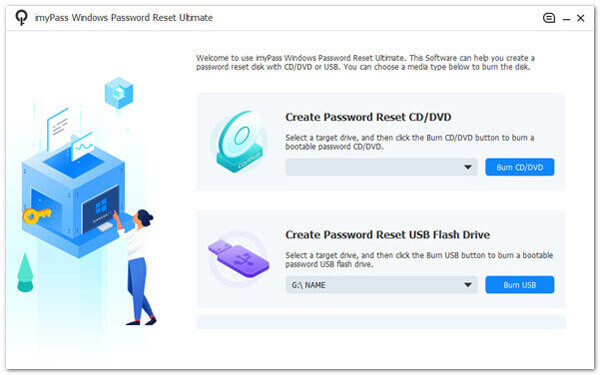
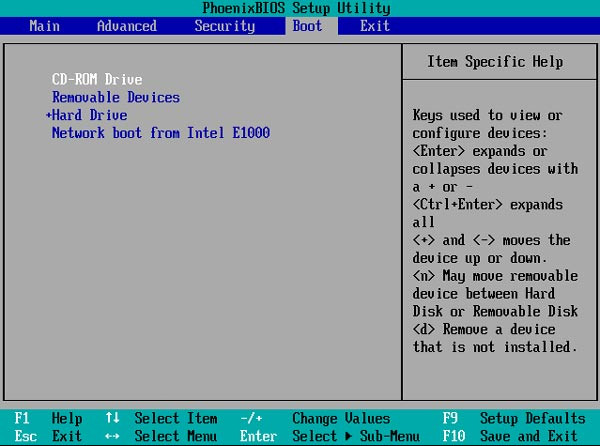
Indsæt nu det brændte drev i den låste Windows-pc, og gå ind i Boot‑menuen på denne Windows. Når du er kommet ind, markerer du det drev, du har tilsluttet pc’en, med piletasterne og trykker på Gå ind for at fortsætte. Tryk derefter på Gem og luk.
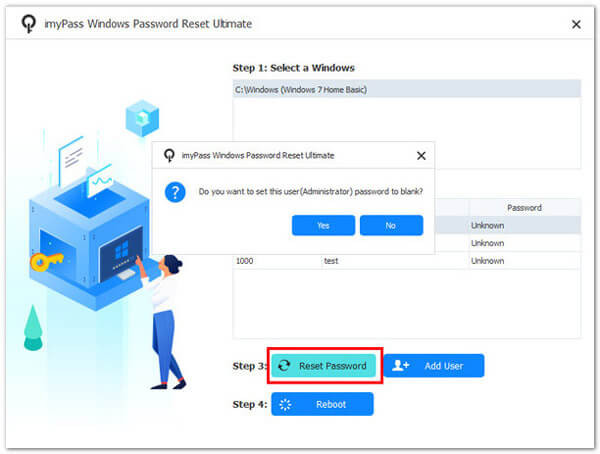
imyPass‑grænsefladen vises på den låste Windows, og for at fjerne den skal du vælge Windows‑konto > Bruger, du vil nulstille > Nulstil adgangskode. Når nulstillingen er færdig, kan du nu fjerne det brændte drev fra pc’en og genstarte den.
Del 2. Brug af Windows‑installationsmedie (den mest universelle metode)
Hvis de indbyggede gendannelsesfunktioner svigter, eller det ikke er muligt at starte normalt, er brug af Windows‑installationsmedie den mest pålidelige løsning. Teknikken bruges ofte, når man prøver at fabriksnulstille Windows 11 uden adgangskode, fordi den fungerer uden for det låste kontomiljø. Denne metode er universel og effektiv, men den fjerner installerede programmer og personlige filer, så det anbefales kraftigt at tage backup, inden du går videre med at fabriksnulstille Windows.
Forbered en anden fungerende computer, og download den Windows 11‑ISO‑fil, der svarer til den udgave, der er installeret på den låste enhed. Denne metode virker også til andre Windows‑versioner, så længe du downloader den ISO, der matcher det system, du vil nulstille. Brug altid en betroet kilde, og kontrollér, at filen er fuldt downloadet, før du fortsætter.
Indsæt et tomt USB‑flashdrev eller en DVD i den fungerende computer. Brug et værktøj som Windows USB/DVD Download Tool eller Rufus til at brænde ISO‑filen og oprette et startbart installationsmedie.
Indsæt installationsmediet i den låste Windows‑computer. Genstart den, og gå ind i Opstartsmenu eller BIOS ved at bruge taster som F2, F12, Esc eller Del. Indstil USB eller DVD som første boot‑enhed, gem derefter og afslut.
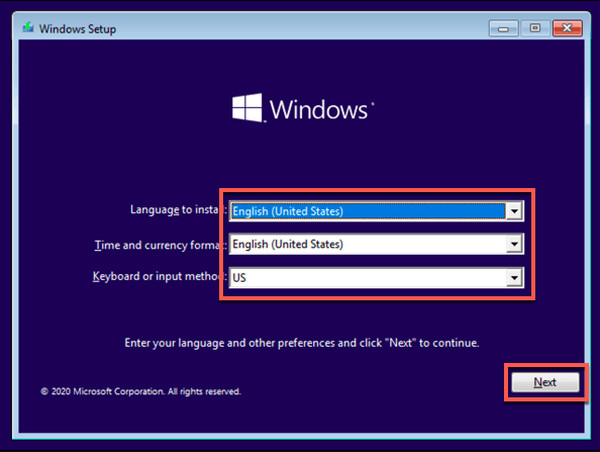
Når Windows‑installationsskærmen vises, vælg sprog- og tastaturindstillinger, og klik derefter på Installer nu. Accepter betingelserne, og vælg Brugerdefineret installationsindstilling.
Vælg den partition, hvor Windows er installeret. Formater partitionen, hvis du bliver bedt om det, og fortsæt derefter installationen. Dette trin fjerner det gamle system, konti og adgangskoder.
Installer systemet i overensstemmelse med vejledningen på skærmen. Når installationen er fuldført, skal du oprette en ny brugerkonto og adgangskode. Systemet startes nu op på ny, og de gamle loginoplysninger er fjernet.
Del 3. Brug af det indbyggede gendannelsesmiljø (WinRE)
For mange HP‑enheder giver det indbyggede Windows Recovery Environment en direkte måde at nulstille systemet på uden at logge ind. Denne metode bruges ofte til HP‑bærbar fabriksnulstilling uden adgangskode i Windows 10, fordi HP‑systemer giver nem adgang til WinRE, selv når kontoen er låst. Den fungerer ved at starte gendannelsesværktøjer uden for Windows‑skrivebordet, så du kan foretage en fuld systemnulstilling med officielle Windows‑funktioner. Denne mulighed fjerner apps og indstillinger, så tag sikkerhedskopi af vigtige data, hvis det er muligt.
Sluk HP‑laptoppen helt. Tryk på strøm knappen for at starte den, og tryk straks gentagne gange på F11 tasten, indtil gendannelsesskærmen vises.
På den Vælg en mulighed skærm, vælg Fejlfinding for at få adgang til avancerede gendannelsesværktøjer.
Klik Nulstil denne pc. Når du bliver bedt om det, vælg Fjern alt for at udføre en fuld fabriksnulstilling uden at skulle bruge kontoens adgangskode.
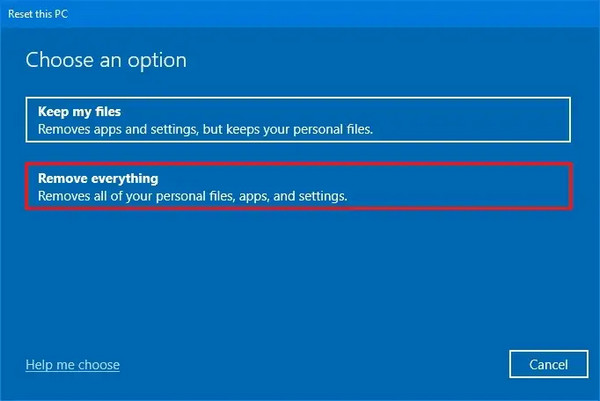
Vælg din Windows‑version, hvis du bliver spurgt, og bekræft derefter nulstillingen. Windows forbereder systemet og begynder automatisk at geninstallere operativsystemet.
Vent, til nulstillingsprocessen er færdig. Det kan tage noget tid, og computeren kan genstarte flere gange undervejs.
Når processen er afsluttet, skal du følge vejledningen på skærmen for at konfigurere Windows. Du kan nu oprette en ny brugerkonto og adgangskode, og HP‑laptoppen vil være gendannet til fabriksindstillinger uden de tidligere loginoplysninger.
Denne WinRE‑metode er en af de sikreste indbyggede muligheder for HP‑laptops med Windows 10, når adgang med adgangskode ikke længere er mulig. Du kan bruge en lignende metode til fabriksnulstilling af Lenovo.
Del 4. Brug af fejlsikret tilstand (til ældre systemer / Windows 7)
Fejlsikret tilstand kan indimellem bruges til at gendanne et system, der er blokeret ved normal loginadgang på ældre systemer. Denne teknik er blevet beskrevet i forbindelse med at nulstille Windows 7 til fabriksindstillinger uden adgangskode, hvilket ikke er en egentlig fabriksnulstilling, men kan bruges til at opnå en fabriksnulstilling. I stedet kan du bruge fejlsikret tilstand til at genvinde administratorrettigheder eller starte et gendannelsesværktøj, der måske kan genoprette systemet eller gøre det muligt at køre yderligere kommandoer.
Genstart Windows 7‑computeren. Så snart den begynder at tænde, tryk gentagne gange på F8 tasten, indtil Avancerede opstartsmuligheder menuen vises.
Brug piletasterne til at vælge Fejlsikret tilstand med kommandoprompt, og tryk derefter på Gå ind. Windows starter med nogle få systemfiler, og et kommandoprompt‑vindue åbnes.
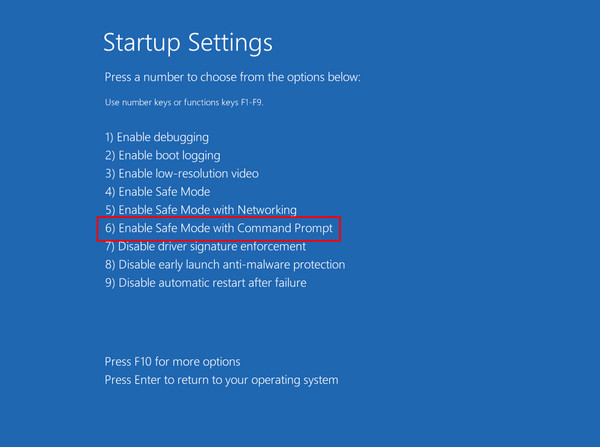
Medmindre administratorkontoen er skjult, vil den som standard blive vist på loginskærmen, og du kan bruge den. På de fleste ældre systemer er denne konto som standard uden adgangskode.
Ved kommandoprompten kan du nulstille en brugers adgangskode ved at skrive:net user brugernavn nyadgangskode
Indtast navnet på den låste konto i stedet for username og en ny adgangskode i stedet for newpassword, og tryk på Gå ind knap.
Hvis en nulstilling af adgangskoden ikke er mulig, kan du forsøge en systemgendannelse ved at skrive rstrui.exe og trykke på Gå ind. Følg vejledningen på skærmen for at rette Windows tilbage til en tidligere tilstand.
Genstart computeren normalt, når processen er afsluttet. Hvis det lykkes, bør du kunne få adgang til Windows eller fortsætte med andre nulstillingsmetoder.
Fejlsikret tilstand garanterer ikke en fuld fabriksnulstilling. Hvis disse muligheder ikke virker, er Windows‑installationsmedie den sikreste måde at foretage en fuldstændig nulstilling af Windows 7 uden behov for loginoplysninger.
Konklusion
EN fabriksnulstilling uden adgangskode på Windows 7 kan udføres med flere metoder, afhængigt af om systemet stadig starter, eller om det er helt låst. Som regel er det tilstrækkeligt at nulstille adgangskoden uden at miste data. Hvis det ikke lykkes, findes der gendannelsesværktøjer eller installationsmedier, som giver mulighed for en komplet nulstilling.
Penny fokuserer på fejlfinding af GPS og optimering af Windows. Tidligere arbejdede hun som teknisk supportingeniør og hjalp kunder med effektivt at løse lokalitetsrelaterede problemer og systemproblemer. Med sin erfaring inden for IT-support leverer hun praktiske løsninger, der virkelig virker. I sin fritid kan hun lide at vandre og geocache og teste GPS-teknologi i den virkelige verden.
Hot løsninger
-
Windows tips
- Sådan nulstiller du en ASUS‑bærbar computer
- Gendan Microsoft Surface til fabriksindstillinger
- Sådan nulstiller du en Lenovo‑bærbar til fabriksindstillinger
- Sådan sletter du en administratorkonto i Windows 10
- Sådan nulstiller du en HP‑bærbar til fabriksindstillinger
- Sådan opsætter du automatisk login i Windows
- Sådan ændrer du brugernavn i Windows
- Sådan nulstiller du en Dell‑bærbar til fabriksindstillinger
-
Windows-adgangskode
-
Reparer Windows
-
Adgangskode tips


