



 Opløsning
 Supportcenter
 Om os
Om os Kontakt
Windows sidder fast på indlæsningsskærmen? De bedste måder at løse det hurtigt på
 Penny Warren Udgivet den 8. juni 2026Reparer Windows3-min læsning
Det kan være frustrerende at se computeren fryse på indlæsningsskærmen, især når den roterende cirkel bare bliver ved, og der ikke sker mere. Hvis du står med problemet Windows sidder fast på indlæsningsskærmen, undrer du dig måske over, hvad der gik galt, og hvordan du får din pc til at virke igen. Den gode nyhed er, at der findes flere praktiske løsninger, som kan hjælpe dig forbi indlæsningsskærmen og starte Windows normalt.

I denne artikel:
Del 1. Hvorfor sidder Windows fast på indlæsningsskærmen
At se computeren fryse under opstart er et ret almindeligt problem. Windows-logoet vises, indlæsningsanimationen bliver ved med at køre, og systemet når aldrig skrivebordet. Flere faktorer kan forårsage dette problem. Nedenfor er nogle af de mest almindelige.
Mislykkede eller afbrudte Windows-opdateringer
Nogle gange starter en Windows-opdatering automatisk, mens pc’en er ved at starte. Hvis opdateringen ikke afsluttes som forventet, for eksempel fordi computeren pludselig lukker ned, kan Windows sætte sig fast på indlæsningsskærmen næste gang, den startes.
Korrupte systemfiler
Systemfiler er nødvendige for, at Windows kan starte normalt. Hvis nogle af disse filer bliver beskadigede eller mangler, kan operativsystemet fryse under indlæsning.
Driverkonflikter
Nyligt installerede drivere eller inkompatible hardwaredrivere kan forstyrre opstartsprocessen. Dette er en anden almindelig grund til, at nogle brugere sidder fast på Windows’ indlæsningsskærm efter installation af ny software eller nye enheder.
Forstyrrelser fra eksterne enheder
Det kan lyde usædvanligt, men en tilsluttet USB-enhed kan nogle gange forhindre Windows i at starte korrekt. Hvis systemet sætter sig fast, mens det tjekker et eksternt drev eller andet tilbehør, kan opstartsprocessen måske ikke fuldføres som forventet.
Fejl på disk eller i bootkonfiguration
Problemer med harddisken eller forkert bootkonfiguration kan forhindre Windows i at blive indlæst korrekt og efterlade systemet fast på opstartsskærmen.
Når du forstår de mulige årsager, bliver det lettere at vælge den rigtige løsning. I næste afsnit gennemgår vi flere metoder til at løse problemet med Windows, der sidder fast på indlæsningsskærmen, og få din computer til at køre igen.
Del 2. Sådan løser du Windows, der sidder fast på indlæsningsskærmen, uden datatab
Det er nyttigt at kende de mulige årsager, men det de fleste virkelig ønsker, er at få løst problemet med en bærbar, der sidder fast på Windows’ indlæsningsskærm, så hurtigt som muligt. Tabellen nedenfor giver et hurtigt overblik, så du kan beslutte, hvilken metode du vil prøve først.
| Hurtigt overblik over de 4 løsninger | ||
| Metode | Vanskelighed | Risiko for datatab |
| Afbryd eksterne enheder | Let | Ingen |
| Sikker tilstand | Medium | Ingen |
| Opstartsreparation | Medium | Ingen |
| Kommandoprompt | Fremskreden | Ingen |
Løsning 1. Afbryd eksterne enheder
Ekstern hardware kan nogle gange forstyrre opstartsprocessen, især hvis systemet forsøger at indlæse en problematisk enhed under opstart.
Sluk computeren helt.
Brug et øjeblik på at afbryde alt tilbehør, der ikke er nødvendigt. Hvis du har et USB-drev, en printer, et hukommelseskort eller en ekstern harddisk tilsluttet, skal du frakoble det for nu.
Lad kun de vigtigste enheder være tilsluttet, såsom tastatur og mus.
Tænd computeren igen, og se om Windows starter normalt.
Hvis Windows indlæses uden problemer efter, at enhederne er fjernet, skal du tilslutte dem igen én ad gangen for at finde den enhed, der forårsager problemet.
Løsning 2. Start Windows i Fejlsikret tilstand
Windows 10 fejlsikret tilstand starter kun med de mest nødvendige drivere og tjenester. Hvis dit system sidder fast på Windows’ indlæsningsskærm, kan opstart i fejlsikret tilstand hjælpe med at afgøre, hvad problemet skyldes.
Tænd computeren, og tving den til at lukke ned, når Windows-logoet vises, ved at holde tænd/sluk-knappen nede.
Gentag denne proces to eller tre gange, indtil Windows-gendannelsesmiljøet vises.
Vælg Fejlfinding > Avancerede indstillinger > Opstartsindstillinger.
Klik Genstart. Tryk derefter på 4 eller F4 for at gå i fejlsikret tilstand.
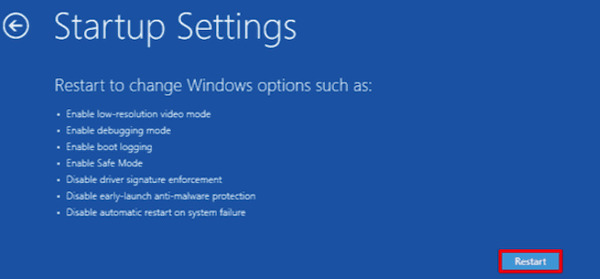
Hvis systemet starter normalt i fejlsikret tilstand, er problemet med Windows, der sidder fast på indlæsningsskærmen, sandsynligvis relateret til en driver eller nyligt installeret software.
Løsning 3. Kør Windows’ opstartsreparation
Windows indeholder et indbygget værktøj, der er designet til automatisk at finde og reparere opstartsproblemer. Hvis du spekulerer på, hvordan du løser Windows 10, der sidder fast på indlæsningsskærmen, er Opstartsreparation en af de nemmeste metoder at prøve.
Gå ind i Windows-gendannelsesmiljøet.
Klik Fejlfinding > Avancerede indstillinger.
Vælge Opstartsreparation.
Vælg din Windows-konto, og lad systemet scanne for opstartsproblemer.
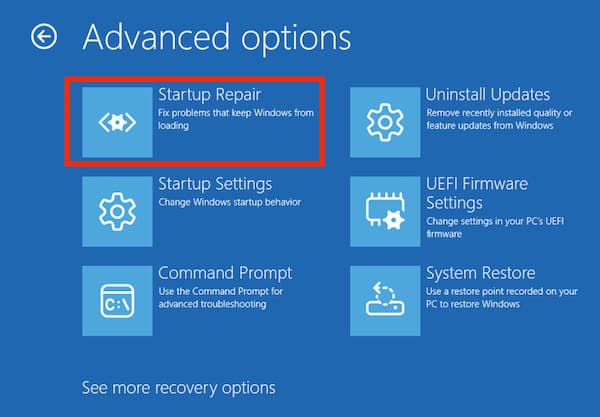
Værktøjet tjekker opstarts-filer og forsøger at reparere fejl, der kan få Windows til at sidde fast på indlæsningsskærmen under opstart.
Løsning 4. Brug Kommandoprompt
Beskadigede systemfiler kan også forårsage opstartsproblemer. At køre en scanning af systemfiler kan hjælpe med at reparere disse filer.
Gå ind i Windows-gendannelsesmiljøet igen.
Vælg Fejlfinding > Avancerede indstillinger > Kommandoprompt.
Skriv følgende kommando, og tryk på Gå ind:
sfc /scannow
chkdsk c: /f /r
Vent, til scanningen er færdig. Når den er afsluttet, skal du genstarte computeren.
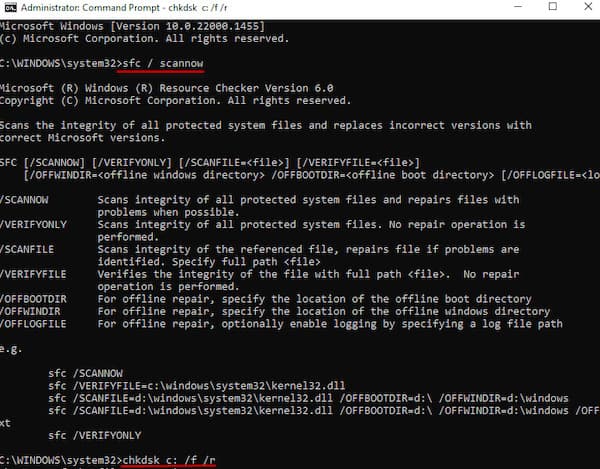
Hvis korrupte systemfiler var årsagen til problemet med Windows, der sidder fast på indlæsningsskærmen, bør systemet nu kunne starte normalt.
Anbefalet værktøj til adgang til Windows-konto

4.000.000+ downloads
Fjern glemte Windows-adgangskoder uden at geninstallere systemet.
Opret en ny administratorkonto, når du ikke kan få adgang til den oprindelige.
Understøtter Windows 11, Windows 10, Windows 8 og Windows 7.
Enkel grænseflade, der gør det muligt for brugere at gendanne adgangen på blot få trin.
Del 3: Ofte stillede spørgsmål om Windows, der sidder fast på indlæsningsskærmen
Ofte stillede spørgsmål.
-
Kan en virus få Windows til at sidde fast på indlæsningsskærmen?
Ja, malware eller virus kan beskadige systemfiler eller forstyrre opstartsprocesser, hvilket kan føre til et problem, hvor Windows sidder fast på indlæsningsskærmen.
-
Kan BIOS-indstillinger få Windows til at fryse under opstart?
Ja. Forkerte BIOS- eller opstartsindstillinger kan forhindre systemet i at indlæse Windows korrekt, hvilket nogle gange kan resultere i, at Windows 10 sidder fast på indlæsningscirklen. Hvis problemet er relateret til adgang til eller konfiguration af BIOS, kan du også få brug for at nulstille BIOS-adgangskoden i Windows 11 før du justerer indstillingerne.
-
Påvirker overophedning opstarten af Windows?
I nogle tilfælde kan overophedning af hardwaren afbryde opstartsprocessen. Hvis computeren lukker uventet ned, kan det se ud, som om Windows sidder fast på indlæsningsskærmen.
Konklusion
Hvis du i øjeblikket står over for Windows sidder fast på indlæsningsskærmen, så prøv løsningerne ovenfor trin for trin! Og hvis du endelig når login-skærmen, men ikke kan få adgang til din konto, imyPass Windows Password Reset kan hjælpe dig hurtigt med at genvinde kontrollen over din computer og begynde at bruge den igen.
Penny fokuserer på fejlfinding af GPS og optimering af Windows. Tidligere arbejdede hun som teknisk supportingeniør og hjalp kunder med effektivt at løse lokalitetsrelaterede problemer og systemproblemer. Med sin erfaring inden for IT-support leverer hun praktiske løsninger, der virkelig virker. I sin fritid kan hun lide at vandre og geocache og teste GPS-teknologi i den virkelige verden.
Hot løsninger
-
Reparer Windows
- Sådan omgår du adgangskoden til Defaultuser0
- Sådan løser du, at Windows sidder fast på indlæsningsskærmen
- Sådan løser du, at Windows 10 sidder fast på velkomstskærmen
- 7 måder at stoppe Windows‑fejlkode 0xc000021a på
- Sådan løser du, at Windows 10-PIN-koden ikke virker
- Sådan låser du computeren op uden adgangskode
- Ret Windows 10 Ingen login-skærm
- Sådan løser du, at ‘Getting Windows Ready’ sidder fast i Windows
-
Windows tips
-
Windows-adgangskode
-
Adgangskode tips


