



 Lösung
 Support-Center
 Über uns
 Kontakt
So schaltest du den Snapchat-Standort aus und kontrollierst, wer dich sieht
 Penny Warren Veröffentlicht auf 16. Januar 2026GPS-Standort3-minütige Lektüre
Ist Ihnen beim Durchsuchen von Snap Map schon einmal plötzlich aufgefallen, dass Ihr Standort bereits geteilt wurde? Viele Nutzer suchen dann nach … So schaltest du den Standort in Snapchat aus Genau in diesem Moment stellt man fest, dass die entsprechenden Einstellungen nicht leicht zu finden sind. Die Standortverfolgung sollte eine kontrollierbare Funktion sein, doch sobald sie zur Standardeinstellung wird, gerät der Datenschutz leicht in Vergessenheit. Im Folgenden erklären wir die Standortlogik von Snapchat Schritt für Schritt und zeigen Ihnen, wie Sie in verschiedenen Situationen damit umgehen.

In diesem Artikel:
- Teil 1. Wie Snapchat deinen Standort anzeigt
- Teil 2. Warum Sie die Snapchat-Standortfunktion möglicherweise deaktivieren möchten.
- Teil 3. So pausierst du deinen Snapchat-Standort, ohne die App auszuschalten
- Teil 4. Snapchat-Standort im Geistermodus deaktivieren
- Teil 5. Deaktivieren Sie die Live-Standortfunktion, um zu verhindern, dass Snapchat Ihren Standort aktualisiert.
- Teil 6. Snapchat im Hintergrund laufen lassen, um Standortaktualisierungen zu vermeiden
Teil 1. Wie Snapchat deinen Standort anzeigt
Wenn man zum ersten Mal seinen Standort auf Snapchat bemerkt, geschieht dies wahrscheinlich zufällig beim Öffnen der Karte, wo der eigene Standort bereits markiert ist. Viele Nutzer fragen sich daraufhin, wie sie die Standortbestimmung auf Snapchat deaktivieren können, um die Kontrolle über ihre Privatsphäre zurückzugewinnen.
Viele fragen sich, ob Snapchat die Standortverfolgung nach einer Inaktivität deaktiviert. Tatsächlich verfolgt Snapchat Ihre Bewegungen nicht rund um die Uhr. Die App speichert Ihren Standort basierend auf den Berechtigungen, die Sie ihr zum Zeitpunkt der Nutzung erteilt haben, und zeigt diesen auf der Snap Map an. Nach dem Schließen der App sehen Sie auf der Karte in der Regel nur noch Ihren letzten aktiven Standort, nicht mehr Ihren aktuellen Standort.
Besonders vorsichtig solltest du bei der Funktion „Live-Standort“ sein. Sobald diese für bestimmte Freunde aktiviert ist, aktualisiert Snapchat deinen Standort für einen festgelegten Zeitraum kontinuierlich. Wenn du dir dessen nicht bewusst bist, kannst du leicht ungewollt zu viele Informationen über dich preisgeben.
Teil 2. Warum Sie die Snapchat-Standortfunktion möglicherweise deaktivieren möchten.
Sobald man verstanden hat, wie Snapchat den Standort erfasst und anzeigt, hängt die Entscheidung, diese Funktion aktiviert zu lassen, oft vom eigenen Datenschutzbedürfnis und den jeweiligen Nutzungsszenarien ab. Viele Nutzer deaktivieren das Targeting, nur um dann festzustellen, dass es nicht immer ihren tatsächlichen Bedürfnissen entspricht.
Datenschutzverletzung
Snap Map ermöglicht es anderen, Ihren Aktionsradius und Ihr Lebenstempo einzuschätzen. Genau deshalb achten viele Menschen darauf, wie man die Standortbestimmung bei Snapchat deaktiviert.
Positionierungsfehler
Um zu bestätigen, dass sich Ihr Snapchat-Standort deaktiviert, wenn Ihr Telefon leer ist, stellen viele Nutzer fest, dass der Standort auf der Karte nicht sofort verschwindet, wenn der Akku des Telefons leer ist oder es sich plötzlich ausschaltet, was leicht zu einer ungenauen Positionsbestimmung führen kann.
Die tatsächlichen Anwendungsszenarien stimmen nicht überein
Nicht jeder möchte seinen Standort ständig teilen, wenn er unterwegs ist, pendelt oder nur kurzzeitig aktiv ist. Immer mehr Nutzer ziehen es vor, die Aktualisierungshäufigkeit zu bestimmten Zeiten zu reduzieren, anstatt ständig sichtbar zu sein, anstatt die Standortfreigabe komplett zu deaktivieren.
Aufgrund dieser unterschiedlichen Anforderungen ist das Deaktivieren der Snapchat-Standortfreigabe nicht mehr nur eine einfache Einstellungsfrage, sondern erfordert eine je nach Nutzungsszenario geeignetere Kontrollmethode.
Teil 3. So pausierst du deinen Snapchat-Standort, ohne die App auszuschalten
Wenn Sie die Standortbestimmung nicht komplett deaktivieren, sondern lediglich Standortaktualisierungen pausieren möchten, ohne die normale Nutzung von Snapchat einzuschränken, ist ein Standortverwaltungstool eines Drittanbieters möglicherweise die bessere Wahl. Anstatt ständig die Systemeinstellungen aufrufen und verlassen zu müssen, iLocaGo – Das MyPass-Konto bietet eine besser kontrollierbare Lösung, die das Standortverhalten des Geräts direkt steuert, ohne die internen Einstellungen von Snapchat zu verändern.

Über 4.000.000 Downloads
Um zu vermeiden, dass Ihr tatsächlicher Aufenthaltsort häufig preisgegeben wird, frieren Sie Ihren aktuellen Standort ein oder ändern Sie ihn.
Erfordert keinen Jailbreak und beeinträchtigt keine anderen Anwendungsfunktionen.
Unterstützung für die jederzeitige Wiederherstellung des tatsächlichen Standorts, geeignet für vorübergehende Ausflüge oder kurzfristige Bedürfnisse nach Privatsphäre.
Öffnen Sie die App und verbinden Sie Ihr iPhone mit Ihrem Computer. Nachdem die Software das Gerät erkannt hat, führen Sie die Autorisierung wie angezeigt durch, rufen Sie die Hauptoberfläche auf und wählen Sie die gewünschte Option aus. Standort ändern Funktion

Die Karte zeigt Ihnen Ihren aktuellen Ankerpunkt an. Sie können manuell einen festen Standort auf der Karte auswählen oder die Adresse eingeben und bestätigen, damit sich die Systempositionierung nicht ändert.

Nachdem die Einstellungen wirksam geworden sind, lassen Sie die App geöffnet und öffnen Sie Snapchat, um die Snap Map anzuzeigen. Der Standort bleibt am festgelegten Punkt und wird nicht mit Ihren tatsächlichen Bewegungen aktualisiert.
Dieser Ansatz ist oft flexibler und langfristig einfacher für Anwender, die nicht häufig die Positionierung ändern, aber die Funktionalität ihrer Anwendung erhalten möchten. Wenn Sie mehr darüber erfahren möchten, wie… Snapchat-Standort pausieren In verschiedenen Szenarien können Sie auch die detaillierten Anweisungen für weitere Einstellungen konsultieren.
Teil 4. Snapchat-Standort im Geistermodus deaktivieren
Der Geistermodus ist die intuitivste und am häufigsten genutzte Methode, die Standortanzeige direkt in Snapchat zu deaktivieren. Ist er aktiviert, wird dein Bitmoji nicht auf der Snap Map angezeigt – genau die Funktion, die viele als erstes nutzen, wenn sie den Snapchat-Standort deaktivieren möchten.
Allerdings ist zu beachten, dass dieser Ansatz eher dazu neigt, das System als Ganzes abzuschalten, als ein bestimmtes Szenario zu kontrollieren.
Öffne Snapchat und tippe auf die untere linke Ecke, um in den Chat zu gelangen. Snap Map-Seite.
Drücke den Einstellungen Schaltfläche in der oberen rechten Ecke, um die kartenbezogenen Einstellungen aufzurufen.
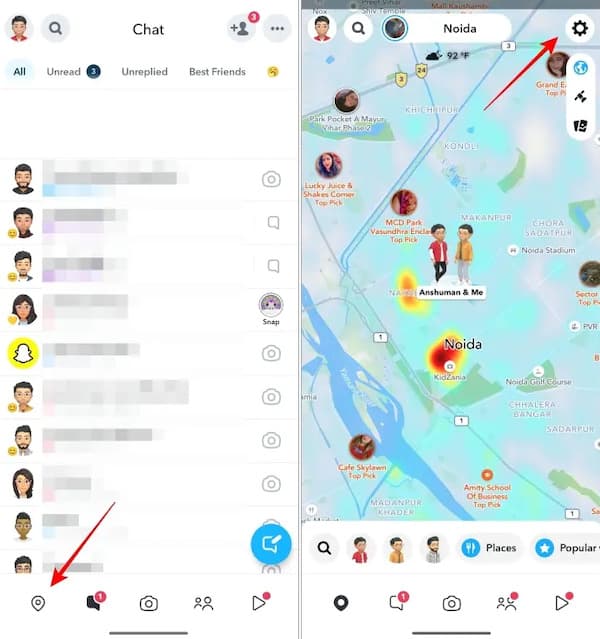
Finden Sie die Ghost-Modus Sie können diese Option aktivieren. Die Dauer kann nach Bedarf gewählt werden.
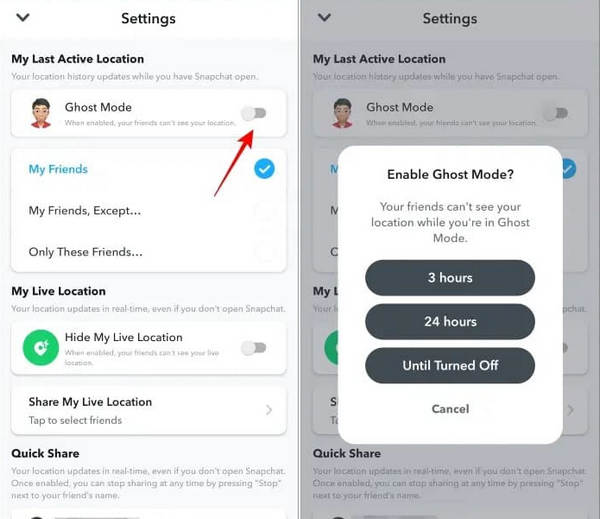
Nach der Einstellung wird Ihr Standort Ihren Freunden nicht mehr angezeigt.
Im Geistermodus zeigt Snapchat deinen Standort nicht mehr auf Karten an. Das bedeutet aber nicht, dass die App keinen Zugriff mehr auf die Standortberechtigungen hat. Solange die systemweite Standortbestimmung aktiviert ist, kann Snapchat den Standort der letzten Aktivität weiterhin im Hintergrund aufzeichnen, ihn aber nicht öffentlich anzeigen.
Teil 5. Deaktivieren Sie die Live-Standortfunktion, um zu verhindern, dass Snapchat Ihren Standort aktualisiert.
Manche Benutzer stellen fest, dass der Standort auch nach dem Aktivieren des Geistermodus aktualisiert zu werden scheint, oft aufgrund der Live-Standortfunktion. Snapchat Live-Standort ist eine offizielle, separate Standortoption, mit der man seinen Standort in Echtzeit für eine begrenzte Zeit mit einem bestimmten Freund teilen kann.
Öffne Snapchat, klicke auf Karte Klicken Sie auf das Logo in der unteren linken Ecke und anschließend auf Einstellungen Schaltfläche in der oberen rechten Ecke, um auf die Snap Map-Einstellungen zuzugreifen.
Wischen Sie nach unten, um den Abschnitt „Mein Live-Standort“ zu finden, und aktivieren Sie ihn. Meinen Live-Standort verbergen Aktivieren Sie den Schalter und wählen Sie die gewünschte Ausblenddauer aus.
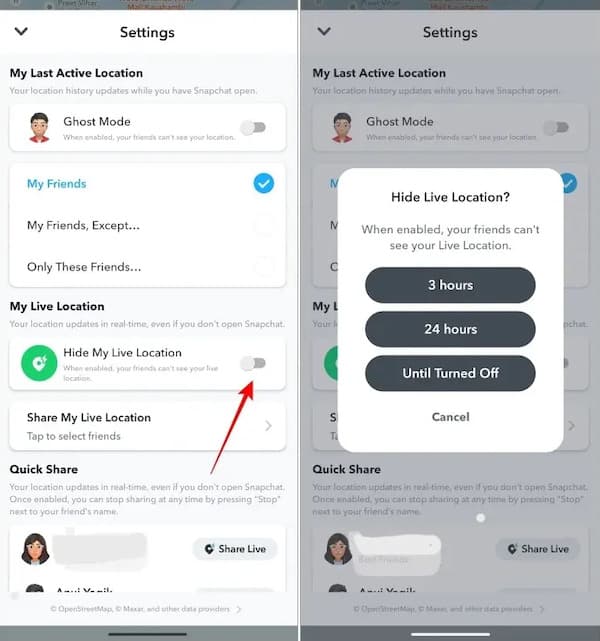
Wenn Ihr Ziel darin besteht, den häufigen Zugriff auf Ihren Standort auf Snapchat zu reduzieren, anstatt nur die Kartendarstellung auszublenden, dann ist die Bestätigung, dass die Live-Standortbestimmung aktiviert ist, ein leicht zu übersehender, aber entscheidender Schritt.
Teil 6. Snapchat im Hintergrund laufen lassen, um Standortaktualisierungen zu vermeiden
Wenn Sie die internen Snapchat-Einstellungen nicht ändern und keine zusätzlichen Tools verwenden möchten, kann auch eine veränderte Nutzung die Aktualisierung des Standorts etwas reduzieren. Dadurch wird die Aktualisierung der Snap Map verringert, indem die Häufigkeit, mit der Apps Standortinformationen abrufen, reduziert wird.
Kehren Sie zum Startbildschirm zurück und lassen Sie Snapchat im Hintergrund laufen, anstatt die App zum Schließen zu zwingen.
Vermeiden Sie es, Snapchat häufig erneut zu öffnen, da Ihr Standort jedes Mal erneut aufgezeichnet werden könnte, wenn Sie die App wieder öffnen.
Überprüfen Sie die Standortberechtigungen in den Systemeinstellungen Ihres Telefons, um zu vermeiden, dass Snapchat immer auf Ihren Standort zugreifen darf.
In diesem Zustand speichert Snapchat üblicherweise nur den zuletzt aktiven Standort, anstatt ihn kontinuierlich zu aktualisieren. Daher stellen viele Nutzer fest, dass die Standorte auf der Karte während der Nutzung nicht mehr angezeigt werden.
Fazit
Ob Sie das Snapchat-Targeting deaktivieren, hängt davon ab, wie Sie das Nutzererlebnis mit Ihren Datenschutzeinstellungen in Einklang bringen möchten. So schalten Sie den Snapchat-Standort aus Das ist nur der erste Schritt; wichtiger ist es, eine Methode zur Verwaltung von Standortaktualisierungen zu wählen, die für Ihren Anwendungsfall geeignet ist. Wenn Sie die Möglichkeit haben möchten, Ihren Standort anzuhalten, ohne die normale Nutzung zu unterbrechen, eignen sich Tools wie beispielsweise iLocaGo – Das MyPass-Konto bieten eine kontrolliertere und unkompliziertere Lösung, mit der Sie die Kontrolle über Ihren Standort behalten, während Sie Snapchat nutzen.
Penny ist leitende Redakteurin bei imyPass. Sie hat sich darauf spezialisiert, optimale GPS-Ortungslösungen für alle Szenarien zu finden und verfügt außerdem über Erfahrung in der Reparatur von Computern.
Heiße Lösungen
-
GPS-Standort
- Beste Pokemon Go-Standorte mit Koordinaten
- Schalten Sie Ihren Standort auf Life360 aus
- So ändern Sie den Standort auf dem iPhone
- Testbericht zu iSpoofer Pokemon Go
- Virtuelle Standorte auf iPhone und Android festlegen
- TikTok Verfolgen Sie Ihren Standort
- Monster Hunter Now Joystick
- Überprüfung des IP Location Finder
- Standort von Mobile Legends ändern
- Standort auf Tiktok ändern
-
iOS entsperren
-
iOS-Tipps
-
Android entsperren


