



 Lösung
 Support-Center
 Über uns
 Kontakt
So beheben Sie das Problem „Apple-ID-Einstellungen aktualisieren“ hängt auf iPhone/iPad fest
 Clara Prescott Veröffentlicht auf 24. Juni 2026iOS-Tipps4-minütige Lektüre
"Ich habe meine vertrauenswürdige Telefonnummer für meine Apple-ID geändert und die Einstellungen auf meinem iPhone aktualisiert, aber der Vorgang bleibt hängen. Wie kann ich dieses Problem beheben?" Nachdem Sie die Angaben zu Ihrem Konto geändert haben, sollten Sie die Änderungen auf allen Ihren Apple‑Geräten aktualisieren, um das Konto normal nutzen zu können. Allerdings bringt die Meldung „Apple-ID-Einstellungen werden aktualisiert“ hängt fest die Nutzung Ihres Geräts unerwartet zum Stillstand. Befolgen Sie unsere Lösungen, um dieses Problem zu beheben.

In diesem Artikel:
Teil 1. Warum bleibt das Aktualisieren der Apple-ID-Einstellungen hängen?
Wenn Ihr iPhone auf dem Bildschirm „Apple-ID-Einstellungen aktualisieren“ festhängt, können Sie den Aktualisierungsvorgang nicht abschließen. Infolgedessen ist Ihr Konto auf Ihrem iOS‑Gerät nicht zugänglich. Die Hauptursachen für diesen Fehler sind unter anderem:
- 1.Schlechte Internetverbindung.
- 2.Apple-Server sind ausgefallen.
- 3.Mit Ihrem Konto stimmt etwas nicht.
- 4.Unzureichender Speicherplatz.
- 5.Software‑Fehler.
Teil 2. Wie behebt man, dass das Aktualisieren der Apple-ID-Einstellungen hängen bleibt
Lösung 1: Starte dein Gerät neu
Ein Neustart des iPhone ist eine einfache Lösung, um den Fehler „Apple-ID-Einstellungen aktualisieren“ hängt zu beheben. Er kann alle Apps im Hintergrund schließen, Speicherplatz freigeben, konfliktverursachende Apps beenden und es Ihnen ermöglichen, andere Lösungen anzuwenden.
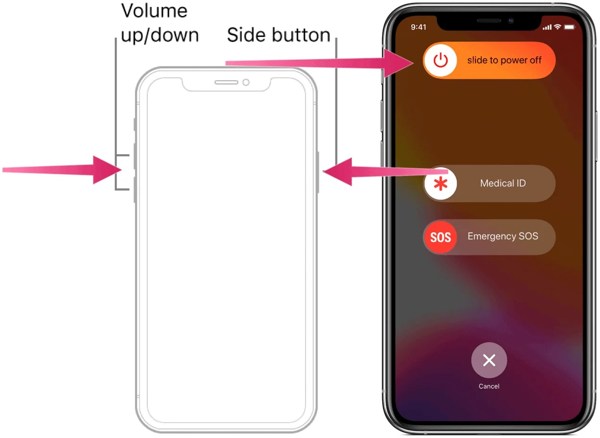
Halten Sie eine der beiden Tasten gedrückt Volumen Taste + Seite Taste auf einem iPhone mit Face ID. Halten Sie die Seite oder Leistung Taste auf einem iPhone ohne Face ID gedrückt.
Lassen Sie die Tasten bzw. die Taste los, wenn der Ausschaltbildschirm erscheint.
Bewegen Sie den Schieberegler und fahren Sie Ihr Gerät herunter.
Halten Sie nach ein paar Minuten die Seite oder Leistung Taste, bis Sie das Apple-Logo sehen.
Lösung 2: WLAN überprüfen
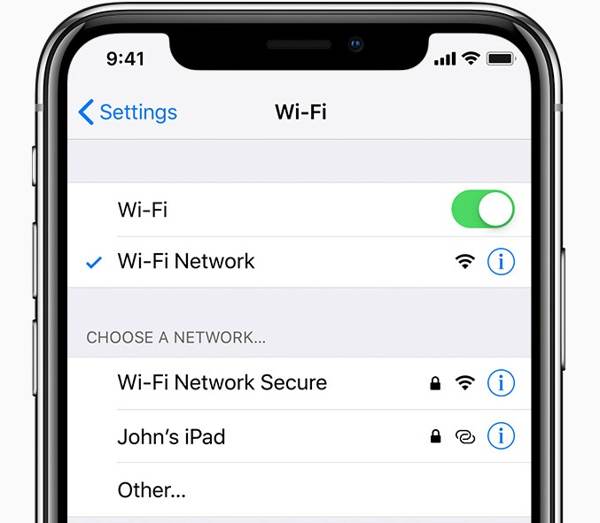
Das Ändern der Apple-ID-Einstellungen erfordert eine stabile Internetverbindung. Wenn Ihr iPhone mit einem schlechten WLAN verbunden ist, wechseln Sie zu mobilen Daten oder umgekehrt. Aktualisieren Sie dann die Apple-ID-Einstellungen erneut, um zu prüfen, ob das Problem behoben ist.
Lösung 3: Bei Apple-ID erneut anmelden
Wenn der Bildschirm hängen bleibt, wenn Sie auf „Apple-ID-Einstellungen aktualisieren“ tippen, können Sie sich von dem Konto abmelden und wieder bei der Apple-ID anmelden, um die Änderungen manuell zu aktualisieren. Hier sind die Schritte zum Aktualisieren Ihres Kontos:
Tippen Sie in der Einstellungen-App auf Ihr Profil.
Scrollen Sie nach unten und tippen Sie unten auf die Schaltfläche „Abmelden“.
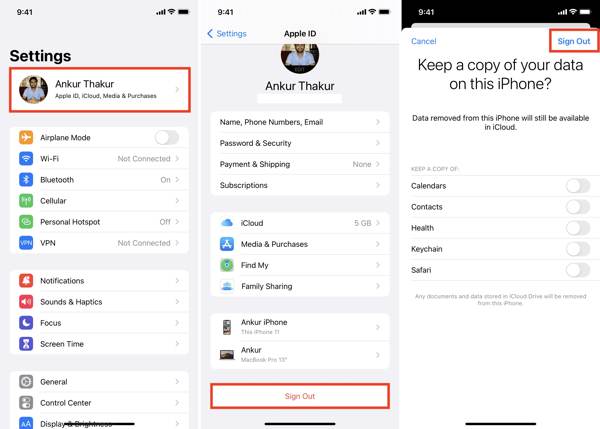
Geben Sie Ihr Apple‑Account‑Passwort ein, um „Mein iPhone suchen“ zu deaktivieren.
Tippen Sie auf die Abschalten Taste.
Entscheiden Sie, ob Sie eine Kopie der Daten behalten möchten oder nicht, und tippen Sie auf Austragen.
Zurück zur Einstellungen und tippen Sie auf Apple-Konto.
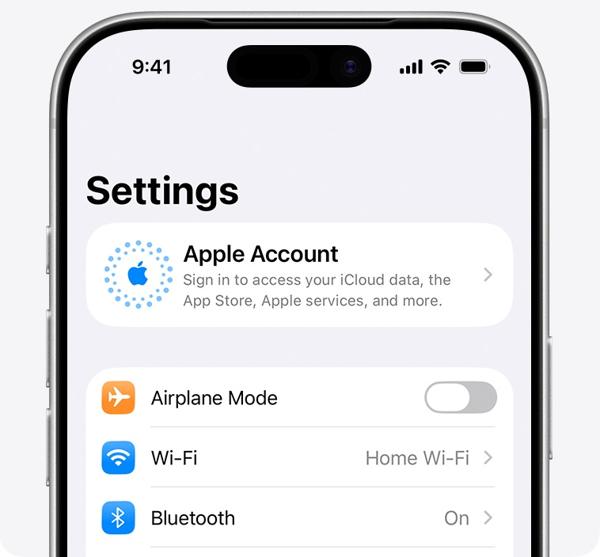
Wählen Manuell anmelden, und geben Sie Ihre Apple‑Account‑ID und Ihr Passwort ein.
Lösung 4: Apple-Server prüfen
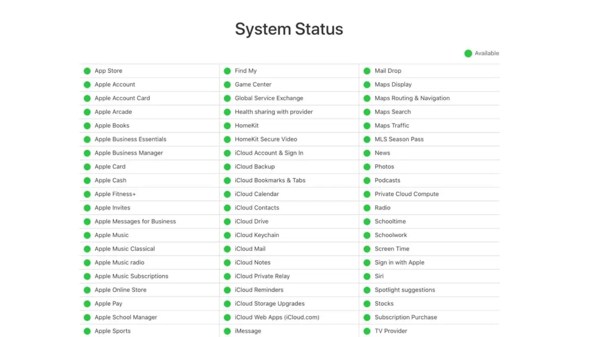
Wenn Ihr Bildschirm auf „Apple-ID-Einstellungen werden aktualisiert“ hängen bleibt, gehen Sie in einem Browser auf https://www.apple.com/support/systemstatus/. Überprüfen Sie den Status des Apple-Accounts und der relevanten Server. Wenn ein Dienst ausgefallen ist, warten Sie, bis er wieder funktioniert.
Lösung 5: Ihr Apple-ID-Passwort ändern
Eine weitere Lösung, um das Hängenbleiben bei „Apple-ID-Einstellungen aktualisieren“ zu beheben, besteht darin, das Passwort Ihres Kontos zu ändern. Diese Methode erfordert ein zugängliches iPhone und Ihren iPhone‑Bildschirmcode. Außerdem muss für Ihr Konto die Zwei-Faktor-Authentifizierung aktiviert sein.
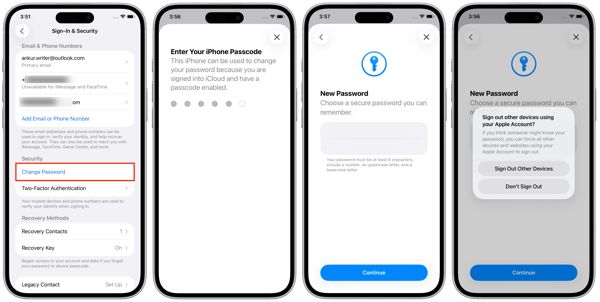
Tippe auf dein Profil in Einstellungen.
Gehe zu Anmeldung und Sicherheit.
Tippen Sie auf die Passwort ändern Taste.
Geben Sie Ihren iPhone-Passcode ein.
Legen Sie ein neues Passwort fest und bestätigen Sie es.
Wählen Auf anderem Gerät abmelden oder Nicht abmelden.
Verwandte Lektüren:
Teil 3. Wie aktualisiert man die Apple-ID-Einstellungen
Wenn Sie die Apple-ID-Einstellungen auf Ihrem iPhone aktualisieren möchten, nachdem Sie das Passwort vergessen haben, imyPass iPassGo kann Ihren Bedarf erfüllen. Es kann das aktuelle Konto ohne Einschränkungen von Ihrem iOS‑Gerät entfernen. Anschließend können Sie sich erneut bei Ihrem Konto anmelden.

Über 4.000.000 Downloads
Das alte Apple‑Konto ohne Passwort entfernen.
Den Vorgang in drei Schritten abschließen.
Verfügbar für gesperrte und deaktivierte Apple‑Konten.
Unterstützt eine große Bandbreite an iPhone‑ und iPad‑Geräten.
So aktualisieren Sie die Apple-ID-Einstellungen auf Ihrem iPhone
Installieren Sie das Tool zum Entfernen der Apple-ID
Starten Sie die Apple-ID-Entfernungssoftware, nachdem Sie sie auf Ihrem PC installiert haben. Es gibt eine weitere Version für Mac. Wählen Sie die Option Entfernen Sie die Apple-ID Modus.

Verbindung zu Ihrem Gerät herstellen
Verbinden Sie Ihr iPhone mit einem Lightning‑Kabel mit Ihrem PC. Sobald die Software Ihr iPhone erkennt, klicken Sie auf Jetzt anfangen Taste.

Apple-ID-Einstellungen aktualisieren
Wenn „Mein iPhone suchen“ deaktiviert ist, beginnt die Software automatisch damit, das alte Konto zu entfernen. Wenn „Mein iPhone suchen“ aktiviert ist, setzen Sie alle Einstellungen auf Ihrem Gerät zurück. Klicken Sie dann auf Erneut bestätigen und überprüfen Sie Ihre Geräteinformationen, um den Vorgang zu starten.

Wenn der Vorgang abgeschlossen ist, richten Sie Ihr iPhone ein und melden Sie sich erneut bei Ihrem Apple‑Konto an.
Fazit
Dieser Artikel hat erläutert, was zu tun ist, wenn Ihr Touchscreen auf „Apple-ID-Einstellungen aktualisieren“ festhängt. Glücklicherweise können Sie unsere Lösungen nacheinander befolgen, um den Fehler auf Ihrem iPhone oder iPad zu beseitigen. Anschließend können Sie Ihr Apple‑Konto wie gewohnt auf Ihrem iOS‑Gerät verwenden.. ermöglicht es Ihnen, das alte Konto zu entfernen und sich erneut darin anzumelden. imyPass iPassGo WLAN prüfen.
Clara verfügt über mehr als acht Jahre Erfahrung darin, Nutzern bei der Wiederherstellung verlorener Dateien und der Übertragung von Daten zu helfen. Zuvor arbeitete sie als Datenrettungstechnikerin für ein großes IT-Dienstleistungsunternehmen. Zertifiziert in Datenrettung und Digitaler Forensik konzentrieren sich ihre Artikel auf einfache Lösungen, die komplexe Wiederherstellungsaufgaben für Alltagsanwender leichter machen.
Heiße Lösungen
-
iOS-Tipps
- So laden Sie Apps ohne Apple-ID herunter
- So setzen Sie ein iPhone auf Werkseinstellungen zurück
- So setzen Sie ein iPad auf die Werkseinstellungen zurück
- Fehler „Verbindung zum Apple-ID-Server“ beheben
- So beheben Sie das Problem „iPhone nicht verfügbar“
- So beheben Sie schnell den Fehler „SIM wird nicht unterstützt“
- So versetzen Sie das iPhone in den Wiederherstellungsmodus
- Sind Apple-ID und iCloud-ID dasselbe?
-
iOS entsperren
-
GPS-Standort
-
Windows-Tipps


