



 Lösung
 Support-Center
 Über uns
 Kontakt
So stellen Sie gelöschte Fotos aus WhatsApp auf Android und iPhone wieder her
 Clara Prescott Veröffentlicht auf 13. Januar 2026Daten wiederherstellen3-minütige Lektüre
WhatsApp ist eine plattformübergreifende Messaging- und Anruf-App, die auf iPhones und Android-Smartphones verfügbar ist. Sie benötigt eine Internetverbindung. Mit WhatsApp können Sie Nachrichten senden, Kontakte anrufen und Videos oder Fotos mit Familie und Freunden teilen.
Es gibt jedoch einige Nutzer, die versehentlich Fotos aus ihren WhatsApp-Konten löschen. Ist Ihnen das auch schon passiert? Dieser Beitrag zeigt Ihnen, wie es geht. Wie man gelöschte Fotos aus WhatsApp wiederherstelltBitte scrollen Sie weiter, um das besprochene Thema zu sehen.

In diesem Artikel:
Kurzantwort: 5 Möglichkeiten, WhatsApp-Fotos auf dem iPhone wiederherzustellen
Dieser Beitrag beschreibt fünf einfache Methoden zur Wiederherstellung gelöschter WhatsApp-Fotos. Die wichtigsten Details finden Sie in der folgenden Tabelle.
| Verfahren | Unterstützte Geräte | Andere unterstützte wiederherstellbare Daten | Erfolgsrate |
| Fotos-App | iPhone und Android-Telefon | Videos | Hoch |
| Kürzlich gelöschte Fotos | Android-Smartphone und iPhone | Videos | Hoch |
| iCloud | IPhone | Videos, Kontakte und mehr. | Niedriges Risiko, wenn keine Datensicherung erstellt wird. |
| Google Drive | iPhone und Android-Telefon | Dokumente, Videos und mehr. | Niedrig, wenn die WhatsApp-Fotos nicht gesichert sind. |
| imyPass iPhone Datenrettung | Es kann auf Mac und Windows heruntergeladen werden, um Daten von einem iPhone wiederherzustellen. | Notizen, Videos, Anruflisten, WhatsApp-Daten und -Anhänge, Kontakte und mehr. | Hoch |
Teil 1. Überprüfen Sie die Fotos-App und die zuletzt gelöschten Fotos.
Manche Nutzer speichern Fotos aus ihrer WhatsApp-App. Dadurch werden diese in der Fotos-App auf ihrem iPhone oder Android-Smartphone gespeichert. Es gibt zwei Möglichkeiten, gelöschte WhatsApp-Fotos in der Fotos-App anzuzeigen. Alle Details dazu finden Sie weiter unten.
Fotos-App – Zuletzt gespeichert
Wenn Sie Fotos von Ihrem WhatsApp-Konto auf Ihr iPhone oder Android-Smartphone speichern, werden diese im Ordner „Zuletzt gespeichert“ abgelegt. Sie können darauf zugreifen, sobald Sie die WhatsApp-App auf Ihrem Mobiltelefon öffnen. Dort befinden sich die Fotos. gelöschte Instagram-Fotos kann auch wiederhergestellt werden.
Ordner „Zuletzt gelöscht“
Andererseits kann es vorkommen, dass Sie die WhatsApp-Fotos auch aus der Fotos-App Ihres iPhones oder Android-Smartphones gelöscht haben. Wenn dies erst kürzlich geschehen ist, speichert das Mobiltelefon die Fotos im Ordner „Zuletzt gelöscht“ der App.
Öffnen Sie auf Ihrem iPhone die Fotos App. Wählen Sie dann die App aus. Kürzlich gelöscht Klicken Sie auf die Schaltfläche in der Liste. Wählen Sie anschließend die WhatsApp-Fotos aus, die Sie wiederherstellen möchten.
Tippen Sie auf die [Menge] Fotos wiederherstellen Schaltfläche. Bitte beachten Sie, dass die Vorgehensweise die gleiche ist wie bei Ihrem Android-Telefon.

Teil 2. Wiederherstellung aus dem WhatsApp-Backup (iCloud oder Google Drive)
WhatsApp bietet die Möglichkeit, Ihre Daten von Ihrem Konto zu sichern. iCloud und Google Drive sind Cloud-Speicherdienste, die Sie dafür nutzen können. Haben Sie Ihre WhatsApp-Fotos gesichert, bevor sie gelöscht wurden? Kein Problem! In diesem Abschnitt erfahren Sie, wie Sie Ihre WhatsApp-Fotos von iCloud und Google Drive wiederherstellen können.
iCloud
Du kannst WhatsApp aus iCloud wiederherstelleniCloud ist die integrierte Backup- und Wiederherstellungsfunktion von Apple-Geräten, einschließlich des iPhones. Der Nachteil ist, dass sich WhatsApp-Fotos nicht einzeln wiederherstellen lassen. Sie müssen das gesamte Backup wiederherstellen, das diese Daten enthält. iCloud wird häufig nur bei neuen iPhones verwendet.
Falls nicht, müssen Sie Ihr iPhone auf die Werkseinstellungen zurücksetzen. Stellen Sie sicher, dass Sie über eine stabile Internetverbindung verfügen. Ein großes iCloud-Backup kann sehr zeitaufwendig sein. iCloud kann auch verwendet werden, um gelöschte Facebook-Fotos wiederherzustellen, sofern diese im Backup enthalten sind.
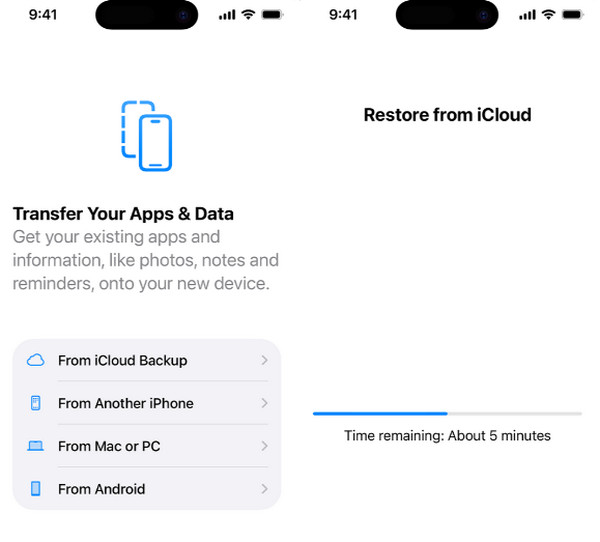
Angenommen, Ihr iPhone ist neu oder wurde auf Werkseinstellungen zurückgesetzt. Bitte richten Sie es ein, bis… Übertragen Sie Ihre Apps und Daten Der Bildschirm wird angezeigt. Bitte tippen Sie auf die Schaltfläche. Aus iCloud Backup Drücken Sie auf die Schaltfläche auf dem Bildschirm, um fortzufahren.
Bitte melden Sie sich in Ihrem iCloud-Konto an. Wählen Sie anschließend das aktuellste und relevanteste Backup aus, das die WhatsApp-Fotos enthält. Wiederherstellen aus iCloud Ein Bildschirm wird angezeigt. Der Fortschritt wird unten angezeigt.
Google Drive
Sie können leicht Gelöschte WhatsApp-Nachrichten wiederherstellenFotos und andere Anhänge lassen sich mit Google Drive sichern. Google Drive ist ein weiteres Backup-Tool bzw. ein Backup-Dienst. Mit diesem Tool können Sie Ihre WhatsApp-Fotos wiederherstellen, indem Sie sie in Ihr Konto herunterladen. Der Unterschied zu iPhone-basierten Cloud-Speichern besteht darin, dass Sie mit Google Drive nur bestimmte Daten wiederherstellen können. Sie müssen nicht das gesamte Backup wiederherstellen. Google Drive ist auf Ihrem iPhone verfügbar, indem Sie die App im App Store herunterladen.
Die folgenden Schritte dienen Ihnen als Anleitung, wie Sie mit Google Drive Ihre gelöschten WhatsApp-Fotos wiederherstellen können.
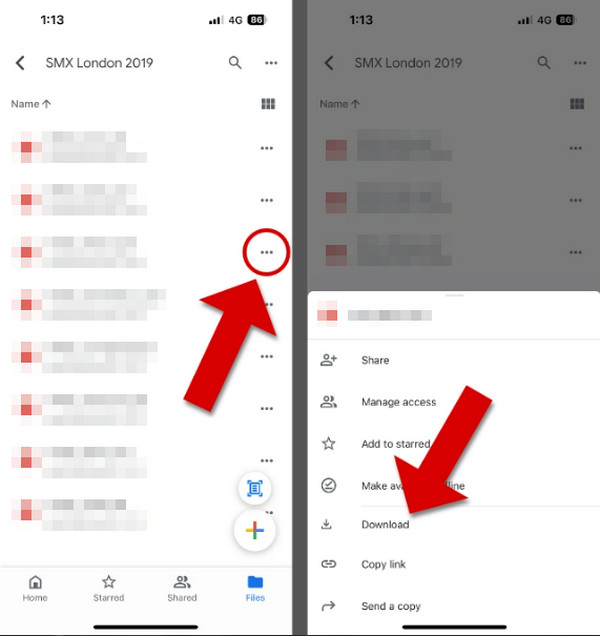
Offen Google Drive auf Ihrem Android-Smartphone. Suchen Sie anschließend den Ordner, in dem die gelöschten WhatsApp-Fotos gespeichert sind. Wählen Sie dann die WhatsApp-Fotos aus, die Sie wiederherstellen möchten. Tippen Sie auf die entsprechende Schaltfläche. Drei Punkte Schaltfläche rechts.
Es erscheinen weitere Optionen in einem kleinen Fenster. Bitte wählen Sie die gewünschte Option aus. Download Klicken Sie auf die Schaltfläche auf dem Hauptbildschirm. Anschließend werden die WhatsApp-Fotos heruntergeladen und auf Ihrem Android-Telefon wiederhergestellt.
Teil 3. Verwenden Sie ein WhatsApp-Wiederherstellungstool.
Einige von Ihnen haben möglicherweise die gelöschten WhatsApp-Fotos nicht auf ihrem Mobiltelefon gesichert. In diesem Fall können Sie ein WhatsApp-Wiederherstellungstool eines Drittanbieters verwenden, wie zum Beispiel [Name des Tools einfügen]. imyPass iPhone DatenrettungDieses Tool ist eine der praktischsten Methoden zur Wiederherstellung von WhatsApp-Fotos in diesem Artikel. Der Grund dafür ist, dass es die Fotos direkt von Ihrem iPhone und aus iTunes- oder iCloud-Backups wiederherstellen kann.
Darüber hinaus benötigt das Tool für die Wiederherstellung lediglich eine Kabelverbindung. Es verfügt über eine übersichtliche Benutzeroberfläche, die Ihnen hilft, gelöschte Dateien wie Fotos schnell wiederzufinden. Stellen Sie mit diesem Tool WhatsApp-Fotos wieder her, die vom Absender ohne Backup gelöscht wurden. Gehen Sie dazu wie folgt vor.
Holen Sie sich die neueste Version von imyPass iPhone DatenrettungAnschließend installieren Sie die heruntergeladene Datei auf Ihrem Computer. Der Computer startet das Programm dann automatisch.
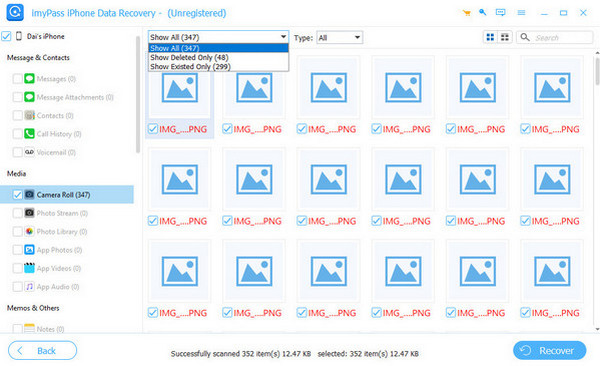
Schließen Sie das iPhone mithilfe eines USB-Kabels an den Computer an. Klicken Sie anschließend auf die Schaltfläche Wiederherstellen vom iOS-Gerät Klicken Sie auf die Schaltfläche oben links. Wählen Sie die Scan starten Klicken Sie auf die Schaltfläche rechts, um die gelöschten Daten auf Ihrem iPhone zu scannen.

Gehen Sie zum Medien Im linken Bereich finden Sie die entsprechenden Einstellungen. Alle Fotos und Videos werden rechts angezeigt. Bitte wählen Sie alle WhatsApp-Fotos aus, die vom iPhone gelöscht wurden, um sie dem Wiederherstellungsprozess hinzuzufügen.
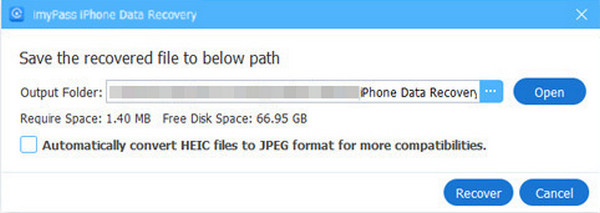
Wählen Sie das Genesen Klicken Sie unten rechts auf die entsprechende Option. Anschließend öffnet sich ein kleines Fenster. Wählen Sie dort einen Zielordner aus und klicken Sie auf die Schaltfläche. Genesen Drücken Sie erneut die Taste, um die WhatsApp-Fotos wiederherzustellen.
Fazit
Zusammenfassend lässt sich sagen, dass es in diesem Artikel um Folgendes geht: Wie man gelöschte WhatsApp-Fotos wiederherstelltSie können die Fotos-App, den Bereich oder Ordner „Zuletzt gelöscht“, iCloud und Google Drive verwenden. imyPass iPhone Datenrettung Es kann auch als Drittanbieter-Tool verwendet werden, um WhatsApp-Fotos mit oder ohne Backup wiederherzustellen. Laden Sie das Tool herunter, um weitere Informationen zu erhalten.
Clara ist Redakteurin bei imyPass. Sie ist auf Datenrettung spezialisiert. Hier finden Sie professionelle Tutorials und Lösungen zur Wiederherstellung verlorener Daten von jedem Gerät. Viele Nutzer berichten, dass ihr Tutorial einfach und hilfreich ist.
Heiße Lösungen
-
Daten wiederherstellen
- WhatsApp View Once-Foto wiederherstellen
- Gelöschte TikTok-Videos auf dem Handy wiederherstellen
- Gelöschte Facebook-Fotos wiederherstellen
- Stellen Sie Viber-Nachrichten, Fotos usw. wieder her.
- Gelöschte Snapchat-Fotos wiederherstellen
- Die 5 besten Apps zur Kontaktwiederherstellung
- Gelöschte Discord-Nachrichten wiederherstellen
- AppGeeker iOS-Datenwiederherstellungs-Testbericht
- Daten aus dem DFU-Modus wiederherstellen
- iPhone-Backup kann nicht wiederhergestellt werden
-
iOS entsperren
-
iOS-Tipps
-
Passwort-Tipps

iPhone Datenrettung
Gelöschte oder verlorene iPhone-Daten wiederherstellen
Herunterladen Herunterladen
