



 Lösung
 Support-Center
 Über uns
 Kontakt
Wie gelöschte Snapchat‑Fotos wiederherstellen, bevor sie endgültig verschwinden
 Clara Prescott Veröffentlicht auf 30. Juli 2026Daten wiederherstellen3-minütige Lektüre
Snapchat ist so konzipiert, dass Fotos und Videos verschwinden, aber der Verlust wichtiger Erinnerungen ist nicht immer dauerhaft. Egal, ob du einen Snap aus Versehen gelöscht hast, deine Erinnerungen (Memories) geleert, auf ein neues Handy gewechselt oder einen Datenverlust nach einem Systemabsturz erlebt hast – es gibt mehrere Möglichkeiten, wie du deine Snapchat‑Fotos vielleicht doch noch wiederherstellen kannst. In diesem Beitrag zeigen wir dir 7 erprobte Methoden zur Wiederherstellung gelöschter Snapchat‑Fotos. Du erfährst, wie du eingebaute Wiederherstellungsfunktionen nutzt, aus Cloud‑Diensten zurückspielst und wann du ein professionelles Datenrettungstool ausprobieren solltest, wenn Standardmethoden nicht funktionieren. Außerdem erklären wir, warum sich manche Snaps nicht mehr retten lassen und was du tun kannst, um deine Chancen auf eine erfolgreiche Wiederherstellung zu erhöhen.

In diesem Artikel:
Teil 1. Snapchats integrierte Wiederherstellung (die einfachsten Methoden)
Bevor du zu fortgeschrittenen Methoden greifst, solltest du immer mit den Grundlagen anfangen. Wenn deine Snaps noch mit deinem Konto verknüpft sind, bieten diese Methoden die beste Chance, sie ohne zusätzliches Datenverlustrisiko zurückzubekommen.
Methode 1: Den Ordner „Zuletzt gelöscht“ prüfen
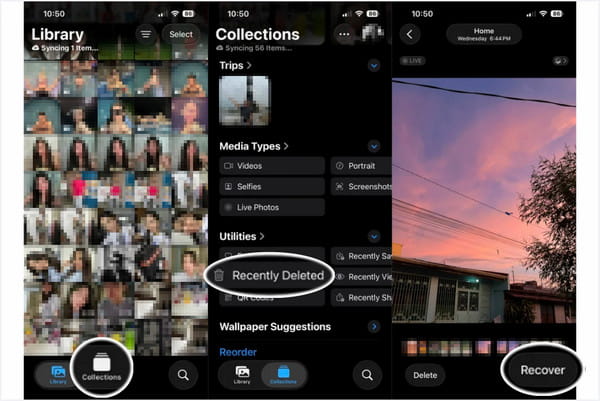
Wenn du Snapchat so eingestellt hast, dass Snaps in der Aufnahmen‑/Kamerarolle gespeichert werden, besteht eine hohe Wahrscheinlichkeit, dass du sie wiederherstellen kannst. Auf Apple‑Geräten bleiben gelöschte Fotos 30 Tage lang im Ordner „Zuletzt gelöscht“. So kannst du gelöschte Snapchat‑Bilder wiederherstellen:
Navigieren Sie zu Fotos App, tippen Sie auf Sammlungen, und wählen Sie aus Kürzlich gelöscht.
Gib deinen Code ein oder verwende Face ID, um das Album zu öffnen. Wähle den Snap aus, den du wiederherstellen möchtest, und tippe auf Genesen.
Methode 2: Deine Snapchat‑Daten herunterladen (die „My Data“-Methode)
Snapchat bietet im Bereich „My Data“ (Meine Daten) die Möglichkeit, eine Kopie deiner Daten – einschließlich Snaps – anzufordern. Diese Funktion kann allerdings keine Bilder in voller Auflösung wiederherstellen.
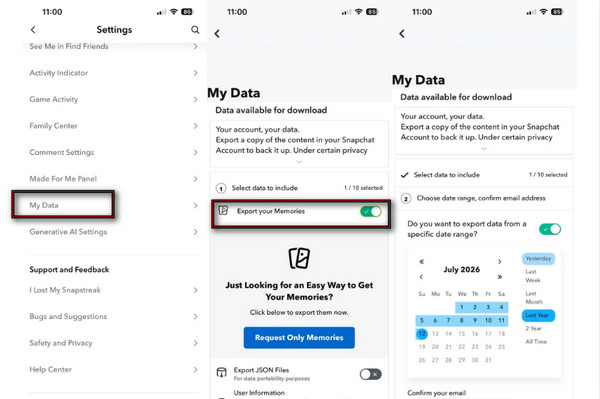
Gehen Sie zu Ihrem Profil in Snapchat, tippe auf das Einstellungenund scrollen Sie nach unten zu Meine Daten.
Aktivieren Exportiere deine Memories, klopfen Nur Memories anfordern, und wähle einen Zeitraum.
Bestätige deine E‑Mail‑Adresse, tippe auf Einreichen, und warte auf die Benachrichtigungs‑E‑Mail mit dem Download‑Link zu deinen Daten.
Methode 3: „My Eyes Only“ und den App‑Cache prüfen
Wie kann man alte Snapchat‑Bilder ansehen? Wenn deine Snaps scheinbar verschwunden sind, hast du sie möglicherweise versehentlich in „My Eyes Only“ abgelegt oder temporär im App‑Cache gespeichert.
„My Eyes Only“ prüfen
„My Eyes Only“ ist ein passwortgeschützter Bereich innerhalb von Snapchat. Er hält private Fotos und Videos getrennt von deinen normalen Memories.
Wische vom Kamerabildschirm nach oben, um Erinnerungen.
Gehe zu Nur meine Augen, einzublenden, gib den Code ein und durchsuche die gespeicherten Snaps.
Falls du deinen Code vergessen hast, kannst du Setzen Sie Ihr Snapchat-Passwort zurück.
Tippe und halte den fehlenden Snap gedrückt und wähle Snap einblenden um ihn zurück in die Memories zu verschieben.
Snapchat‑App‑Cache prüfen
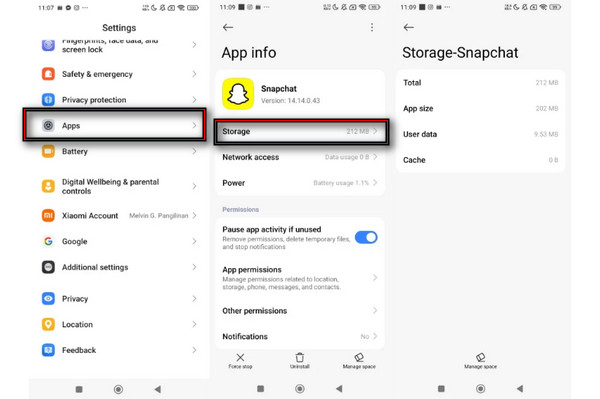
Wie bekommt man gelöschte Bilder auf Snapchat zurück? Unter Android speichert Snapchat Bilddateien vorübergehend im Cache. Es gibt jedoch keine Garantie, dass zwischengespeicherte Dateien deine gelöschten Fotos enthalten.
In dem Einstellungen, gehe zu Apps, wähle Snapchat und tippe auf Lagerung.
Sieh dir die Cache‑Größe an. Tippe nicht auf Cache leeren bevor du nach wiederherstellbaren Dateien gesucht hast.
Teil 2. Aus Handy‑Backups wiederherstellen (iPhone & Android)
Wenn die vorherigen Methoden nicht funktionieren, ist deine beste Chance der Versuch über Handy‑Backups oder Cloud‑Dienste. Auf diese Weise kannst du ein Backup wiederherstellen, das vor dem Löschen des Fotos erstellt wurde.
Methode 4: Aus iCloud‑/iTunes‑Backup wiederherstellen
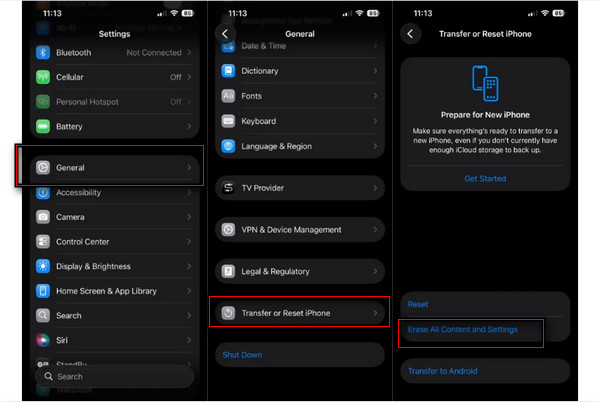
Wenn du iOS verwendest, kannst du Snaps aus einem iCloud‑ oder iTunes‑Backup wiederherstellen. So kannst du Snapchat‑Bilder aus iCloud zurückholen:
Öffne Einstellungen, tippe auf Allgemeinund scrollen Sie nach unten zu iPhone übertragen oder zurücksetzen.
Klopfen Löschen Sie alle Inhalte und Einstellungen zu Setzen Sie das iPhone zurück, starte das Gerät neu und gehe bis zum Bildschirm „Apps & Daten“.
Klopfen Aus iCloud-Backup wiederherstellen, wähle „Aus iCloud‑Backup wiederherstellen“, melde dich mit deiner Apple‑ID an und wähle ein Backup‑Datum vor dem Verlust der Fotos.
Methode 5: Drittanbieter‑Cloud‑Mediatheken prüfen
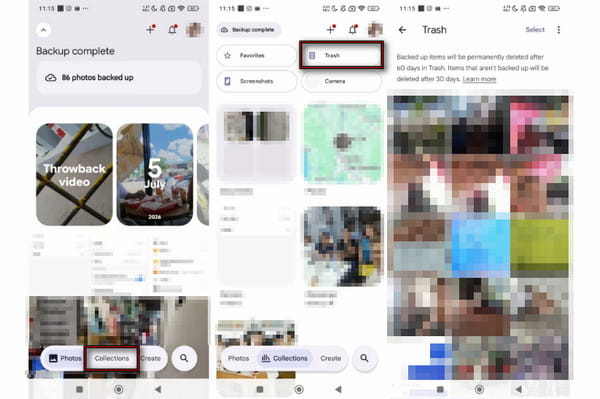
Falls dein Handy so eingestellt ist, dass es deine Snaps automatisch bei einem Cloud‑Anbieter eines Drittanbieters sichert, könnten deine gespeicherten Snapchat‑Bilder dort liegen. So bekommst du gelöschte Snapchat‑Bilder eventuell zurück:.
Öffne Google Fotos und gehe zum Sammlungen Tab.
Tippen Sie auf die Müll Ordner und prüfe, ob die Snaps vor Kurzem aus dem Gerätespeicher gelöscht wurden.
Teil 3. Professionelle Datenrettungs‑Software (fortgeschrittene Methode)
Wenn du deine Snaps mit den integrierten Wiederherstellungsfunktionen oder Handy‑Backups nicht zurückbekommst, können diese erweiterten Methoden weiterhelfen. Sie funktionieren am besten, wenn neue Dateien die gelöschten Snaps bzw. Daten noch nicht überschrieben haben.
Methode 6: imyPass iPhone Data Recovery verwenden
imyPass iPhone Datenrettung ist ein Snapchat‑Bildwiederherstellungstool, das verlorene oder gelöschte Daten zurückholen kann. Es kann dir helfen, deine Snapchat‑Fotos selbst ohne Backup wiederzubekommen. Es unterstützt nahezu alle iOS‑Geräte und Versionen, einschließlich iOS 26 und iOS 27 Beta. Neben Fotos kann es auch Textnachrichten, iMessages, Sprachnotizen und über 20 weitere Datentypen wiederherstellen. So funktioniert das Tool Schritt für Schritt:.
Download imyPass iPhone Datenrettung, lade es von der offiziellen Website herunter, richte es ein, installiere es und öffne es.
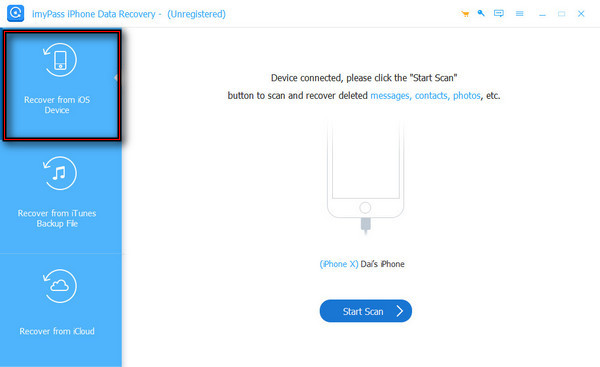
Auswählen Wiederherstellen vom iOS-Gerät, wähle den Modus „Vom iOS‑Gerät wiederherstellen“ und verbinde das iPhone mit einem USB‑Kabel mit dem Computer.
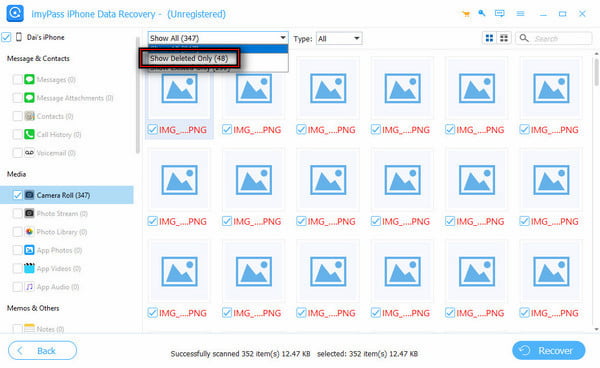
Klicken Scan starten alle deine Daten zu scannen. Wähle dann Nur gelöschte anzeigen um den Snap zu finden, den du wiederherstellen möchtest.
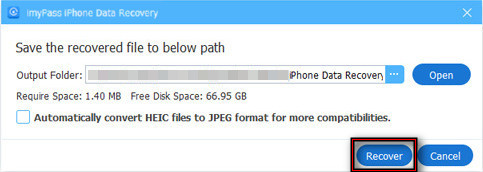
Wähle alle Snaps aus und klicke dann auf Genesen um mit der Wiederherstellung zu beginnen.
Methode 7: Cache-Ordner und Wiederherstellungs‑Apps von Drittanbietern erkunden (Android)
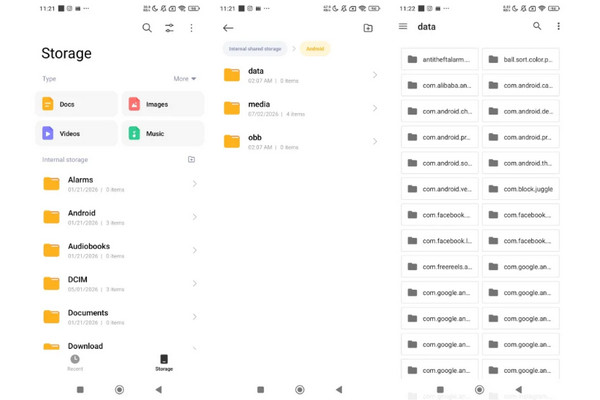
Wie stellt man Snapchat‑Bilder auf Android wieder her? Einige Android‑Geräte erlauben über einen Dateimanager den Zugriff auf die zwischengespeicherten Dateien von Snapchat. So kannst du darauf zugreifen:
Öffne deinen Dateimanager und navigiere zu Interner Speicher, und wählen Sie aus Android.
Klopfen Daten, offen com.snapchat.android, und gib ein: Cache Mappe.
Notiz:
Wenn du die Fotos im Cache nicht finden kannst, kannst du Android‑Wiederherstellungssoftware ausprobieren. Eine solche App kann gelöschte Fotos wiederherstellen, die weder in Snapchat noch in Cloud‑Backups verfügbar sind. Allerdings sinkt die Wahrscheinlichkeit einer erfolgreichen Wiederherstellung, je mehr neue Daten auf das Gerät geschrieben werden.
Teil 4. Warum kann ich meine Snapchat‑Fotos nicht wiederherstellen? (die harte Wahrheit)
Selbst nach dem Ausprobieren aller Wiederherstellungsmethoden lassen sich manche Snapchat‑Fotos einfach nicht zurückholen. Hier sind die häufigsten Gründe, warum du Snapchat‑Fotos nicht wiederherstellen kannst:
Datenüberschreibung
Wenn ein Bild gelöscht wird, verschwindet es nicht sofort vom Speichermedium. Der Speicherbereich, in dem es abgelegt war, wird lediglich als wiederverwendbar markiert. Daher besteht für eine begrenzte Zeit nach dem Löschen die Chance, das Bild wiederherzustellen.
Das grundlegende Design von Snapchat
Snapchat wurde für flüchtige Nachrichten entwickelt. In vielen Fällen sind Fotos absichtlich so konzipiert, dass sie verschwinden. Mit anderen Worten: Anzeigte Snaps werden häufig automatisch entfernt. Snapchat löscht abgelaufene Inhalte von seinen Servern entsprechend seinen Aufbewahrungsrichtlinien.
Probleme mit Konto & App
Manchmal sind die Fotos gar nicht wirklich gelöscht, sondern werden nur nicht angezeigt. Dieses Problem tritt auf, wenn du dich beim falschen Snapchat‑Konto anmeldest oder wenn eine Memories‑Synchronisierung noch aussteht. Überprüfe, ob du im richtigen Snapchat‑Konto angemeldet bist, oder warte ein paar Minuten, bis die Synchronisierung abgeschlossen ist.
Fazit
Dieser Beitrag erklärt wie man gelöschte Snapchat‑Fotos findet. Um ehrlich zu sein, ist die Wiederherstellung von Snapchat‑Bildern nie garantiert. Trotzdem schadet es nicht, die verschiedenen Snapchat‑Wiederherstellungsmethoden auszuprobieren – selbst wenn du glaubst, dass deine Bilder für immer verloren sind. Beginne mit den integrierten Wiederherstellungsoptionen und prüfe dann die Cloud‑Dienste. Wenn all diese Methoden nicht funktioniert haben, imyPass iPhone Datenrettung ist deine letzte Rettung. Dieses Tool scannt das iPhone, findet die gelöschten Snapchat‑Bilder und stellt sie wieder her. Denk daran: Je früher du mit dem Wiederherstellungsprozess beginnst, desto größer sind deine Erfolgschancen.
Clara verfügt über mehr als acht Jahre Erfahrung darin, Nutzern bei der Wiederherstellung verlorener Dateien und der Übertragung von Daten zu helfen. Zuvor arbeitete sie als Datenrettungstechnikerin für ein großes IT-Dienstleistungsunternehmen. Zertifiziert in Datenrettung und Digitaler Forensik konzentrieren sich ihre Artikel auf einfache Lösungen, die komplexe Wiederherstellungsaufgaben für Alltagsanwender leichter machen.
Heiße Lösungen
-
Daten wiederherstellen
- AppGeeker iOS-Datenwiederherstellungs-Testbericht
- Disk Drill Testbericht zur iPhone-Datenwiederherstellung
- Wie man das iPhone aus dem Wiederherstellungsmodus holt
- Wie man den Fehler support.apple.com/iphone/restore behebt
- So stellen Sie Daten aus dem DFU-Modus wieder her
- GBite iPhone-Datenwiederherstellung – Testbericht
- So stellen Sie auf dem iPhone gelöschte Fotos nach 30 Tagen wieder her
- So stellen Sie gelöschte Fotos auf dem iPad wieder her
-
iOS entsperren
-
Daten übertragen
-
iOS-Tipps

iPhone Datenrettung
Gelöschte oder verlorene iPhone-Daten wiederherstellen
Herunterladen Herunterladen
