



 Lösung
 Support-Center
 Über uns
 Kontakt
Schritt-für-Schritt-Anleitung zur Datenwiederherstellung vom iPhone im DFU-Modus
 Clara Prescott Veröffentlicht auf 23. Januar 2026Daten wiederherstellen3-minütige Lektüre
Ein stummes oder eingefrorenes iPhone kann sich wie eine echte Bedrohung für Ihre Dateien anfühlen, und es ist oft schwer zu wissen, was als Nächstes zu tun ist. Viele Nutzer erreichen den DFU-Modus, ohne zu verstehen, wie er funktioniert oder was er bewirken kann. Wenn Sie Daten aus dem DFU-Modus wiederherstellenSie müssen zunächst verstehen, wie der Tiefenreparaturmodus Ihr System beeinflusst. Einfache und systematische Schritte helfen Ihnen, Ihre Dateien zu schützen und neue Probleme zu vermeiden. In diesem Leitfaden erfahren Sie, was der DFU-Modus leistet, wie der Wiederherstellungsprozess funktioniert und was Sie nach einem vollständigen Zurücksetzen versuchen können.

In diesem Artikel:
Teil 1. Können Daten mithilfe des DFU-Modus wiederhergestellt werden?
Nein. Im DFU-Modus können keine Daten vom iPhone wiederhergestellt werden. Dieser Modus dient ausschließlich der Durchführung von Systemreparaturen und Firmware-Änderungen. iOS wird dabei nicht geladen, der Speicher nicht gelesen und es werden weder Fotos, Nachrichten noch App-Daten abgerufen. Der DFU-Modus arbeitet unterhalb der Systemebene, daher sind Ihre Dateien in diesem Zustand nicht zugänglich. Sie können ihn zwar zur Behebung schwerwiegender Systemfehler verwenden, aber nicht zum Datenabruf. Um Ihre Dateien wiederherzustellen, benötigen Sie ein Backup oder ein Wiederherstellungstool, das außerhalb des DFU-Modus funktioniert.
Teil 2. So stellen Sie Daten aus dem DFU-Modus des iPhones wieder her.
Die Datenwiederherstellung im DFU-Modus ist äußerst schwierig. In diesem tiefen Reparaturmodus wird iOS nicht geladen, sodass weder Ihre Fotos, Nachrichten noch App-Daten zugänglich sind. Einige Tools behaupten zwar, ältere iPhone-Modelle im DFU-Modus scannen zu können, doch viele Nutzer berichten, dass diese Tools keine echten Dateien finden. Der DFU-Modus führt lediglich systemnahe Aufgaben aus, und moderne Geräte blockieren in diesem Zustand den Zugriff auf den persönlichen Speicher.
Wenn Sie Ihre Dateien benötigen, ist Ihre beste Chance, das Gerät zu scannen, bevor Sie aus dem DFU-Modus in den Wiederherstellungsmodus wechseln, oder ein Backup von iCloud, iTunes oder ein zuverlässiges Wiederherstellungstool zu verwenden, das außerhalb des DFU-Modus funktioniert.
1. Daten auf einem DFU-Gerät mit iTunes wiederherstellen
iTunes Dies ist eine der gängigsten Methoden, um Daten von einem iPhone im DFU-Modus wiederherzustellen. Diese Methode funktioniert jedoch nur, wenn Sie vor dem Aktivieren des DFU-Modus ein Backup erstellt haben. Ohne ein vorheriges Backup kann iTunes Ihre Dateien nicht wiederherstellen.
Verbinden Sie Ihr iPhone mit einem Computer über ein Lightning-Kabel und öffnen Sie iTunes oder den Finder (bei neueren macOS-Versionen). Klicken Sie auf die Schaltfläche Gerätesymbol auf der Hauptschnittstelle und gehen Sie zu Zusammenfassung oder Allgemein Tab.
Im Abschnitt „Backups“ finden Sie Backup wiederherstellen unter Manuelles Sichern und WiederherstellenWählen Sie die Sicherung aus, die Sie wiederherstellen möchten, und klicken Sie auf Backup wiederherstellen.
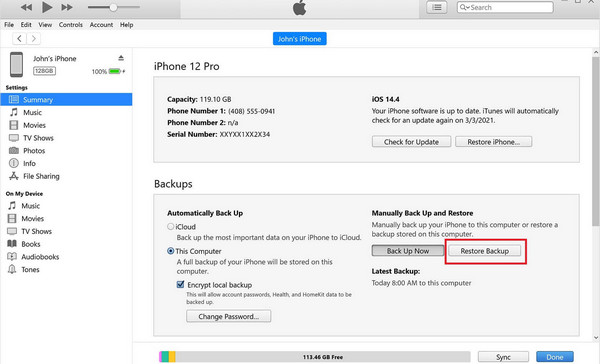
Diese Methode eignet sich ideal für Nutzer, die regelmäßig Backups ihres iPhones erstellen. Sie ermöglicht die sichere Wiederherstellung von Nachrichten, Kontakten und anderen wichtigen Dateien nach dem DFU-Modus. Wenn sich das Backup in iCloud befindet und Sie es wiederherstellen möchten, … Gelöschte Nachrichten in iCloud wiederherstellenFahren Sie dann mit der nächsten Methode fort.
2. Daten aus dem DFU-Zustand mithilfe von iCloud wiederherstellen
Wenn Sie ein iCloud-Backup haben, können Sie den iPhone-DFU-Modus nutzen, um Fotos und andere Dateien während der Geräteeinrichtung nach einer DFU-Wiederherstellung wiederherzustellen. Gehen Sie dazu wie folgt vor:
Schalten Sie Ihr iPhone ein und folgen Sie den Anweisungen auf den Einrichtungsbildschirmen, bis Sie die folgende Meldung erhalten: Apps und Daten Bildschirm. Wählen Aus iCloud-Backup wiederherstellen.
Melden Sie sich mit Ihrer Apple-ID und Ihrem Passwort an, um auf Ihre iCloud-Backups zuzugreifen.
Wählen Sie aus der Liste der verfügbaren Backups dasjenige aus, das Sie wiederherstellen möchten.
Warten Sie, bis der Wiederherstellungsprozess abgeschlossen ist. Die Dauer hängt von der Größe des Backups und Ihrer Internetverbindung ab. Sobald der Vorgang abgeschlossen ist, werden Ihre Fotos, Nachrichten und andere Dateien auf Ihrem iPhone wiederhergestellt.
Sollten all diese Schritte nicht zum Erfolg führen, empfiehlt sich die Verwendung eines professionellen Datenrettungstools, um Ihre iPhone-Daten sicher wiederherzustellen. Im nächsten Abschnitt stellen wir Ihnen imyPass vor, ein zuverlässiges Tool, mit dem Sie verlorene Dateien nach dem DFU-Modus oder dem Zurücksetzen auf Werkseinstellungen wiederherstellen können, darunter Fotos, Nachrichten, Kontakte und mehr.
Teil 3. iPhone-Daten nach DFU-Modus und Werksreset wiederherstellen
Der Verlust von Dateien nach einer DFU-Wiederherstellung mag sich endgültig anfühlen, aber mit dem richtigen Werkzeug ist eine Wiederherstellung möglich. imyPass iPhone Datenrettung Es wurde entwickelt, um Ihr Gerät gründlich und sicher zu scannen. Im DFU-Modus können Sie Fotos, Nachrichten, Kontakte und andere wichtige Dateien wiederherstellen. Die Software ist mit iTunes- und iCloud-Backups kompatibel und bietet Ihnen Flexibilität sowie eine klare Vorschau der wiederherstellbaren Daten, bevor Sie Änderungen vornehmen.
Für alle, die nicht wissen, wo sie anfangen sollen: Mit imyPass wird die Wiederherstellung aus dem DFU-Modus zum Kinderspiel. Der geführte Wiederherstellungsprozess begleitet Sie Schritt für Schritt und stellt sicher, dass Sie verlorene Daten wiederherstellen, ohne das aktuelle System zu beeinträchtigen. Mit diesem Tool haben Sie die besten Chancen, nach einer DFU-Wiederherstellung schnell und sicher wieder die Kontrolle über Ihr iPhone zu erlangen.
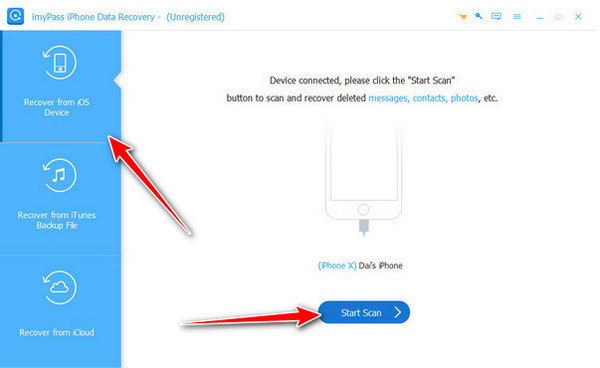
Laden Sie die neueste Version der iPhone-Datenwiederherstellungssoftware auf Ihren Computer herunter. Folgen Sie anschließend den Installations- und Einrichtungsanweisungen und starten Sie die Software.
Während die App gestartet ist, gehen Sie zu folgendem Menüpunkt: Wiederherstellen vom iOS-GerätVerbinden Sie das iOS-Gerät und klicken Sie auf Scan starten Drücken Sie diese Taste, um einen Tiefenscan Ihres Geräts durchzuführen. Dieser Vorgang kann einige Zeit dauern, da alle wiederherstellbaren Dateien gescannt werden, die im DFU-Modus oder nach dem Zurücksetzen auf Werkseinstellungen gelöscht wurden.
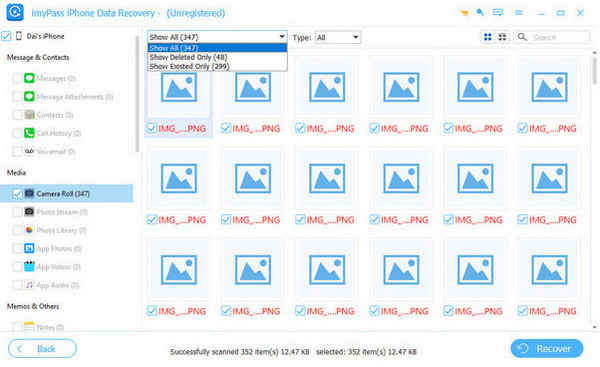
Nach dem Scannen werden Ihnen alle wiederherstellbaren Dateien auf Ihrem iOS-Gerät angezeigt. Wählen Sie die gewünschten Daten aus, indem Sie die Kästchen neben den jeweiligen Dateien markieren.
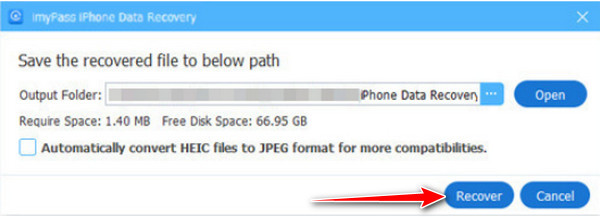
Sobald Sie dies erledigt haben, wählen Sie den Speicherort auf Ihrem Computer aus und klicken Sie auf die Schaltfläche. Wiederherstellen Schaltfläche zum Starten der Verarbeitung.
Teil 4: Was ist DFU und warum sollten Sie es verwenden?
Der DFU-Modus (Device Firmware Update) ist ein spezieller Modus auf iPhones, der es ermöglicht, das Gerät mit iTunes oder dem Finder zu verbinden, ohne iOS zu starten. Er greift tiefer in die Systemarchitektur ein als der Wiederherstellungsmodus und dient der Behebung schwerwiegender Softwareprobleme oder der Aktualisierung der Firmware.
Möglicherweise benötigen Sie den DFU-Modus, wenn Ihr Das iPhone befindet sich im Wiederherstellungsmodus.Das Apple-Logo wird nicht angezeigt, das Gerät ist eingefroren oder reagiert nicht. Der DFU-Modus ist zwar nützlich, um Ihr Gerät wiederherzustellen, ermöglicht aber keinen Zugriff auf Ihre persönlichen Daten. Wenn Sie die Funktionsweise des DFU-Modus verstehen, können Sie Ihre Dateien besser schützen und die sicherste Methode zur Datenwiederherstellung mithilfe von Backups oder zuverlässigen Wiederherstellungstools wählen.
Fazit
Die Datenwiederherstellung von einem iPhone im DFU-Modus kann schwierig sein, ist aber mit den richtigen Schritten möglich. Da der DFU-Modus den direkten Zugriff auf Dateien blockiert, ist die Verwendung von Backups oder eines vertrauenswürdigen Wiederherstellungstools unerlässlich. Tools wie iTunes, iCloud oder … imyPass iPhone Datenrettung kann Ihnen dabei helfen, Fotos, Nachrichten, Kontakte und andere Dateien sicher wiederherzustellen. Indem Sie den DFU-Modus verstehen und die richtige Methode anwenden, können Sie dies erreichen. Daten vom iPhone im DFU-Modus wiederherstellen ohne wichtige Informationen zu verlieren.
Clara ist Redakteurin bei imyPass. Sie ist auf Datenrettung spezialisiert. Hier finden Sie professionelle Tutorials und Lösungen zur Wiederherstellung verlorener Daten von jedem Gerät. Viele Nutzer berichten, dass ihr Tutorial einfach und hilfreich ist.
Heiße Lösungen
-
Daten wiederherstellen
- WhatsApp View Once-Foto wiederherstellen
- Gelöschte TikTok-Videos auf dem Handy wiederherstellen
- Gelöschte Facebook-Fotos wiederherstellen
- Stellen Sie Viber-Nachrichten, Fotos usw. wieder her.
- Gelöschte Snapchat-Fotos wiederherstellen
- Die 5 besten Apps zur Kontaktwiederherstellung
- Gelöschte Discord-Nachrichten wiederherstellen
- AppGeeker iOS-Datenwiederherstellungs-Testbericht
- Daten aus dem DFU-Modus wiederherstellen
- iPhone-Backup kann nicht wiederhergestellt werden
-
iOS entsperren
-
iOS-Tipps
-
Passwort-Tipps

iPhone Datenrettung
Gelöschte oder verlorene iPhone-Daten wiederherstellen
Herunterladen Herunterladen
