



 Lösung
 Support-Center
 Über uns
 Kontakt
UltData iPhone-Datenwiederherstellungstest und beste Alternative
 Penny Warren Veröffentlicht am 10. Juni 2025Daten wiederherstellen3 Min. Lesezeit
Die Wiederherstellung von iPhone‑Daten ist im Internet ein viel diskutiertes Thema, unter anderem weil es schwierig ist, verlorene oder gelöschte Dateien auf iOS‑Geräten zurückzubekommen. Heutzutage sind wir stark auf unsere Smartphones angewiesen – vom Abrufen von E‑Mails über die Kontaktaufnahme mit anderen bis hin zum Aufnehmen von Fotos und Spielen. Alle diese Daten müssen sicher gespeichert werden. Ein versehentliches Löschen oder eine Beschädigung von Dateien kann eine Katastrophe sein. Allerdings kann Tenorshare UltData Ihnen helfen, verlorene Daten auf iOS‑Geräten wiederherzustellen.

In diesem Artikel:
Teil 1: Was UltData iPhone Data Recovery ist
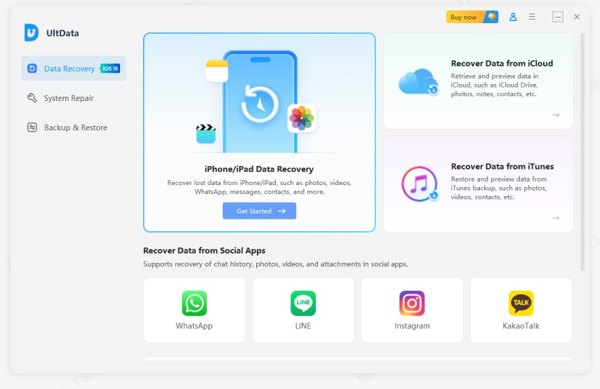
Wie der Name schon sagt, ist UltData für iPhone eine der beliebtesten Softwarelösungen zur Wiederherstellung gelöschter Dateien von iPhone und iPad. Entwickelt und veröffentlicht wurde sie von Tenorshare, einem renommierten Softwareunternehmen, das sich auf die Entwicklung von Datenwiederherstellungs- und Sicherheitssystemen spezialisiert hat.
Hauptfunktionen von Tenorshare UltData für iPhone
1. iPhone‑Daten in drei Modi wiederherstellen.
2. Gelöschte Dateien direkt von iOS‑Geräten zurückholen.
3. iPhone aus in iCloud synchronisierten Daten wiederherstellen.
4. Bestimmte Dateien zur Wiederherstellung auf dem iPhone auswählen.
5. Fotos, Videos, SMS, WhatsApp, TikTok usw. wiederherstellen.
6. iPhone‑Dateien im ursprünglichen Zustand wiederherstellen.
7. Zusatzfunktionen wie Systemreparatur bieten.
8. iPhone 17 bis 5, alle iPad‑Modelle und iPod touch 7/6/5/4/3/2 unterstützen.
Tenorshare UltData-Rezension
Vorteile
- Es unterstützt alle gängigen Dateisysteme.
- Es kann Daten aus dem iPhone-Speicher oder iCloud- und iTunes-Backups wiederherstellen.
- UltData für iOS ist mit iOS 17 und früheren Versionen kompatibel.
- Die Software kann Dateien von beschädigten iOS-Geräten wiederherstellen.
- Benutzer können gelöschte oder verlorene Dateien vor der Wiederherstellung in der Vorschau anzeigen.
- Das Scannen und Wiederherstellen von iPhone-Daten dauert nur wenige Minuten.
Nachteile
- Mit der kostenlosen Testversion können Sie Ihr Gerät nur scannen, aber nichts wiederherstellen.
- Der Preis ist im Vergleich zur Konkurrenz etwas hoch.
- Die Erfolgsquote ist je nach verschiedenen Parametern unterschiedlich.
- Benutzer müssen das gesamte Toolkit herunterladen.
- Es können nur verlorene Kontakte und Nachrichten auf Ihrem iPhone wiederhergestellt werden.
Preis für UltData WhatsApp Recovery
Es gibt zwei Arten von Plänen, je nach Verwendungszweck. Für den persönlichen Gebrauch kostet die Wiederherstellung von fünf iPhones auf einem PC $45,95 pro Monat, die Wiederherstellung von fünf Geräten auf einem PC $49,95 pro Jahr und die Wiederherstellung von fünf Geräten auf einem PC $65,95 lebenslang.
Für geschäftliche Zwecke kostet UltData WhatsApp Recovery $62,95 für die Wiederherstellung von 10 iPhones auf einem PC, $79,95 für die Wiederherstellung von 15 Geräten auf einem PC und $399,00 für die Wiederherstellung einer unbegrenzten Anzahl von Geräten auf einem PC.
Teil 2: So verwenden Sie UltData iPhone Data Recovery
Laden Sie Tenorshare UltData iPhone Data Recovery herunter und installieren Sie es auf Ihrem PC. Starten Sie es von Ihrem Desktop aus und erwerben Sie eine Lizenz. Die kostenlose Testversion scannt nur Ihr Gerät.
Verbinden Sie Ihr iPhone mit einem kompatiblen Kabel mit Ihrem PC.
Wechseln Sie links zum Reiter Data Recovery und klicken Sie auf die Schaltfläche Get Started unter dem Bereich iPhone/iPad Data Recovery. Wenn Sie Daten aus einem Backup wiederherstellen möchten, wählen Sie stattdessen Recover Data from iCloud oder Recover Data from iTunes. Wenn Sie sich nicht mehr an Ihr iTunes‑Backup‑Passwort erinnern, sollten Sie iTunes besser nicht auswählen.
Stellen Sie sicher, dass Sie diesem Computer vertrauen. Die Software sollte Ihr Gerät dann automatisch erkennen. Andernfalls müssen Sie Ihr iPhone in den Wiederherstellungsmodus versetzen und es erneut versuchen.
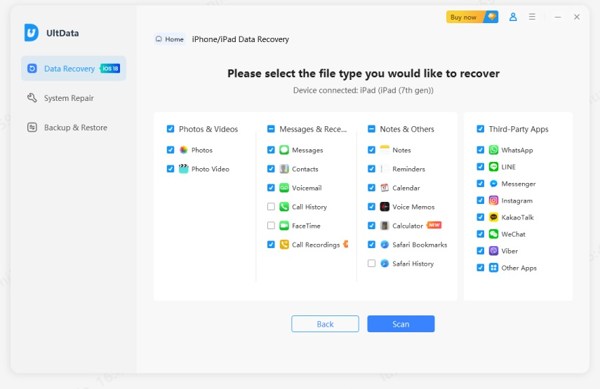
Wählen Sie anschließend die Dateitypen aus, die Sie wiederherstellen möchten. Alle unterstützten Datentypen sind aufgelistet. Klicken Sie dann auf die Schaltfläche Scan, um fortzufahren.
Standardmäßig können Sie alle wiederherstellbaren Daten auf Ihrem iPhone nach Dateityp sortiert anzeigen. Wenn Sie nur verlorene Daten anzeigen möchten, wechseln Sie in der Dropdown‑Liste oben von Show All zu Show only Deleted.
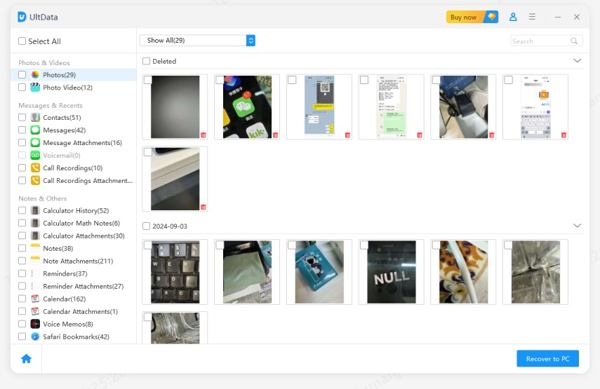
Markieren Sie zum Schluss alle Dateien, die Sie wiederherstellen möchten, und klicken Sie unten rechts auf die Schaltfläche Recover to PC.

Teil 3: Beste Alternative zur UltData iPhone-Datenwiederherstellung
Wie bereits erwähnt, ist es keine einfache Aufgabe, gelöschte Daten von iOS‑Geräten wiederherzustellen. Daher sollten Sie weitere Tools kennenlernen. imyPass iPhone Data Recovery ist zum Beispiel eine gute Alternative zu UltData iPhone Data Recovery. Es bietet eine hohe Erfolgsquote bei der Wiederherstellung von iOS‑Daten.

Über 4.000.000 Downloads
Daten von einem iPhone, iPad oder iPod touch ohne Backup wiederherstellen.
Schnelle Wiederherstellung aus iCloud‑ oder iTunes‑Backups.
Unterstützt nahezu alle Datentypen auf iOS‑Geräten.
Gelöschte Dateien auf einem iPhone zur selektiven Wiederherstellung in der Vorschau anzeigen.
Kompatibel mit den neuesten Versionen von iOS und iPhone.
So verwenden Sie die beste Alternative zur UltData iPhone-Datenwiederherstellung
Scannen Sie Ihr iPhone
Starten Sie die beste Alternative zu Tenorshare UltData für iOS, nachdem Sie sie auf Ihrem PC installiert haben. Sie ist mit Windows 11/10/8/7 kompatibel. Es gibt eine weitere Version für macOS. Wählen Sie in der linken Seitenleiste den Reiter Recover from iOS Device und verbinden Sie Ihr iPhone mit einem Lightning‑Kabel mit Ihrem PC. Sobald Ihr Gerät erkannt wird, klicken Sie auf die Schaltfläche Start Scan, um fortzufahren.
Sie können auch zu Restore from iTunes Backup File oder Restore from iCloud Backup File wechseln, um Daten aus einem iTunes‑ oder iCloud‑Backup wiederherzustellen.
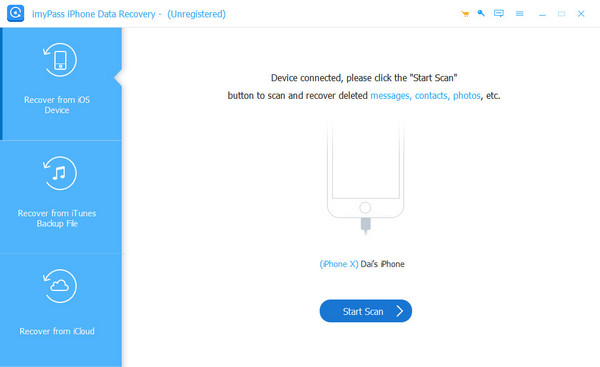
Vorschau verlorener Daten
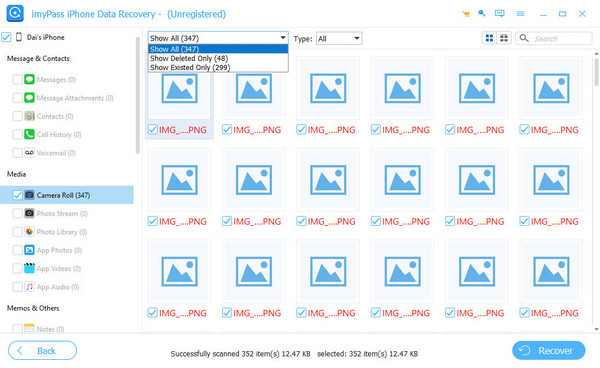
Sobald der Scanvorgang abgeschlossen ist, können Sie alle Daten einschließlich der gelöschten Elemente anzeigen. Wählen Sie einen gewünschten Datentyp, zum Beispiel Camera Roll. Öffnen Sie oben das Dropdown‑Menü und wählen Sie Show Deleted Only, um verlorene Daten auf Ihrem Gerät in der Vorschau anzuzeigen.
Daten von Ihrem iPhone wiederherstellen
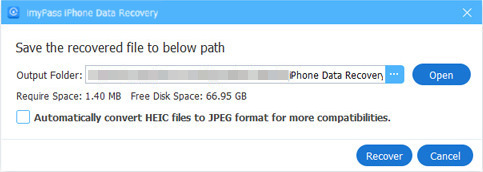
Wählen Sie alle Dateien und Elemente aus, die Sie zurückholen möchten, und klicken Sie unten rechts auf die Schaltfläche Recover. Legen Sie abschließend einen Ausgabepfad fest und klicken Sie erneut auf Recover, um Daten von Ihrem iPhone wiederherzustellen. Sie werden auf Ihrer Festplatte gespeichert und beschädigen keine vorhandenen Daten auf Ihrem iPhone.
Fazit
In diesem Artikel haben wir eine der besten Softwarelösungen zur Wiederherstellung von iPhone‑Daten, UltData for iPhone, vorgestellt. Anhand unseres Tests und der Einführung können Sie die beste Entscheidung treffen. Außerdem haben wir mit imyPass iPhone Data Recovery die beste alternative Lösung empfohlen, um Ihre Daten wiederherzustellen.
Penny ist leitende Redakteurin bei imyPass. Sie hat sich darauf spezialisiert, optimale GPS-Ortungslösungen für alle Szenarien zu finden und verfügt außerdem über Erfahrung in der Reparatur von Computern.
Heiße Lösungen
-
Daten wiederherstellen
- WhatsApp View Once-Foto wiederherstellen
- Gelöschte TikTok-Videos auf dem Handy wiederherstellen
- Gelöschte Facebook-Fotos wiederherstellen
- Stellen Sie Viber-Nachrichten, Fotos usw. wieder her.
- Gelöschte Snapchat-Fotos wiederherstellen
- Die 5 besten Apps zur Kontaktwiederherstellung
- Gelöschte Discord-Nachrichten wiederherstellen
- AppGeeker iOS-Datenwiederherstellungs-Testbericht
- Daten aus dem DFU-Modus wiederherstellen
- iPhone-Backup kann nicht wiederhergestellt werden
-
iOS entsperren
-
iOS-Tipps
-
Passwort-Tipps

iPhone Datenrettung
Gelöschte oder verlorene iPhone-Daten wiederherstellen
Herunterladen Herunterladen
