



 Lösung
 Support-Center
 Über uns
 Kontakt
EasyRecovery: Datenwiederherstellung – Leistung, Funktionen & Alternativen
 Clara Prescott Veröffentlicht auf 26. Januar 2026Daten wiederherstellen3-minütige Lektüre
Schon mal auf „Löschen“ gedrückt und es sofort bereut? EasyRecovery EasyRecovery verspricht die Wiederherstellung verlorener Dateien, aber hält es, was es verspricht, wenn es darauf ankommt? Wir haben es mit echten Festplatten und in kniffligen Szenarien getestet, um seine Geschwindigkeit und Zuverlässigkeit zu überprüfen. In diesem Testbericht analysieren wir die Funktionen, die Schwächen und vergleichen EasyRecovery mit anderen Optionen. Am Ende wissen Sie, ob sich EasyRecovery für Sie lohnt oder ob ein anderes Tool Ihre Daten sicherer und schneller rettet.

In diesem Artikel:
Was wir tatsächlich getestet haben
Um Ontrack EasyRecovery in einem realen Szenario zu testen, haben wir es den vier häufigsten Datenverlustszenarien unterzogen. In jedem Test wurden Stärken, Schwächen und praktische Einschränkungen identifiziert.
Test 1: Gelöschte Dateien von einer SSD (Schnellwiederherstellung)
Wir haben Dateien auf einer SSD gelöscht und einen Schnellscan durchgeführt. EasyRecovery Pro konnte die zuletzt gelöschten Dateien wiederherstellen, ältere und teilweise überschriebene Dateien ließen sich jedoch nicht wiederherstellen. Der Schnellscan ist zwar schnell, seine Effektivität hängt aber vom Zustand des Laufwerks ab.
Test 2: Formatierter USB-Stick (Tiefenscan erforderlich)
Wir haben einen USB-Stick vollständig formatiert und gründlich gescannt. Die meisten Daten konnten wiederhergestellt werden; es gab jedoch unvollständige und fragmentierte Dateien. Ein Tiefenscan kann viel Zeit in Anspruch nehmen, insbesondere bei großen Datenträgern; daher ist Geduld gefragt.
Test 3: Beschädigte SD-Karte einer Kamera
Es wurde eine beschädigte SD-Karte mit Fotos und Videos getestet. Das Programm konnte die meisten Dateien wiederherstellen; die stark beschädigten Videos ließen sich jedoch nicht retten. Ontrack EasyRecovery eignet sich gut für Fotografen, die Wiederherstellung bei extremen Beschädigungen ist aber nicht garantiert.
Test 4: Analyse des iPhone-Backups
Wir analysierten ein beschädigtes iPhone-Backup. Der Download von EasyRecovery Professional ermöglichte den Zugriff auf die meisten Dateien, einige app-spezifische Daten konnten jedoch nicht wiederhergestellt werden. Die Wiederherstellung hängt von der Integrität und Verschlüsselung des Backups ab.
Der detaillierte Testbericht zu EasyRecovery
Nachdem wir Ontrack EasyRecovery in verschiedenen realen Szenarien getestet haben, können wir die Stärken und Schwächen des Programms aufzeigen. Im Folgenden werden die wichtigsten Stärken und Einschränkungen hervorgehoben, damit Sie genau wissen, was Sie erwartet, bevor Sie es selbst ausprobieren.
Das Gute: Wo es glänzt
Ontrack EasyRecovery zeichnet sich durch seine Kombination aus Geschwindigkeit, Vielseitigkeit und benutzerfreundlichem Design aus. Zu den wichtigsten Stärken gehören:
- Hohe Genesungserfolgsrate: Unsere praktischen Tests haben 981.300 gelöschte Fotos und 921.300 Videos wiederhergestellt und sogar einige beschädigte Dateien repariert.
- Kompatibel mit einer Vielzahl von Speichermedien: SSD, HDD, USB, Speicherkarten, optische Medien und RAID-Systeme werden alle unterstützt.
- Schnelle und gründliche Scans: Es stellt kürzlich gelöschte Daten schnell wieder her, während Tiefenscans auch komplexere Situationen bewältigen können, wie beispielsweise formatierte oder beschädigte Laufwerke.
- Dateivorschau vor der Wiederherstellung: Ermöglicht es Benutzern, Dateien vor der Wiederherstellung zu überprüfen, wodurch das Risiko unnötiger Arbeit verringert wird.
- Flexibler Arbeitsablauf: Scans können jederzeit pausiert und fortgesetzt werden, und die wiederhergestellten Dateien werden zur einfachen Zugänglichkeit nach Typ geordnet.
- Plattformübergreifend: Läuft unter Windows und Mac und hat minimale Systemvoraussetzungen.
- Weitere Funktionen in den Premium-Versionen: Beschädigte Videos und Bilder reparieren, Laufwerke klonen und den Zustand von Laufwerken überwachen.
Das Negative: Gravierende Nachteile
EasyRecovery ist zwar sehr leistungsfähig, hat aber auch einige Einschränkungen:
- Nicht narrensicher nach 100%: Stark überschriebene oder schwerwiegend beschädigte Dateien sind möglicherweise nicht wiederherstellbar.
- Tiefenscans brauchen Zeit: Bei großen Partitionen oder Laufwerken ist Geduld gefragt, da der Scanvorgang mehrere Minuten bis Stunden dauern kann.
- Eingeschränkte Gratisversion: Mit dem kostenlosen Tarif können nur bis zu 1 GB Daten wiederhergestellt werden, wobei die maximale Dateigröße 25 MB beträgt.
- iPhone- und app-spezifische Backups: Die Wiederherstellung bestimmter verschlüsselter oder anwendungsspezifischer Daten kann fehlschlagen.
- Bezahlte Abonnements können teuer sein: Die Premium- und Technikerversionen sind zwar kostspielig, bieten aber auch erweiterte Funktionen für professionelle Anwender.
EasyRecovery-Preise – Lohnt es sich?
Hier verliert EasyRecovery für viele Nutzer an Wert. Erstens ist die Software ausschließlich im Abonnement erhältlich. Es gibt weder einen Einmalkauf noch eine lebenslange Lizenz. Privatanwender zahlen jährlich etwa 59,99 £, selbst wenn sie die Software nur einmal benötigen. Für erweiterte Funktionen wie Videoreparatur oder Festplattenabbilder müssen Sie auf die Professional-Version für 99,99 £ pro Jahr oder die Technician-Version für 199,99 £ pro Jahr upgraden.
Es gibt zwar eine kostenlose Version, diese ist aber stark eingeschränkt. Sie können insgesamt bis zu 1 GB wiederherstellen, und jede Datei darf maximal 25 MB groß sein. Das schließt die meisten Videos, hochauflösenden Fotos und größeren Dokumente aus. Für viele Nutzer dient sie daher nur als einfache Vorschau und ist keine wirkliche Lösung.
Die Leistung kann ebenfalls schwanken. Während manche Tiefenscans schnell abgeschlossen sind, frieren andere bei stark beschädigten Laufwerken ein oder schlagen fehl. Zudem fehlt eine integrierte Datenwiederherstellung für Android oder iPhone, was einige Konkurrenten gerne anbieten. EaseUS MobiSaver Standardmäßig einschließen.
Insgesamt bietet EasyRecovery solide Tools, doch die laufenden Kosten und die Bezahlschranken für Funktionen machen es schwieriger, den Einsatz bei gelegentlichen oder einmaligen Wiederherstellungsanforderungen zu rechtfertigen.
So verwenden Sie EasyRecovery, um verlorene Dateien wiederherzustellen
Die Verwendung von OnTrack EasyRecovery für iPhone ist unkompliziert, selbst wenn Sie noch nie zuvor eine Datenwiederherstellungssoftware verwendet haben. Der Vorgang umfasst vier einfache Schritte.
Wählen Sie zunächst die Dateitypen aus, die Sie wiederherstellen möchten. Wenn Sie genau wissen, was fehlt, z. B. Dokumente oder Fotos, wählen Sie diese Kategorien aus. Andernfalls wählen Sie Alle Daten um einen umfassenderen Scan durchzuführen.
Wählen Sie als Nächstes das Laufwerk oder Gerät aus, auf dem die Daten verloren gegangen sind. Dies kann ein interne Festplatte, SSD, USB-Stick, oder SD-KarteDas Gerät muss von Ihrem System als Wechselmedium erkannt werden. Wird es nicht angezeigt, kann die Software es nicht scannen.
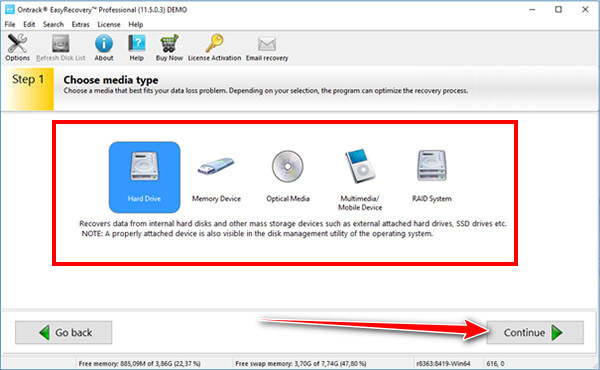
Klicken Scan Zunächst führt die Software standardmäßig einen Schnellscan durch, um kürzlich gelöschte Dateien zu finden. Sollten die Ergebnisse unvollständig sein, können Sie für eine gründlichere Suche zum Tiefenscan wechseln. Die Scanzeit hängt von der Größe und dem Zustand des Laufwerks ab; Fortschritt und voraussichtliche Dauer werden jedoch übersichtlich angezeigt.
Sobald der Scanvorgang abgeschlossen ist, können Sie eine Vorschau anzeigen, bevor Sie die Wiederherstellung durchführen. Dies hilft Ihnen zu überprüfen, ob die Dateien intakt sind. Wählen Sie die gewünschten Dateien aus und klicken Sie auf „Wiederherstellung“. Genesenund speichern Sie sie auf einem anderen Laufwerk oder an einem anderen Ort als dem, an dem die Daten verloren gegangen sind.
Wenn Sie Dateien von einem iPhone wiederherstellen möchten, dann verwenden Sie die hier erwähnte Alternative, denn es handelt sich um die beste iPhone-Datenwiederherstellungssoftware.
Beste Alternative
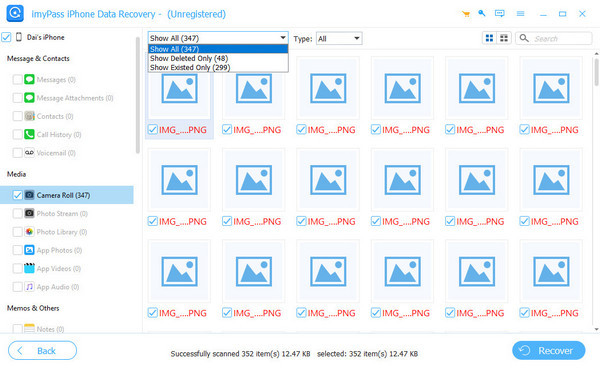
Falls Sie in erster Linie an der Wiederherstellung der Daten auf Ihrem iPhone interessiert sind, imyPass iPhone Datenrettung ist eine bessere Wahl als EasyRecovery. Es wurde speziell für iOS entwickelt, sodass Sie Fotos, Nachrichten, Kontakte und App-Daten vom Telefon oder aus einem iPhone-Backup bzw. einem iTunes- oder iCloud-Backup wiederherstellen können, ohne das Telefon selbst wiederherstellen zu müssen. Diese zielgerichtete Strategie beschleunigt und präzisiert die Datenwiederherstellung für mobile Nutzer.
Die Benutzeroberfläche ist intuitiv, die Vorschaubilder sind klar und die Preise basieren oft auf einem einmaligen Kauf anstelle eines Jahresabonnements. Obwohl imyPass keine SSDs und USB-Festplatten wiederherstellen kann, ist es die richtige Wahl, wenn die Wiederherstellung des iPhones oberste Priorität hat.
Fazit
EasyRecovery ist eine solide Option zur Wiederherstellung gelöschter oder formatierter Dateien von Computern und externen Festplatten. Es ist benutzerfreundlich, scannt schnell und liefert in den meisten gängigen Fällen gute Ergebnisse. Allerdings ist die Preisgestaltung abonnementbasiert, und die kostenlose Version bietet nur sehr eingeschränkte Funktionen.
Das EasyRecovery kostenlos herunterladen Diese Version ist eher eine Vorschau als ein vollwertiges Wiederherstellungstool. EasyRecovery ist eine Überlegung wert, wenn Sie eine professionelle Desktop-Datenwiederherstellung benötigen und sich keine Gedanken um die Kosten machen müssen, sofern Sie jährlich zahlen können. Für die Wiederherstellung von Mobilgeräten oder die einmalige Nutzung eignen sich andere Tools möglicherweise besser.
Clara ist Redakteurin bei imyPass. Sie ist auf Datenrettung spezialisiert. Hier finden Sie professionelle Tutorials und Lösungen zur Wiederherstellung verlorener Daten von jedem Gerät. Viele Nutzer berichten, dass ihr Tutorial einfach und hilfreich ist.
Heiße Lösungen
-
Daten wiederherstellen
- WhatsApp View Once-Foto wiederherstellen
- Gelöschte TikTok-Videos auf dem Handy wiederherstellen
- Gelöschte Facebook-Fotos wiederherstellen
- Stellen Sie Viber-Nachrichten, Fotos usw. wieder her.
- Gelöschte Snapchat-Fotos wiederherstellen
- Die 5 besten Apps zur Kontaktwiederherstellung
- Gelöschte Discord-Nachrichten wiederherstellen
- AppGeeker iOS-Datenwiederherstellungs-Testbericht
- Daten aus dem DFU-Modus wiederherstellen
- iPhone-Backup kann nicht wiederhergestellt werden
-
iOS entsperren
-
iOS-Tipps
-
Passwort-Tipps

iPhone Datenrettung
Gelöschte oder verlorene iPhone-Daten wiederherstellen
Herunterladen Herunterladen
