



 Lösung
 Support-Center
 Über uns
 Kontakt
Wie Sie Ihren Standort auf Nextdoor im Web und in der App ändern
 Penny Warren Veröffentlicht auf 2. September 2026GPS-Standort3-minütige Lektüre
Diese Anleitung zeigt bewährte Methoden, um den Standort auf Nextdoor ändern auf der Website oder in der App. Es handelt sich um eine besondere Social‑Media‑Plattform, über die Sie mit Ihren Nachbarn kommunizieren können. Sie bietet eine Möglichkeit, Nachbarschaftsbeziehungen online zu pflegen, vertrauenswürdige lokale Nachrichten zu lesen, Sicherheitswarnungen in Echtzeit zu teilen und vieles mehr. Als standortbasierte Plattform greift sie auf Ihre Standortdaten zu und ermöglicht es Ihnen, mit Ihren Nachbarn in Kontakt zu bleiben.

In diesem Artikel:
Teil 1: Wie Sie den Standort auf der Nextdoor‑Website ändern
Anders als viele andere Social‑Media‑Plattformen erlaubt Nextdoor seinen Nutzern, den Standort zu ändern. Anders ausgedrückt: Sie können einstellen, welcher Nachbarschaft Sie folgen. Das ist jedoch nur in begrenzten und legitimen Fällen möglich. Das bedeutet, dass Sie Ihre Adresse aktualisieren können, wenn Sie in eine neue Stadt umgezogen sind, dies aber nicht missbräuchlich auf der Plattform tun sollten.
Rufen Sie die Nextdoor‑Website in Ihrem Browser auf.
Melden Sie sich bei Ihrem Konto an und klicken Sie auf das Profilbild.
Öffne das Konto Menü in der Seitenleiste.
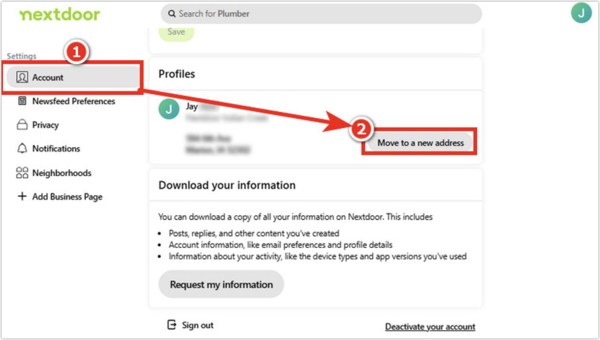
Nun sehen Sie einige Optionen:
Klicken Zu einer neuen Adresse umziehen wenn Sie in ein neues Zuhause gezogen sind.
Klicken Adresse bearbeiten um die Wohnadresse zu aktualisieren.
Klicken Bearbeiten neben Ihrer Adresse, wenn Sie das Adressfeld zur Bearbeitung öffnen möchten.
Klicken Adresse ändern um den Adressaktualisierungsprozess zu starten und sie zu verifizieren.
Drücke den Zu einer neuen Adresse umziehen Taste.
Füllen Sie das Formular mit der neuen Adresse aus und klicken Sie auf Fortsetzen Taste.
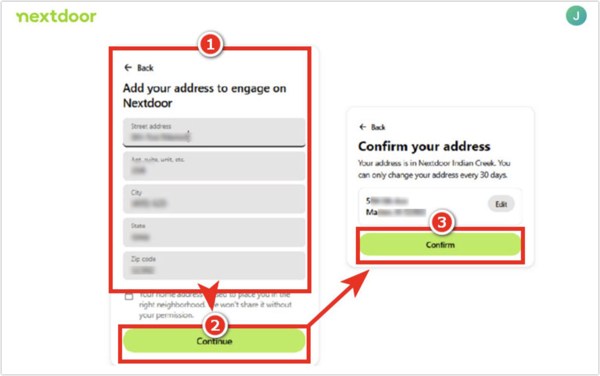
Klicken Sie abschließend auf die Bestätigen Taste.
Anschließend fordert Nextdoor Sie auf, die neue Adresse gemäß den Anweisungen auf dem Bildschirm zu verifizieren.
Gehen Sie zurück zu Ihrem Feed und prüfen Sie, ob Ihre Nachbarschaft aktualisiert wurde.
Notiz: Laut Nextdoor kann eine falsche Adresse zu Problemen bei der Verifizierung führen.
Teil 2: Wie Sie einen weiteren Standort in der Nextdoor‑App hinzufügen
Wenn Sie in eine neue Nachbarschaft ziehen, müssen Sie einen weiteren Standort auf Nextdoor hinzufügen. Außerdem können Sie nach der Standortänderung einem weiteren Gebiet in der Nähe auf Nextdoor folgen. Natürlich können Sie auch einer Nachbarschaft beitreten, in der Sie nicht wohnen, auch wenn das nicht der eigentliche Zweck von Nextdoor ist.
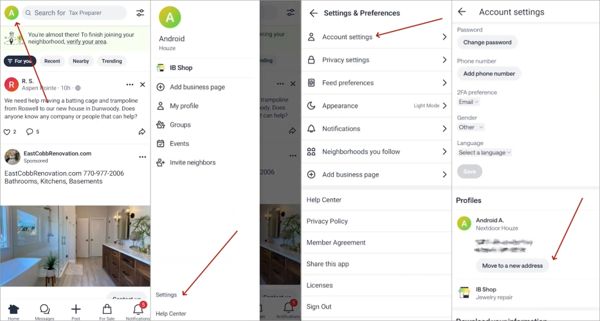
Starten Sie Ihre Nextdoor‑App auf Ihrem Android‑Smartphone oder iPhone.
Melden Sie sich bei Ihrem Konto an.
Tippen Sie auf Ihr Profilbild oder tippen Sie auf den Hamburger Taste.
Navigieren Sie zu Einstellungen Tab und wählen Sie Konto oder Kontoeinstellungen Möglichkeit.
Tippen Sie auf die Zu einer neuen Adresse umziehen Taste.
Geben Sie die Details der neuen Adresse ein, wie Straßenname, Wohnungsnummer, Stadt, Bundesland, Postleitzahl und Land.
Tippen Sie auf die Fortsetzen Schaltfläche, nachdem Sie den Standort hinzugefügt haben.
Folgen Sie anschließend den Anweisungen auf dem Bildschirm, um den neuen Standort auf Nextdoor zu verifizieren.
Notiz: Wenn die neue Adresse nicht verfügbar ist oder der Verifizierungsprozess fehlschlägt, wenden Sie sich an den Nextdoor‑Support.
Teil 3: Eine schnelle Methode, den Nextdoor‑Standort auf Mobilgeräten zu ändern
Wenn Sie Ihren Standort auf Nextdoor nur vorübergehend ändern möchten, iLocaGo – Das MyPass-Konto kann Ihre Anforderungen erfüllen. Damit können Sie Ihren GPS‑Standort auf jede beliebige Adresse weltweit ändern, wenn Sie Nextdoor auf Ihrem iPhone oder Android‑Telefon nutzen. Noch wichtiger ist, dass Sie so den Verifizierungsprozess problemlos bestehen können. Das benutzerfreundliche Design vereinfacht den gesamten Ablauf.

Über 4.000.000 Downloads
Ändern Sie den Standort auf Nextdoor mit nur wenigen Klicks.
Unterstützt genaue Adressen und beliebige Positionen.
Simuliere Bewegungen mit mehreren Modi.
Bietet individuelle Einstellungen wie Geschwindigkeit und Verkehr.
Kompatibel mit einer Vielzahl von iOS‑ und Android‑Geräten.
Wie Sie den Standort auf Nextdoor auf dem Handy ändern
Link zu Ihrem Telefon
Starte das Standortänderungs‑Software nachdem Sie sie auf Ihrem PC installiert haben. Es gibt eine weitere Version für macOS X 10.12 und höher. Verbinden Sie Ihr iPhone oder Android‑Telefon mit einem kompatiblen Kabel mit Ihrem PC und stellen Sie sicher, dass Sie diesem PC vertrauen.

Wenn Sie ein Android‑Gerät verwenden, können Sie es auch über ein stabiles WLAN mit Ihrem PC verbinden.
Wählen Sie Standort ändern
Drücke den Standort ändern Option, wenn Sie einen weiteren Standort auf Nextdoor hinzufügen möchten. Die drei anderen Modi, One-Stop-Modus, Multistop-Modus, und Joystick-Modus, werden zur Erstellung virtueller Routen verwendet.

Veränderung Nextdoor Standort
Sobald die interaktive Karte erscheint, geben Sie eine Adresse in das Feld ein. Wenn Sie keine genaue Adresse haben, klicken Sie auf das gewünschte Ziel auf der Karte. Klicken Sie abschließend auf die Ändern Schaltfläche, um zu bestätigen. Jetzt können Sie auf Ihrem Telefon auf Nextdoor zugreifen, den Standort aktualisieren und ihn verifizieren. Außerdem können Sie damit auch die den Standort auf Paramount Plus ändern auf Ihrem iPhone oder Android‑Gerät.

Fazit
Dieser Leitfaden erklärt Wie ändere ich meinen Standort auf Nextdoor? App oder auf der Website? Sie können das passende Gerät auswählen und unseren detaillierten Schritten folgen, um den Vorgang abzuschließen. Anschließend können Sie einer neuen Nachbarschaft beitreten. iLocaGo – Das MyPass-Konto ist eine schnelle Methode, um deinen Standort zu ändern und ihn erfolgreich in der Nextdoor‑App zu verifizieren.
Penny konzentriert sich auf die Fehlerbehebung bei GPS sowie auf die Optimierung von Windows. Zuvor arbeitete sie als Technical Support Engineer und half Kunden dabei, standortbezogene und Systemprobleme effizient zu lösen. Gestützt auf ihre Erfahrung im IT-Support bietet sie praxisnahe Lösungen, die wirklich funktionieren. In ihrer Freizeit wandert sie gern und geht Geocaching nach, um GPS‑Technik in der realen Welt zu testen.
Heiße Lösungen
-
GPS-Standort
- So erkennen Sie, ob jemand seinen Standort auf Life360 pausiert hat
- So tätigen Sie kostenlose Spoof-Anrufe
- Die besten Pokémon-GO-Standorte mit Koordinaten
- Die 10 besten Pokémon-GO-Cheats
- 9 Pokémon-Go-Spoofing-Tools
- So verfolgen Sie den Standort eines iPhones
- Was ist ein Scheinstandort?
- 5 Pokémon-GO-GPS-Joysticks
-
iOS entsperren
-
iOS-Tipps
-
Android entsperren


