



 Lösung
 Support-Center
 Über uns
 Kontakt
Standort über WhatsApp teilen, um genau zu zeigen, wo du bist
 Penny Warren Veröffentlicht auf 2. April 2026GPS-Standort3-minütige Lektüre
Heutzutage gibt es zahlreiche Messenger‑Apps, und jede bietet ihren Nutzern besondere oder praktische Funktionen. WhatsApp ist eine davon. Du kannst damit telefonieren, Videochats führen und mehr. Außerdem kannst du Texte, Bilder, Videos und andere Anhänge senden, ohne herkömmliche SMS‑Gebühren zu zahlen.
Kann man den Standort in WhatsApp teilen? Das ist eine der am häufigsten gestellten Fragen von WhatsApp‑Nutzern. Zum Glück lautet die Antwort: Ja! Es ist möglich, deinen WhatsApp‑Standort zu senden. In diesem Artikel zeigen wir dir, wie das geht. Bleib dran und scrolle weiter, um alle Informationen zu diesem Thema zu erhalten.

In diesem Artikel:
- Teil 1. So teilst du deinen aktuellen Standort (einen statischen PIN)
- Teil 2. So teilst du deinen Live‑Standort (Echtzeit‑Tracking)
- Teil 3. So teilst du einen Standort aus Google Maps in WhatsApp
- Teil 4. Plattformspezifische Hinweise & Berechtigungen
- Teil 5. So teilst du einen benutzerdefinierten Standort in WhatsApp
Teil 1. So teilst du deinen aktuellen Standort (einen statischen PIN)
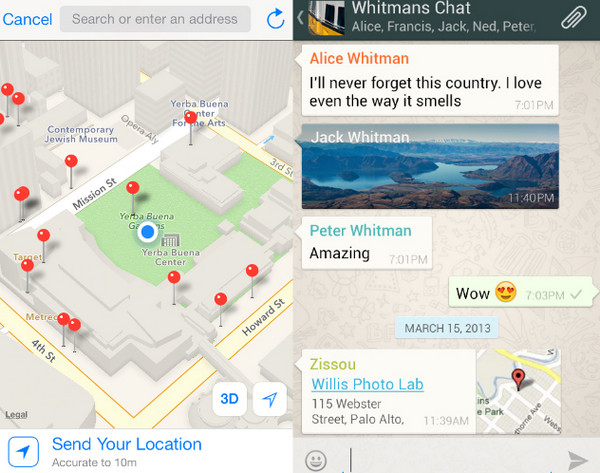
WhatsApp kann sowohl deinen statischen als auch deinen beweglichen Standort teilen. In diesem Abschnitt erfährst du, wie du auf Android und iPhone einen Standort in WhatsApp teilst, indem du einen PIN setzt. Dies wird häufig genutzt, um Standortideen für die nächste Reise mit Freunden oder Familie zu teilen. Diese Methode wird auch verwendet, um einen Standort in WhatsApp vorzutäuschen. Nutzer senden einen PIN an ihre Kontakte, obwohl sie sich gar nicht an diesem Ort befinden.
Verwende die folgenden Schritte, um einen statischen PIN an deine WhatsApp‑Kontakte zu senden und so deinen Standort zu teilen.
Öffnen Sie Ihr WhatsApp auf einem iPhone oder Android‑Telefon. Danach werden die aktuellen Chats deines Kontos angezeigt. Tippe oben in der Hauptansicht auf die Suchleiste Schaltfläche. Suche nach dem Standort, den du an deine Kontakte senden möchtest.
Tippen Sie dann auf das STIFT Schaltfläche und wähle anschließend unten die Aktie Schaltfläche. Wähle danach den Namen des Kontakts aus, mit dem du deinen aktuellen Standort teilen möchtest.
Teil 2. So teilst du deinen Live‑Standort (Echtzeit‑Tracking)
Kann der WhatsApp‑Standort nachverfolgt werden? Ja! Einige WhatsApp‑Nutzer müssen ihren Echtzeit‑Standort teilen. Du kannst jemandem erlauben, deinen Standort zu verfolgen, indem du deinen Live‑Standort teilst. In diesem Fall kennt der WhatsApp‑Kontakt deinen aktuellen Standort, da er jede Minute oder sogar jede Sekunde aktualisiert wird. Wie teilt man einen Live‑Standort in WhatsApp? Bitte befolge für einen erfolgreichen Ablauf die folgenden Schritte.
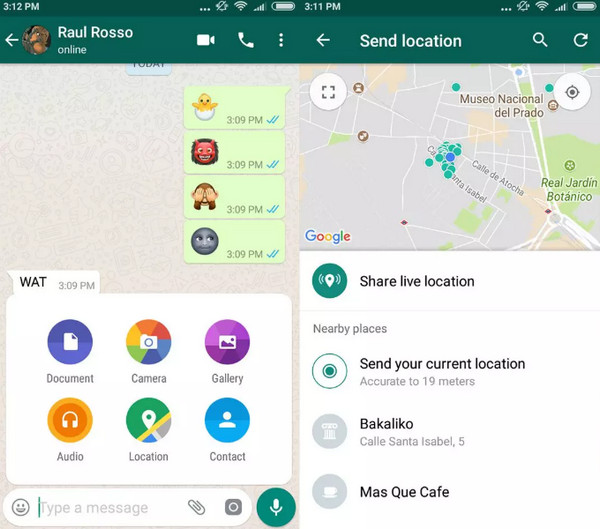
Nimm dein iPhone oder Android‑Telefon zur Hand und öffne WhatsApp. Danach werden die Chats deines Kontos angezeigt. Wähle den Kontakt aus, mit dem du deinen Live‑Standort teilen möchtest. Tippe dann im eingeblendeten Menü auf die Clip Schaltfläche.
Ein kleines Fenster wird angezeigt. Wähle aus der Liste die Standort Schaltfläche. Anschließend erscheint eine neue Auswahl an Optionen. Tippe oben im kleinen Fenster auf die Live-Standort teilen Schaltfläche. Dein Live‑Standort wird an den Kontakt gesendet.
Teil 3. So teilst du einen Standort aus Google Maps in WhatsApp
Ein Google‑Konto ist sowohl für iPhone als auch Android‑Telefon hilfreich. Es stellt zusätzliche Apps oder Funktionen bereit, die Nutzer als nützlich empfinden. Google Maps ist eine davon. Damit kannst du Standorte verschiedener Personen verfolgen und finden. Das Beste daran: Du kannst es nutzen, um deinen WhatsApp‑Standort zu teilen. Wenn du wissen möchtest, wie das geht, folge den detaillierten Schritten unten.
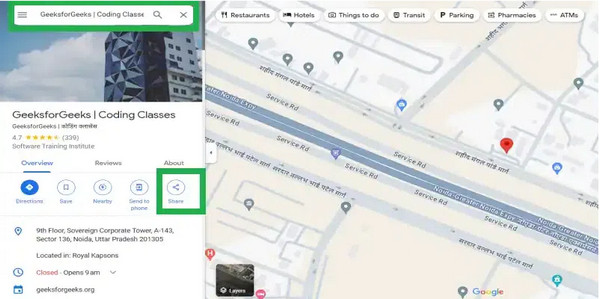
Öffne das Google Maps App auf einem iPhone oder Android‑Telefon. Tippe dann oben in der Hauptansicht auf das Suchleiste . Suche deinen Standort über die Bildschirmtastatur. Anschließend erscheint ein kleines Fenster. Tippe danach auf die Aktie Schaltfläche in der Optionsliste.
Unten werden weitere Optionen angezeigt. Wähle aus der Liste die WhatsApp Schaltfläche. Danach musst du die Kontakte auswählen, mit denen du deinen aktuellen Standort teilen möchtest. Befolge zum Schluss die Anweisungen auf dem Bildschirm, um den Vorgang abzuschließen.
Teil 4. Plattformspezifische Hinweise & Berechtigungen
Wenn du Probleme dabei hast, deinen Standort aus deinem WhatsApp‑Konto zu teilen, kann es sein, dass es Schwierigkeiten mit den Berechtigungen der genannten App gibt. Auf iPhone und Android‑Telefon gelten unterschiedliche erforderliche Berechtigungen, um den Vorgang zuzulassen. Du kannst die folgende Liste zur Fehlerbehebung heranziehen.
Android-Smartphone
- Die App muss darauf zugreifen dürfen, den Standort deiner WhatsApp‑App zu verwenden, solange sie geöffnet ist.
- Stelle sicher, dass die App deinen Standort auch im Hintergrund abrufen und aktualisieren darf.
- Der Dienst „Ortungsdienste“ muss eingeschaltet sein.
- Verbessere die von Google angebotenen Ortungsdienste.
- Stelle sicher, dass WLAN oder mobile Daten eingeschaltet sind, um deinen Standort genauer teilen zu können.
IPhone
- Stelle sicher, dass du WhatsApp erlaubst, den Live‑Standort für dein Konto und Gerät kontinuierlich zu aktualisieren.
- WLAN muss eingeschaltet und stabil sein.
- Es wird empfohlen, Bewegungsdaten zu nutzen, damit dein iPhone deine Bewegungen bei der Standortfreigabe präziser nachverfolgen kann.
- Das iPhone muss WhatsApp ohne Datenschutzeinschränkungen zulassen.
- Die integrierten Standort‑Frameworks müssen verwendet werden, um sich mit Apple Maps zu verbinden und so eine genauere Standortfreigabe zu ermöglichen.
Teil 5. So teilst du einen benutzerdefinierten Standort in WhatsApp
Es gibt auch Nutzer, die ihren Standort in WhatsApp lieber anpassen. In diesem Fall kann ihr Echtzeit‑Standort nicht nachverfolgt werden. iLocaGo – Das MyPass-Konto kann dir bei diesem Vorgang helfen. Es handelt sich um ein Drittanbieter‑Tool, mit dem du den Standort deines iPhones und Android‑Telefons ändern kannst.
Das Beste daran ist, dass es keine Internetverbindung benötigt, da es ein Offline-Tool ist. Am wichtigsten ist, dass es die Netzwerkgeschwindigkeit Ihres Android-Smartphones oder iPhones nicht beeinträchtigt. Außerdem unterstützt es das neueste iOS 27 und Android OS 17. Erfahren Sie anhand der folgenden Schritte, wie Sie das Tool verwenden.
Besuche bitte die offizielle Website von iLocaGo – Das MyPass-Konto. So kannst du das Tool sicher herunterladen. Richte es anschließend ein, installiere es und öffne es auf deinem Computer, um den Vorgang zu starten.
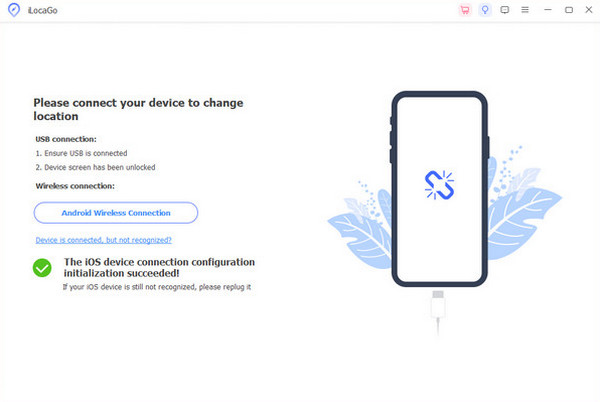
Nimm bitte dein USB‑Kabel zur Hand. Verwende es dann, um das iPhone oder Android‑Telefon mit dem Computer zu verbinden. Wenn du nicht weißt, wie das geht, kannst du den Anweisungen auf dem Hauptbildschirm folgen, die dir eingeblendet werden.
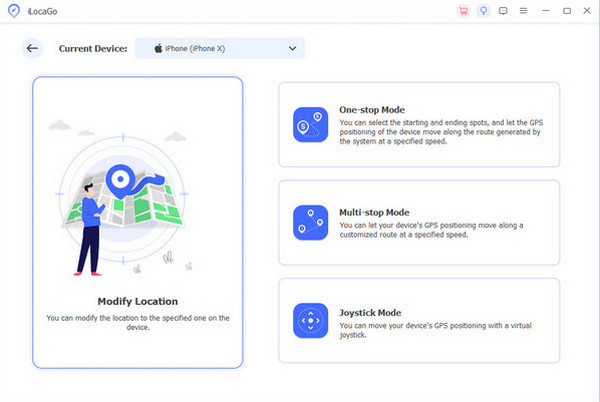
Die vier Funktionen des Tools werden angezeigt. Bitte klicken Sie auf die Standort ändern Schaltfläche auf der linken Seite. Suchen Sie anschließend Ihren gewünschten Standort im Standort ändern Bereich oben links. Klicken Sie danach auf die Ändern Schaltfläche. Die Karte bewegt sich zu diesem Standort. Das bedeutet lediglich, dass das Ändern des Standorts auf Ihrem iPhone oder Android‑Telefon erfolgreich war.
Fazit
Zusammenfassend können Sie einen Standort über WhatsApp teilen auf vier einfache Arten mit Hilfe dieses Beitrags. iLocaGo – Das MyPass-Konto ist enthalten, um Ihnen beim Ändern des Standorts Ihres iPhones und Android‑Telefons zu helfen. Es kann sich um einen statischen oder einen sich bewegenden Standort handeln. Laden Sie das Tool jetzt herunter, wenn Sie es nutzen oder ausprobieren möchten.
Penny konzentriert sich auf die Fehlerbehebung bei GPS sowie auf die Optimierung von Windows. Zuvor arbeitete sie als Technical Support Engineer und half Kunden dabei, standortbezogene und Systemprobleme effizient zu lösen. Gestützt auf ihre Erfahrung im IT-Support bietet sie praxisnahe Lösungen, die wirklich funktionieren. In ihrer Freizeit wandert sie gern und geht Geocaching nach, um GPS‑Technik in der realen Welt zu testen.
Heiße Lösungen
-
GPS-Standort
- So erkennen Sie, ob jemand seinen Standort auf Life360 pausiert hat
- So tätigen Sie kostenlose Spoof-Anrufe
- Die besten Pokémon-GO-Standorte mit Koordinaten
- Die 10 besten Pokémon-GO-Cheats
- 9 Pokémon-Go-Spoofing-Tools
- So verfolgen Sie den Standort eines iPhones
- Was ist ein Scheinstandort?
- 5 Pokémon-GO-GPS-Joysticks
-
iOS entsperren
-
iOS-Tipps
-
Android entsperren


