



 Lösung
 Support-Center
 Über uns
 Kontakt
Was ist Tenorshare iAnyGo und wie verwendet man es auf iOS/Android
 Penny Warren Veröffentlicht auf 2. Juni 2026GPS-Standort3-minütige Lektüre
Heutzutage gibt es eine große Auswahl an ortsbasierten Apps und Mobile Games wie Pokémon Go. Das bedeutet, dass sie Ihre GPS-Informationen auslesen und die Metadaten verwenden. Außerdem können diese Apps und Websites Ihre Standortinformationen mit Drittunternehmen teilen. Wenn Sie Ihre Privatsphäre schützen möchten, ist ein Spoofing-Dienst hilfreich. Tenorshare iAnyGo, zum Beispiel, ist ein großartiges Programm zum Ändern des Standorts. In diesem Artikel wird es getestet und die nötigen Informationen werden vorgestellt.

In diesem Artikel:
Teil 1. Testbericht zu iAnyGo
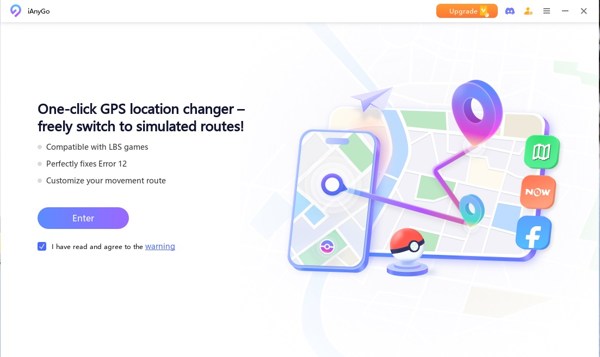
iAnyGo ist ein umfassendes GPS-Spoofing-Programm. Es bietet sowohl eine mobile App als auch einen Desktop-Client für iOS- und Android-Nutzer, um Pokémon GO oder andere ortsbasierte Apps zu spoofen. Das macht es besonders beliebt bei AR-Spielern und anderen Nutzern.
Hauptfunktionen von Tenorshare iAnyGo
- 1.Änderung des GPS-Standorts sowohl auf dem iPhone als auch auf dem Android-Smartphone.
- 2.Verschiedene Bewegungsoptionen zur Simulation von Bewegungen.
- 3.Spezielle Modi für Pokémon GO.
- 4.Kein Jailbreak oder Root erforderlich.
- 5.Schützt Ihre Konten mit einem Abkühl-Timer (Cooldown) vor Sperren.
- 6.Unterstützt Standortwechsel per einfachem Klick.
- 7.Integrierte GPS-Joystick-Steuerung.
- 8.Kompatibel mit iOS- und Android-Geräten.
- 9.Einfache GPX-Datei-Importfunktion.
iAnyGo Testbericht
Vorteile
- Es verfügt über eine exklusive Bluetooth-Spoofing-Technologie.
- Für iAnyGo müssen Nutzer ihre Geräte weder jailbreaken noch rooten.
- Es funktioniert sowohl für iOS als auch für Android.
- Die benutzerfreundliche Oberfläche ist auch für Einsteiger geeignet.
- Der Entwickler bietet regelmäßige Updates und ein Support-Team.
Nachteile
- Mit der iAnyGo-Testversion lässt sich nichts verändern.
- Obwohl es eine mobile App bereitstellt, ist für sicheres Spoofing ein Computer erforderlich.
iAnyGo Preis
Wie bereits erwähnt, ist in der Software eine kostenlose Testversion integriert. Nutzer können iAnyGo kostenlos von der offiziellen Website herunterladen. Allerdings müssen Sie eine Lizenz erwerben, um alle Funktionen nutzen zu können. Die monatliche Lizenz kostet $12,95 für bis zu 5 iOS-Geräte und unbegrenzte Android-Geräte. Die vierteljährliche Lizenz kostet $22,95 und die Jahreslizenz $42,95. Es gibt außerdem eine lebenslange Lizenz, die $95,95 kostet.
Ist iAnyGo sicher?
Sicherheit ist bei der Nutzung eines Spoofing-Programms immer ein wichtiges Thema. Hier betrachten wir mehrere Schlüsselfaktoren:
Tenorshare ist der Entwickler von iAnyGo. Es ist ein vertrauenswürdiger Name in der Softwarebranche. Das Unternehmen gibt an, dass Benutzerdaten sicher sind und nicht an Dritte weitergegeben werden.
Laut unserer Recherche installiert die Software beim Ändern des Standorts keine zusätzliche Software auf Ihrem Computer oder Mobilgerät.
Außerdem wird Ihr Mobilgerät von der Desktop-Version weder gejailbreakt noch gerootet, noch wird etwas auf Ihrem Gerät installiert. Das schützt Ihr Konto so weit wie möglich vor einer Sperre.
Teil 2. So verwenden Sie iAnyGo
Wie ändert man mit iAnyGo den statischen Standort
Laden Sie iAnyGo auf Ihre Festplatte herunter und installieren Sie es.
Öffnen Sie das Programm und aktivieren Sie es mit einer Lizenz.
Der Standardmodus ist Den Ort wechseln.
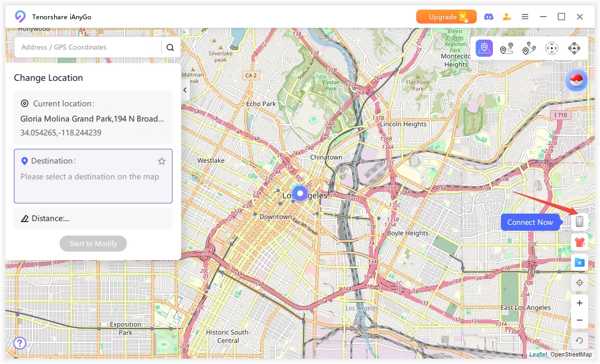
Verbinden Sie Ihr iPhone oder Android-Smartphone mit dem Computer über ein USB-Kabel.
Für Android müssen Sie USB-Debugging Modus.
Drücke den Eintreten Schaltfläche, um fortzufahren.
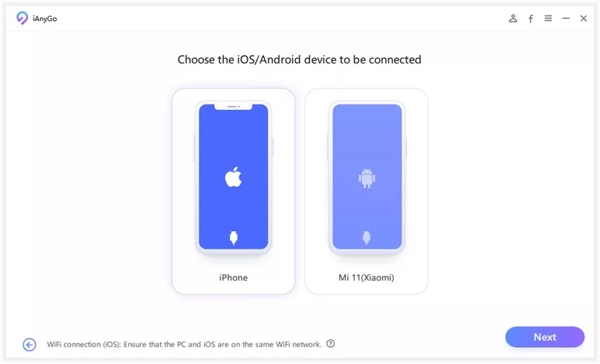
Wählen Sie Ihr Gerätemodell aus, zum Beispiel IPhone.
Geben Sie im Suchfeld eine genaue Adresse oder GPS-Koordinate ein, zu der Sie sich teleportieren möchten.
Drücke den Beginnen Sie mit der Änderung Schaltfläche, um den Standort Ihres Geräts zu ändern.
Jetzt können Sie auf die ortsbasierten Apps auf Ihrem Mobiltelefon zugreifen.
Wie simuliert man Bewegungen mit iAnyGo
Starten Sie iAnyGo auf Ihrem Desktop.
Verbinden Sie Ihr Mobilgerät per Kabel oder WLAN mit dem Computer.
Drücke den Eintreten Schaltfläche, um Ihr Gerät auf der Karte zu verfolgen.
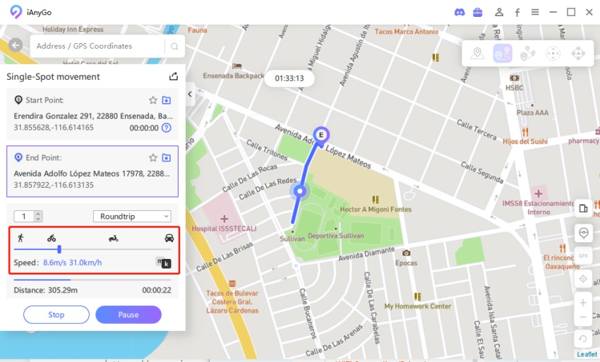
Wählen Sie oben rechts einen Bewegungsmodus, zum Beispiel Einzelpunktbewegung.
Geben Sie Start- und Endpunkt mit genauen Adressen ein.
Drücke den Navigation starten Taste, um es zu bestätigen.
Wählen Sie eine Route und legen Sie Fortbewegungsart und Geschwindigkeit fest.
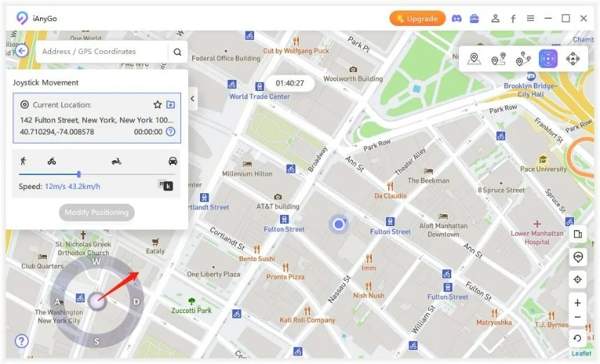
Klicken Sie abschließend auf Fangen Sie an, sich zu bewegen Knopf und drücke Ja falls dazu aufgefordert.
Das könnte Ihnen auch gefallen:
So verwenden Sie die Joystick-Bewegung in iAnyGo
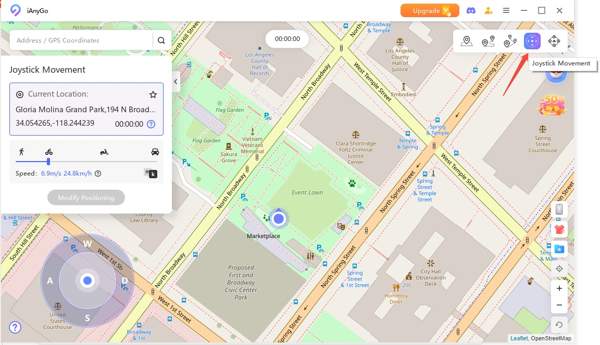
Wenn du Bewegungen mit deiner Tastatur oder Maus simulieren möchtest, wechsle zum Joystick-Bewegung Modus.
Als Nächstes lege die Bewegungsgeschwindigkeit fest.
Ziehe die mittlere Taste in den Kreis und lasse sie los, um automatisch mit der Bewegung zu beginnen.
Teil 3. Eine ausgezeichnete Alternative zu iAnyGo
Spoofing-Programme wie iAnyGo können von Apps und mobilen Spielen erkannt werden. Sobald es von einer App markiert wurde, wird das Programm auf die schwarze Liste gesetzt. Wenn das Spoofing-Programm nicht verfügbar ist, solltest du besser nach einer Alternative suchen, wie zum Beispiel iLocaGo – Das MyPass-Konto.

Über 4.000.000 Downloads
Ändere den statischen Standort deines mobilen Geräts mit nur einem Klick.
Erstelle virtuelle Routen mit einem Punkt, mehreren Punkten und mehr.
Bietet mehrere Modi für unterschiedliche Zwecke.
Nutze fortschrittliche Technologie, um eine Erkennung zu verhindern.
Unterstützt fast alle iPhones und Android‑Handys.
So verwendest du die iAnyGo-Alternative
Verbindung mit Ihrem Telefon herstellen
Starte die leistungsstarke Alternative zu iAnyGo, nachdem du sie auf deinem PC installiert hast. Es gibt eine weitere Version für Mac. Verbinde dein iPhone oder Android-Telefon mit deinem Computer über ein kompatibles USB-Kabel.

Für Android-Nutzer kannst du das Telefon kabellos mit dem Computer verbinden.
Wählen Sie einen Modus
Sobald dein Gerät erkannt wurde, gelangst du zum Modus-Fenster:
Das Standort ändern Der Modus wird verwendet, um den statischen Standort auf deinem Gerät zu ändern.
Das One-Stop-Modus wird verwendet, um Bewegungen mit Start- und Endpunkten zu simulieren.
Das Multistop-Modus wird verwendet, um eine virtuelle Route mit mehreren Haltepunkten zu erstellen.
Das Joystick-Modus wird verwendet, um Bewegungen mit deiner Tastatur oder Maus zu simulieren.
Wählen Sie einen Modus entsprechend Ihren Anforderungen.

Standort ändern
Gib eine Adresse in das Feld ein oder klicke auf eine Position auf der Karte und klicke auf die Ändern Schaltfläche. Um Bewegungen zu simulieren, lege die Stopps, die Geschwindigkeit und andere benutzerdefinierte Optionen fest.

Fazit
Dieser Artikel hat iAnyGo bewertet für iPhone- und Android-Nutzer. Es ist eine der besten Softwarelösungen zum Fälschen des Standorts. Du kannst das Programm kennenlernen und entscheiden, ob es für deine Situation geeignet ist. Noch wichtiger ist, dass wir eine alternative Lösung empfohlen haben, iLocaGo – Das MyPass-Konto, um den Standort deines iPhone oder Android-Telefons einfach zu ändern.
Penny konzentriert sich auf die Fehlerbehebung bei GPS sowie auf die Optimierung von Windows. Zuvor arbeitete sie als Technical Support Engineer und half Kunden dabei, standortbezogene und Systemprobleme effizient zu lösen. Gestützt auf ihre Erfahrung im IT-Support bietet sie praxisnahe Lösungen, die wirklich funktionieren. In ihrer Freizeit wandert sie gern und geht Geocaching nach, um GPS‑Technik in der realen Welt zu testen.
Heiße Lösungen
-
GPS-Standort
- So erkennen Sie, ob jemand seinen Standort auf Life360 pausiert hat
- So tätigen Sie kostenlose Spoof-Anrufe
- Die besten Pokémon-GO-Standorte mit Koordinaten
- Die 10 besten Pokémon-GO-Cheats
- 9 Pokémon-Go-Spoofing-Tools
- So verfolgen Sie den Standort eines iPhones
- Was ist ein Scheinstandort?
- 5 Pokémon-GO-GPS-Joysticks
-
iOS entsperren
-
iOS-Tipps
-
Android entsperren


