



 Lösung
 Support-Center
 Über uns
 Kontakt
So teilen Sie Ihren Standort auf Instagram für iOS/Android
 Penny Warren Veröffentlicht auf 2. Juni 2026GPS-Standort3-minütige Lektüre
Es ist allgemein bekannt, dass soziale Medien wie Instagram Ihre Standortinformationen im Hintergrund oder beim Teilen von Inhalten verwenden. Meta hat auf Instagram eine neue Funktion eingeführt, mit der Nutzer auf die Standorte ihrer Freunde zugreifen können – und umgekehrt. Früher konnten Nutzer ihren Standort in Beiträgen und Stories teilen. In dieser Anleitung stellen wir bewährte Methoden vor und erklären, wie Sie Ihren Standort auf Instagram teilen auf Ihrem iPhone oder Android-Telefon.

In diesem Artikel:
Teil 1. So teilen Sie den Live-Standort auf Instagram
Kann man den Standort auf Instagram teilen? Die Antwort lautet: Ja. Außerdem können Sie Ihren Live-Standort teilen oder einem Beitrag einen Standort hinzufügen. Beachten Sie, dass die Funktion zur Freigabe des Live-Standorts nicht in allen Regionen verfügbar ist.
So teilen Sie einen Live-Standort auf Instagram
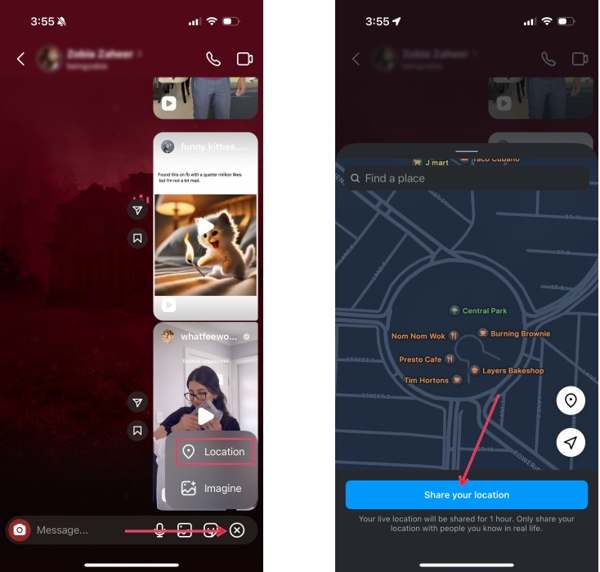
Öffnen Sie einen Chat mit dem gewünschten Kontakt auf Instagram.
Tippen Sie auf die + Schaltfläche unten und wählen Sie Standort.
Wenn Sie diese Funktion zum ersten Mal nutzen, achten Sie darauf, dass die Ortungsdienste aktiviert sind, und tippen Sie auf Fortsetzen.
Wenn die Karte Ihren Standort nicht erfasst, tippen Sie auf die Kompass Schaltfläche, um ihn manuell zu bestimmen.
Dann erscheint der Bildschirm mit der interaktiven Karte.
Tippen Sie auf die Teilen Sie Ihren Standort Schaltfläche unten, um Ihren Standort auf Instagram zu teilen.
So teilen Sie einen markierten (Pin-)Standort auf Instagram
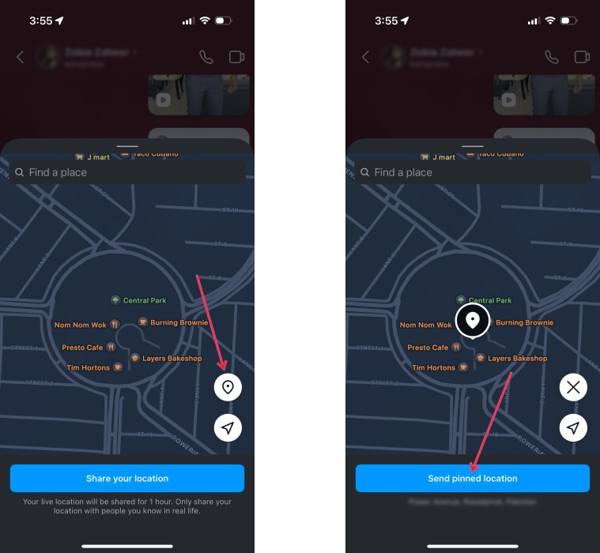
Wenn Sie einen statischen Standort auf Instagram teilen möchten, öffnen Sie den gewünschten Chat.
Tippen Sie auf die Hinzufügen und wählen Sie Standort.
Tippen Sie auf die Stift Schaltfläche auf der Karte.
Markieren Sie anschließend die richtige Position oder suchen Sie nach der Adresse in der Suchleiste.
Tippen Sie abschließend auf das Gepinnten Standort senden Taste.
Teil 2. So teilen Sie einen Standort auf Instagram
Zusätzlich zu Direktnachrichten können Sie einen Standort auch in Instagram-Beiträgen und -Stories teilen. Tatsächlich erlaubt Instagram Nutzern, einen Standort als eigenständigen Beitrag zu veröffentlichen oder einem Beitrag Standortdaten hinzuzufügen.
So teilen Sie einen Standort auf Instagram
Starten Sie die Instagram-App und tippen Sie auf die Such-Schaltfläche.
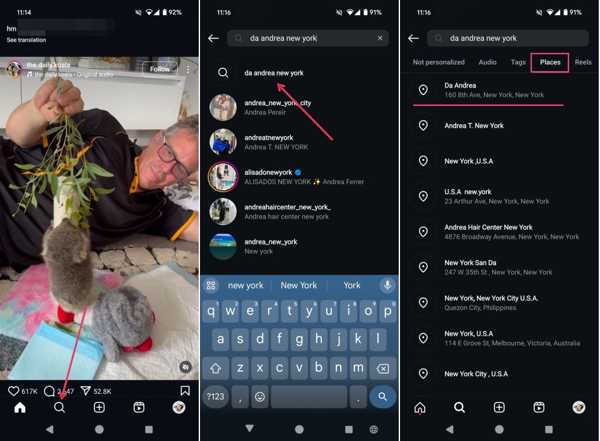
Geben Sie die Adresse ein, z. B. ein Restaurant, und wählen Sie den richtigen Standort aus den Ergebnissen.
Wechseln Sie zur Orte Registerkarte unter der Suchleiste.
Folgen Sie den Anweisungen, um mit dem Teilen des Standorts auf Instagram zu beginnen.
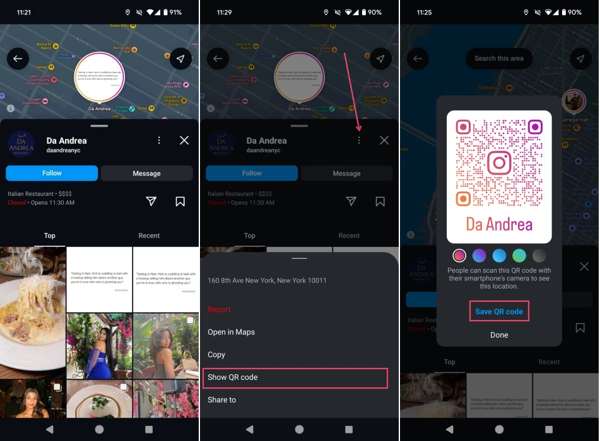
Wenn Sie ihn mit jemandem teilen möchten, tippen Sie auf Mehr mit dem Dreipunktsymbol und wählen Sie QR-Code anzeigen.
Klopfen QR-Code speichern und teilen Sie ihn auf Instagram oder in Messaging-Apps.
So fügen Sie einem Instagram-Beitrag einen Standort hinzu
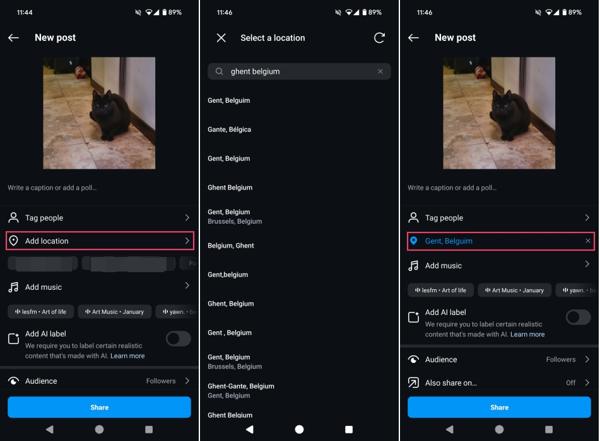
Erstellen Sie einen neuen Beitrag auf Instagram.
Klopfen Ort hinzufügen unter dem Tag-Bereich.
Suchen Sie nach einem bestimmten Standort und tippen Sie darauf.
Schließen Sie die Einstellungen für den Beitrag ab.
Tippen Sie abschließend auf das Aktie Schaltfläche, um Ihren Standort auf Instagram zu teilen.
So fügen Sie in Instagram-Stories einen Standort hinzu
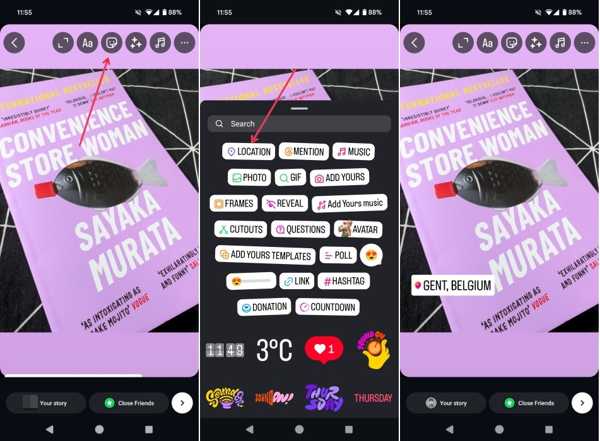
Erstellen Sie eine neue Story auf Instagram.
Tippen Sie auf die Aufkleber Schaltfläche oben.
Wählen Sie das Standort Sticker.
Suchen Sie nach dem richtigen Standort und fügen Sie ihn zur Standortfreigabe in Instagram-Stories hinzu.
Teil 3. So deaktivieren Sie die Standortfreigabe auf Instagram
Die obigen Schritte helfen Ihnen zu verstehen, wie die Standortfreigabe auf Instagram funktioniert. Die App bietet jedoch keine Funktion, um das Teilen von Standort- Metadaten zu beenden. Stattdessen müssen Sie dies in der Einstellungen-App vornehmen.
So deaktivieren Sie die Standortfreigabe auf Instagram auf dem iPhone
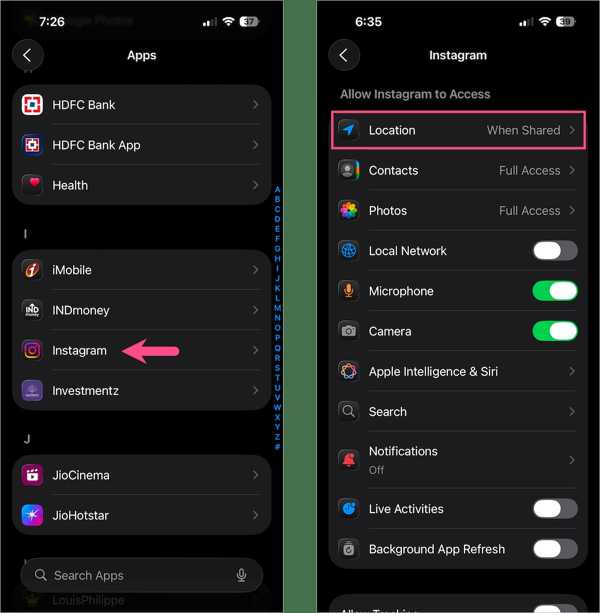
Führen Sie die aus Einstellungen App auf Ihrem iPhone.
Gehen Sie zum Anwendungen und wählen Sie Instagram.
Klopfen Standort und wähle Niemals oder Während der Nutzung der App um die Standortfreigabe auf Instagram zu deaktivieren.
So beenden Sie das Teilen des Standorts auf Instagram auf Android
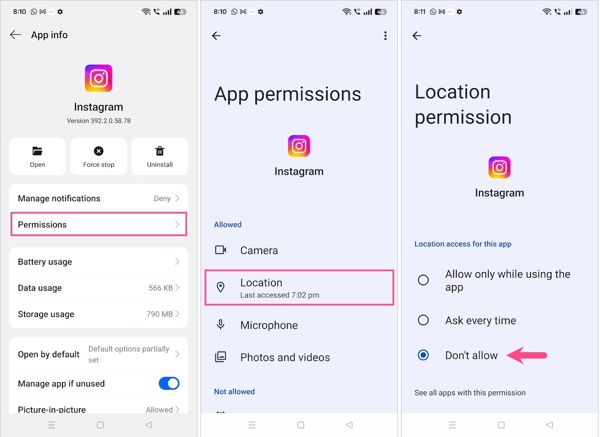
Wählen Anwendungen oder App-Verwaltung in deiner Einstellungen-App.
Wähle die Instagram‑App aus.
Tippen Sie auf die Berechtigungen Option und tippe auf Standort.
Wählen Sie als Nächstes aus Nicht zulassen um das Teilen des Standorts auf Instagram zu beenden.
Teil 4. So beenden Sie das Teilen des Standorts auf Instagram für iOS/Android
Sobald du das Teilen des Standorts auf Instagram deaktivierst, greift die Plattform nur noch auf den zuletzt verfügbaren Standort zu. Alternativ kannst du deine Standortprivatsphäre mithilfe von iLocaGo – Das MyPass-Konto. Damit fälschst du deinen GPS‑Standort mit beliebigen Adressen. Die Benutzeroberfläche ist gut gestaltet und leicht zu bedienen.

Über 4.000.000 Downloads
Beende das Teilen deines Instagram‑Standorts, ohne dass andere es merken.
Ändere den Standort deines Mobilgeräts auf jede beliebige Position.
Simuliere Bewegungen mit mehreren Modi.
Biete eine Vielzahl an individuellen Anpassungsoptionen.
Unterstützt nahezu alle iPhones und Android-Geräte.
So stoppst du das Teilen des Standorts auf Instagram auf deinem iPhone
Mit iLocaGo verbinden
Lade die Standort-Spoofer‑Software auf deinen PC herunter und installiere sie. Es gibt auch eine Version für Mac. Öffne die Software auf deinem Desktop, wenn du das Teilen deines Standorts auf Instagram stoppen möchtest. Verbinde dein iPhone mit einem Lightning‑Kabel mit deinem PC. Die Software erkennt dein Gerät sofort.

Wenn du ein Android‑Telefon verwendest, verbinde es über ein USB‑Kabel oder ein WLAN‑Netzwerk mit deinem Computer.
Wählen Sie Standort ändern
Das Standort ändern Modus wird verwendet, um einen statischen Standort zu ändern. Die anderen drei Modi, One-Stop-Modus, Multistop-Modus, und Joystick-Modus, werden verwendet, um virtuelle Routen zu erstellen. Hier wählen wir den Standort ändern Modus fortzufahren.

Beende das Teilen deines Instagram‑Standorts
Dann wird dein aktueller Standort auf der Karte ermittelt. Gib eine genaue Adresse in das Feld ein oder klicke auf die richtige Position auf der Karte. Klicke abschließend auf die Ändern Schaltfläche. Schalte dein iPhone ein und starte Instagram.

Das könnte Ihnen auch gefallen:
Fazit
Dieser Artikel hat mehrere Möglichkeiten vorgestellt, wie du das Teilen deines Standorts auf Instagram. verwalten kannst. Derzeit kannst du einen Live‑ oder einen angehefteten Standort in deinen Direktnachrichten auf der Plattform teilen. Außerdem kannst du deinen Standort mit jemand anderem über einen QR‑Code auf der integrierten Karte teilen. Du kannst auch einen Standort zu einem Beitrag oder einer Story auf Instagram hinzufügen, um ihn zu teilen. iLocaGo – Das MyPass-Konto ermöglicht es dir, deinen Standort beim Zugriff auf Instagram nicht zu teilen, ohne andere darüber zu informieren.
Penny konzentriert sich auf die Fehlerbehebung bei GPS sowie auf die Optimierung von Windows. Zuvor arbeitete sie als Technical Support Engineer und half Kunden dabei, standortbezogene und Systemprobleme effizient zu lösen. Gestützt auf ihre Erfahrung im IT-Support bietet sie praxisnahe Lösungen, die wirklich funktionieren. In ihrer Freizeit wandert sie gern und geht Geocaching nach, um GPS‑Technik in der realen Welt zu testen.
Heiße Lösungen
-
GPS-Standort
- So erkennen Sie, ob jemand seinen Standort auf Life360 pausiert hat
- So tätigen Sie kostenlose Spoof-Anrufe
- Die besten Pokémon-GO-Standorte mit Koordinaten
- Die 10 besten Pokémon-GO-Cheats
- 9 Pokémon-Go-Spoofing-Tools
- So verfolgen Sie den Standort eines iPhones
- Was ist ein Scheinstandort?
- 5 Pokémon-GO-GPS-Joysticks
-
iOS entsperren
-
iOS-Tipps
-
Android entsperren


