



 Lösung
 Support-Center
 Über uns
 Kontakt
Funktioniert iPoGo Pokémon GO noch auf Android und iOS?
 Penny Warren Veröffentlicht auf 20. März 2026GPS-Standort3-minütige Lektüre
Als eine fortschrittliche Spoofing‑App für iOS und Android ermöglicht iPoGo Pokémon‑GO‑Spielern, ihren Standort zu fälschen und Raids, Arenen und seltene Spawns auf der ganzen Welt zu erreichen. Noch wichtiger ist, dass die App das Finden und Fangen seltener Pokémon erleichtert. Allerdings haben einige Nutzer berichtet, dass iPoGo nicht funktioniert oder auf ihren Mobilgeräten ständig abstürzt. Dieser Artikel hilft dir, das Problem selbst zu beheben.

In diesem Artikel:
Teil 1: Warum funktioniert iPoGo nicht?
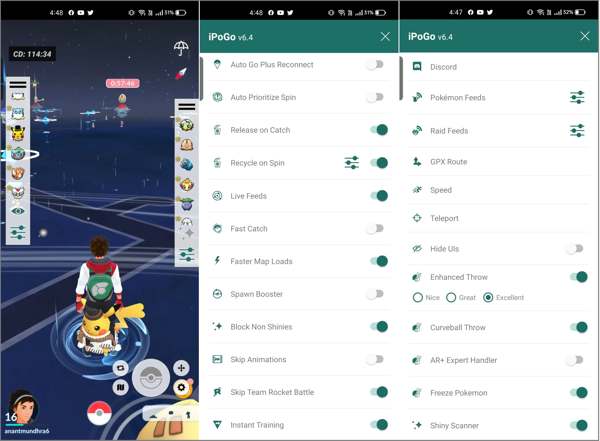
Ursprünglich war iPoGo eine Spoofing‑App für iOS‑Geräte. Später veröffentlichte der Entwickler eine Beta‑Version für Android‑Nutzer. Funktioniert iPoGo 2025 noch? Ja, es funktioniert weiterhin. Da es als modifizierte Version von Pokémon GO arbeitet, verhindert jeder Fehler, dass Spieler Pokémon fangen können.
Die häufigsten Ursachen dafür, dass iPoGo nicht funktioniert, sind:
- 1.Überlastete Systemressourcen.
- 2.Instabile Internetverbindung.
- 3.Veraltete Software.
- 4.Von Niantic erkannt oder gesperrt.
- 5.Software‑Fehler.
- 6.Kontobezogene Probleme.
Teil 2: Häufige Fehler und Lösungen, wenn iPoGo nicht funktioniert
Fehler 1: iPoGo stürzt ständig ab
Lösung 1: Starte dein Gerät neu
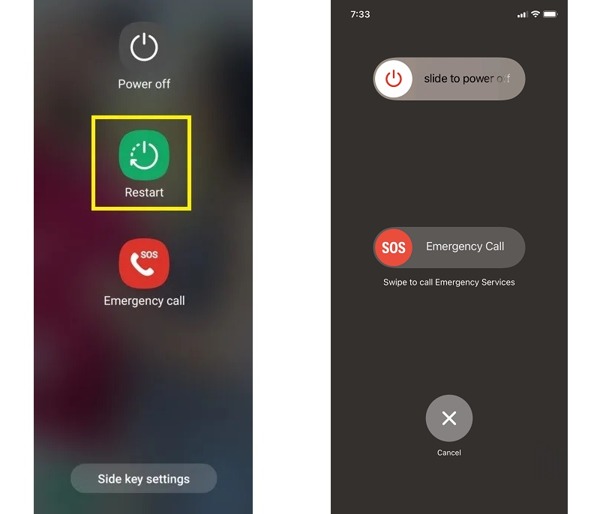
Halt die Leistung oder Seite Taste, um den Ausschaltbildschirm auszulösen.
Wählen Neu starten unter Android. Für das iPhone bewege den Schieberegler, um es auszuschalten, und halte dann die Seitentaste gedrückt, bis das Apple‑Logo erscheint.
Lösung 2: Aktualisiere iPoGo
Da du iPoGo nicht aus dem App Store oder Play Store installieren kannst, musst du es von der offiziellen Website aktualisieren. Deinstalliere iPoGo von deinem Gerät und installiere es anschließend von der Website neu.
Lösung 3: Speicherplatz freigeben
Lösche unerwünschte Fotos und Videos aus deiner Kamerarolle bzw. Galerie. Deinstalliere außerdem ungenutzte Apps, um Speicherplatz freizugeben.
Fehler 2: Authentifizierung nicht möglich
Lösung 1: Überprüfen Sie Ihre Internetverbindung
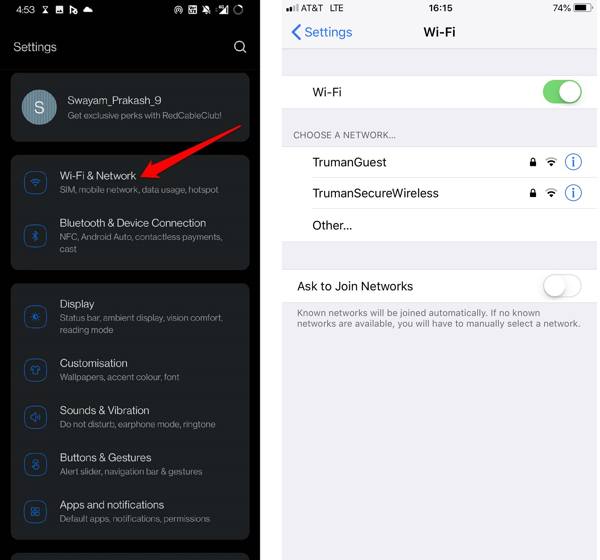
Sieh dir das WLAN‑Signal oben auf deinem Bildschirm an.
Wenn es instabil ist, gehe zu den Einstellungen App.
Stelle eine stabile Verbindung her.
Lösung 2: Konto überprüfen
Überprüfe dein Konto und dein Passwort sorgfältig. Wenn du deine Kontodaten geändert hast, aktualisiere sie und melde dich erneut an. Wenn dein Konto gesperrt wurde, melde dich mit einem neuen Konto an, um das Problem „iPoGo Pokémon GO Plus funktioniert nicht“ zu beheben.
Lösung 3: App‑Cache leeren
Wenn iPoGo unter Android nicht funktioniert, öffne die Einstellungen -App, wählen Sie Anwendungen, klopfen iPoGo, gehe zu Lagerung, und schlagen Cache leeren.
Fehler 3: Anmeldung nicht möglich
Lösung 1: Pokémon‑GO‑Server prüfen
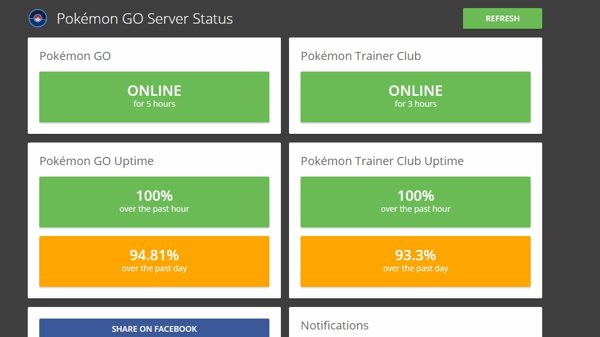
Rufe in einem Webbrowser die offizielle Seite zum Pokémon‑GO‑Serverstatus auf. Wenn einer der Server ausgefallen ist, funktioniert iPoGo nicht. Du musst warten, bis alle Server wieder laufen.
Lösung 2: Pokémon‑GO‑App ausprobieren
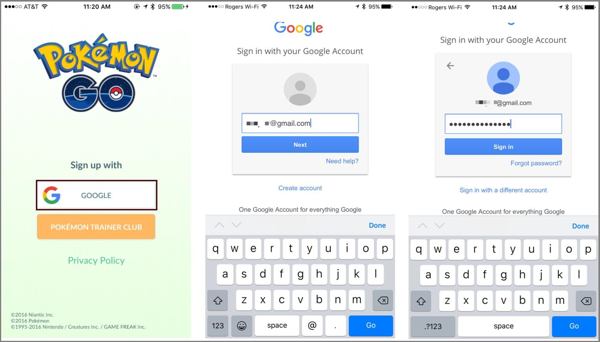
Starte die offizielle Pokémon‑GO‑App auf deinem Smartphone und melde dich mit demselben Konto an. Wenn es gesperrt ist, kannst du dich auch nicht bei iPoGo anmelden.
Fehler 4: Spoofing‑Fehler
Lösung 1: Ortungsdienste auf dem iPhone aktivieren
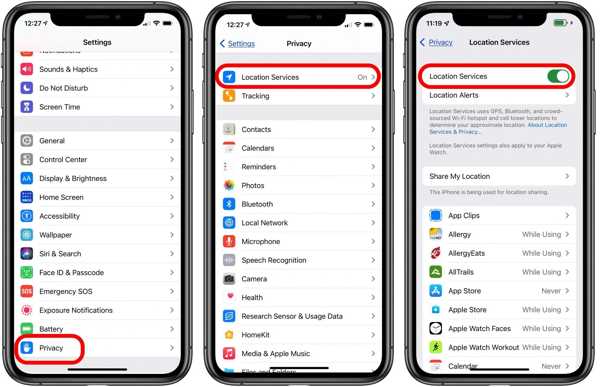
Wenn iPoGo auf deinem iPhone nicht funktioniert, gehe zur Einstellungen‑App.
Navigieren Sie zu Privatsphäre, Standortdienste, und schalten Sie ein Standortdienste.
Wähle iPoGo in der Liste und tippe auf Erlauben.
Lösung 2: Mock‑Standorte aktivieren
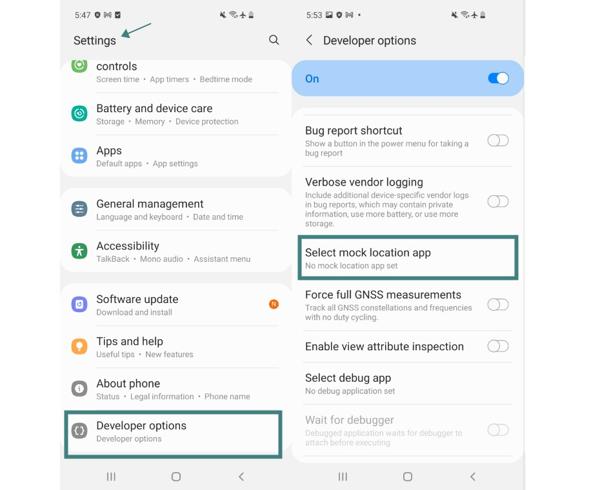
Führen Sie die aus Einstellungen App auf Ihrem Telefon.
Scrolle nach unten und gehe zu Entwickleroptionen.
Wählen Wählen Sie eine simulierte Standort-App aus, und wähle iPoGo aus.
Probiere iPoGo jetzt erneut aus, um zu sehen, ob es nun funktioniert.
Das könnte Ihnen auch gefallen:
Teil 3: Die beste Alternative zu iPoGo
Wenn die oben genannten Lösungen nicht helfen und iPoGo weiterhin nicht funktioniert, solltest du besser nach einer Alternative suchen. iLocaGo, ist zum Beispiel eine flexible Spoofing‑Anwendung für sowohl iOS‑ als auch Android‑Geräte.

Über 4.000.000 Downloads
Fälsche deinen GPS‑Standort, indem du mit einem Klick virtuelle Standorte erstellst.
Funktioniert mit einer Vielzahl von AR‑Spielen, Streaming‑Apps und mehr.
Wird von Apps und Spielen nicht erkannt.
Unterstützt fast alle iPhones und Android‑Handys.
Was tun, wenn iPoGo nicht funktioniert
Verbindung zu Ihrem Gerät herstellen
Starten Sie die Alternative zu iPoGo, nachdem Sie sie auf Ihrem Computer installiert haben. Verbinden Sie Ihr Android‑Telefon oder iPhone mit einem passenden USB‑Kabel mit dem Computer.

Wählen Sie einen Modus
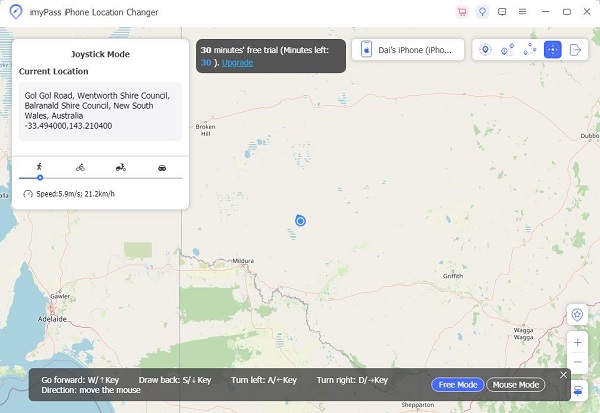
Sobald Ihr Gerät erkannt wurde, wählen Sie einen Modus. Der Standort ändern wird verwendet, um Ihren GPS‑Standort zu fälschen. Die anderen drei Modi dienen dazu, virtuelle Routen zu erstellen. Für das Pokémon‑GO‑Gameplay wählen wir Joystick-Modus.

Gefälschter Standort
Öffnen Sie Pokémon GO auf Ihrem Mobilgerät. Verwenden Sie dann Ihre Maus oder Tastatur, um im Programm eine virtuelle Route zu erstellen. Sie können eine Verkehrsroute auswählen oder die benutzerdefinierten Optionen für die Simulation anpassen.
Fazit
Jetzt sollten Sie verstehen, was Sie tun können, wenn iPoGo funktioniert auf Ihrem Android‑ Telefon oder iPhone nicht. Sie können die Hauptursachen kennenlernen, Ihren Fehler lokalisieren und den Lösungen folgen, um iPoGo wieder zum Laufen zu bringen. iLocaGo ist eine großartige alternative Option, um den Standort beim Spielen von AR‑Games oder beim Zugriff auf Apps zu fälschen.
Penny konzentriert sich auf die Fehlerbehebung bei GPS sowie auf die Optimierung von Windows. Zuvor arbeitete sie als Technical Support Engineer und half Kunden dabei, standortbezogene und Systemprobleme effizient zu lösen. Gestützt auf ihre Erfahrung im IT-Support bietet sie praxisnahe Lösungen, die wirklich funktionieren. In ihrer Freizeit wandert sie gern und geht Geocaching nach, um GPS‑Technik in der realen Welt zu testen.
Heiße Lösungen
-
GPS-Standort
- So erkennen Sie, ob jemand seinen Standort auf Life360 pausiert hat
- So tätigen Sie kostenlose Spoof-Anrufe
- Die besten Pokémon-GO-Standorte mit Koordinaten
- Die 10 besten Pokémon-GO-Cheats
- 9 Pokémon-Go-Spoofing-Tools
- So verfolgen Sie den Standort eines iPhones
- Was ist ein Scheinstandort?
- 5 Pokémon-GO-GPS-Joysticks
-
iOS entsperren
-
iOS-Tipps
-
Android entsperren


