



 Lösung
 Support-Center
 Über uns
 Kontakt
„Kein Standort gefunden“ vs. „Standort nicht verfügbar“: So beheben Sie den Fehler, um Ihren Standort zu teilen
 Penny Warren Veröffentlicht auf 03. März 2026GPS-Standort3-minütige Lektüre
Wenn Sie täglich ein iPhone benutzen, wissen Sie, wie praktisch es für alle möglichen Aufgaben von klein bis groß auf dem Bildschirm ist. Das Teilen Ihres Standorts ist eine der Funktionen, die Sie nutzen können. Dabei wird GPS verwendet, um Ihren Echtzeit‑Standort mit Freunden und Familie zu teilen. Manche berichten jedoch, dass auf ihrem iPhone‑Bildschirm die Fehlermeldung „Standort nicht verfügbar“ erscheint.
Was bedeutet „Standort nicht verfügbar“?Dieses Problem tritt auf, wenn auf Ihrem iPhone kein Standort freigegeben wird. Es geschieht aufgrund verschiedener Systemprobleme auf dem genannten Gerät. In diesem Beitrag helfen wir Ihnen, die Fehlermeldung besser zu verstehen. Einfache Methoden zur Behebung stehen ebenfalls zur Verfügung. Bitte lesen Sie weiter, um mehr Details zu erfahren.

In diesem Artikel:
- Teil 1. Was bedeutet „Standort nicht verfügbar“?
- Teil 2. „Standort nicht verfügbar“ vs. „Kein Standort gefunden“
- Teil 3. Wie behebt man „Standort nicht verfügbar“ auf dem iPhone?
- Teil 4. Wie behebt man „Standort nicht verfügbar“ bei jemand anderem?
- Teil 5. Was tun, wenn Sie Ihren iPhone‑Standort anpassen müssen?
Teil 1. Was bedeutet „Standort nicht verfügbar“?
Was bedeutet „Standort nicht verfügbar“? Es gibt zahllose Fehlinformationen über diese Fehlermeldung auf dem iPhone. Häufig wird sie durch die Handlung des Nutzers verursacht. Der iPhone‑Benutzer könnte die Einstellung „Meinen Standort teilen“ deaktiviert haben. Außerdem könnten Einschränkungen durch die Bildschirmzeit‑Funktion bestehen. Zusätzlich ist es möglich, dass man Sie aus der Liste der Personen entfernt hat, mit denen der Standort geteilt wird. Das bedeutet, dass das iPhone online ist, seine Standortdaten aber nicht mit Ihnen geteilt werden.
Außerdem könnte das iPhone nicht mit dem Internet verbunden sein. Daher können Sie den Standort nicht anzeigen oder Teilen Sie Ihren Standort auf einem iPhone. teilen. Das führt dazu, dass die Fehlermeldung „Standort nicht verfügbar“ erscheint.
Teil 2. „Standort nicht verfügbar“ vs. „Kein Standort gefunden“
Möglicherweise sehen Sie auf Ihrem iPhone auch die Fehlermeldung „Kein Standort gefunden“. Was ist der Unterschied zwischen „Kein Standort gefunden“ und „Standort nicht verfügbar“? „Kein Standort gefunden“ kann ein Hinweis darauf sein, dass das iPhone ausgeschaltet ist. Es könnte auch eine aktivierte Funktion vorliegen, die die Standortfreigabe verhindert, etwa der Flugmodus. Zusätzlich ist es möglich, dass Ihre WLAN‑ oder mobile Datenverbindung schlecht ist.
Andererseits kann die Fehlermeldung auch das Ergebnis eines vorübergehenden Fehlers auf Ihrem iPhone sein. Er könnte mit den Ortungsdiensten des genannten Geräts zusammenhängen. „Standort nicht verfügbar“ bedeutet hingegen, dass der Nutzer es vorzieht, seinen Standort nicht mit Ihnen zu teilen.
Teil 3. Wie behebt man „Standort nicht verfügbar“ auf dem iPhone?
Da Sie nun den Unterschied zwischen der Meldung „Kein Standort gefunden“ Kein Standort gefunden und „Standort nicht verfügbar“ kennen, ist es an der Zeit, „Standort nicht verfügbar“ auf Ihrem iPhone zu beheben. In diesem Abschnitt beziehen sich die Methoden darauf, die Fehlermeldung auf Ihrem eigenen iPhone zu beheben. Siehe die Methoden unten.
1. Ortungsdienste aktivieren
Um Ihren Standort auf einem iPhone zu teilen, muss die Funktion „Ortungsdienste“ aktiviert sein. Wenn diese Funktion deaktiviert ist, kann auf Ihrem iPhone das Problem „Standort nicht verfügbar“ auftreten. Führen Sie bitte die folgenden Schritte aus, um die Ortungsdienste des iPhones zu aktivieren.
Öffnen Sie auf dem iPhone die App Einstellungen „Einstellungen“. Danach erscheint die Liste der Einstellungen auf dem Bildschirm.
Bitte tippen Sie auf das Privatsphäre & Sicherheit oder Privatsphäre Tippen Sie in der Liste auf die Standortdienste Option „Datenschutz & Sicherheit“ und dann auf die Standortdienste Option „Ortungsdienste“. Schalten Sie anschließend den.
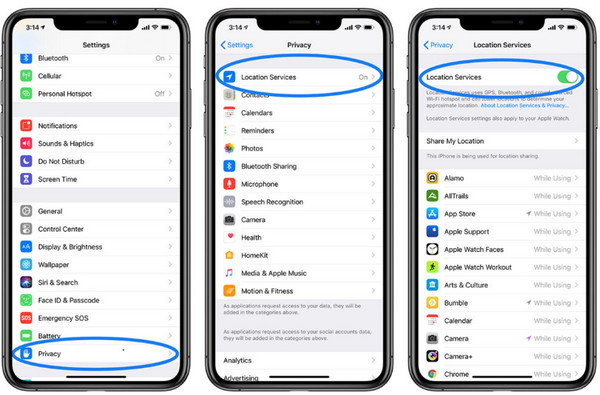
Schieberegler ganz oben ein.
2. Uhrzeit und Datum korrekt einstellen.
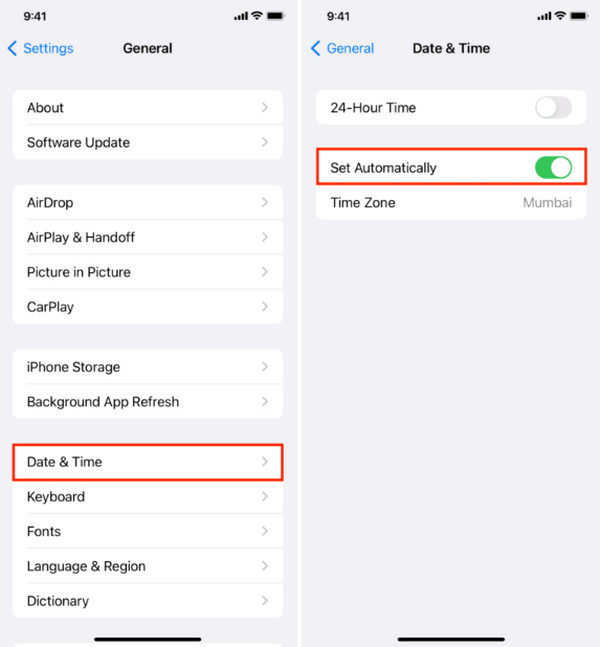
Öffne das Einstellungen und tippen Sie auf die Allgemein Damit das iPhone Ihren Echtzeit‑Standort teilen kann, müssen Datum und Uhrzeit aktuell sein. Obwohl das iPhone Datum und Uhrzeit automatisch aktualisiert, ziehen es manche Nutzer vor, diese manuell einzustellen. Stellen Sie Datum und Uhrzeit auf Ihrem iPhone korrekt ein, um das Problem „Standort nicht verfügbar“ mit den folgenden Schritten zu beheben. Terminzeit Tippen Sie auf dem ersten Bildschirm der App auf den.
Eintrag „Allgemein“. Wählen Sie anschließend den Automatisch einstellen Schaltfläche aus der Liste.
3. Netzwerkeinstellungen zurücksetzen
Punkt „Datum & Uhrzeit“ aus der Optionsliste.
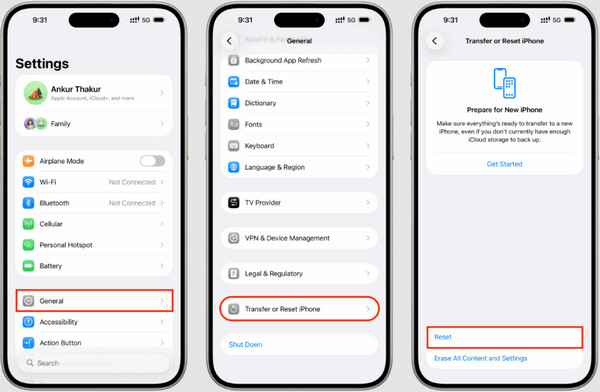
Öffne das Einstellungen Die Einstellungen für Datum und Uhrzeit erscheinen auf dem nächsten Bildschirm. Bitte wählen Sie die Option Allgemein Schaltfläche. Tippen Sie dann auf die iPhone übertragen oder zurücksetzen Schaltfläche unten.
Wählen Sie das Zurücksetzen „Automatisch einstellen“. Netzwerkeinstellungen zurücksetzen GPS ist ebenfalls auf die Internetverbindung Ihres iPhones angewiesen. Einige iPhone‑Nutzer berichten jedoch, dass ihre mobilen Daten oder ihr WLAN nicht wie vorgesehen funktionieren. Es könnte eine fehlerhafte Einstellung im Zusammenhang mit dieser Funktion vorliegen. Setzen Sie die Netzwerkeinstellungen auf Ihrem iPhone zurück, um das Problem zu beheben. Die Schritte sind unten verfügbar.
Teil 4. Wie behebt man „Standort nicht verfügbar“ bei jemand anderem?
Öffnen Sie auf dem iPhone die.
Offen Finde mein App „Einstellungen“ und wählen Sie unten den Mich Punkt „Allgemein“ aus. Wählen Sie anschließend den Teilen Sie meinen Standort Eintrag „Netzwerkeinstellungen zurücksetzen“ aus der Liste. Bestätigen Sie die Schaltfläche, indem Sie erneut darauf tippen.
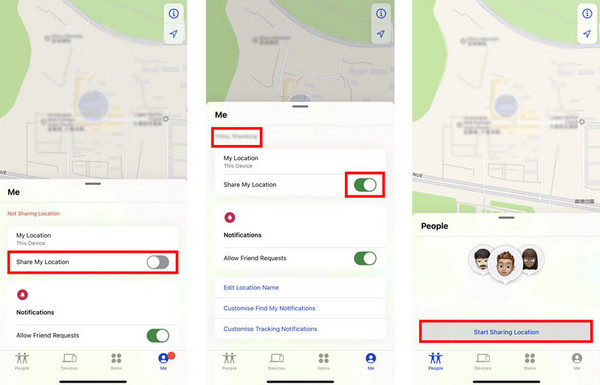
Das Gute an „Standort nicht verfügbar“ ist, dass Sie das Problem auch für jemand anderen beheben können. Dafür können „Freunde suchen“ oder „Wo ist?“ verwendet werden. Die Schritte erfordern die Apple‑ID‑Zugangsdaten und eine stabile Internetverbindung. Beheben Sie „Standort nicht verfügbar“ in „Freunde suchen“ mit den folgenden Schritten. Menschen Öffnen Sie „Wo ist?“ bzw. „Freunde suchen“ Beginnen Sie mit der Standortfreigabe und melden Sie sich mit Ihrer Apple‑ID an. Tippen Sie dann unten rechts auf die.
Teil 5. Was tun, wenn Sie Ihren iPhone‑Standort anpassen müssen?
Registerkarte „Ich“. Aktivieren Sie anschließend den. iLocaGo – Das MyPass-Konto Schieberegler „Meinen Standort teilen“.
Tippen Sie danach unten links auf die.
Registerkarte „Personen“. Tippen Sie anschließend auf die iLocaGo – Das MyPass-Konto. Schaltfläche „Standort teilen“ unter den Namen der mit dem Konto verknüpften Personen.
Klicken Sie bitte auf das Anfang Manchmal möchten wir unseren iPhone‑Standort anpassen, um unsere Privatsphäre zu verbessern. [Name des Tools einfügen] ist das relevanteste Tool eines Drittanbieters für dieses Anliegen. Es unterstützt die neueste iOS‑Version 26 sowie frühere Versionen. Dieses Programm ermöglicht es Ihnen, den Standort in verschiedenen Apps auf Ihrem iPhone zu ändern, darunter WhatsApp, Snapchat, Tinder usw.
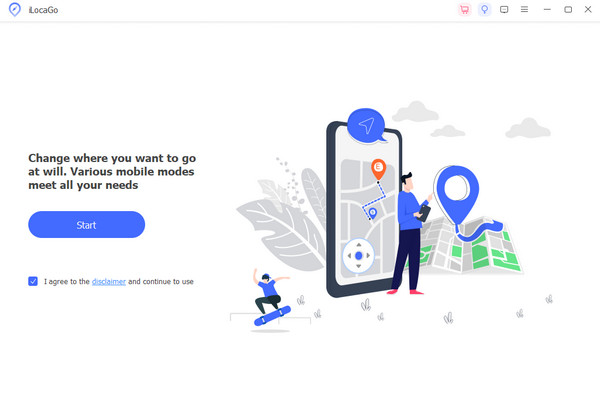
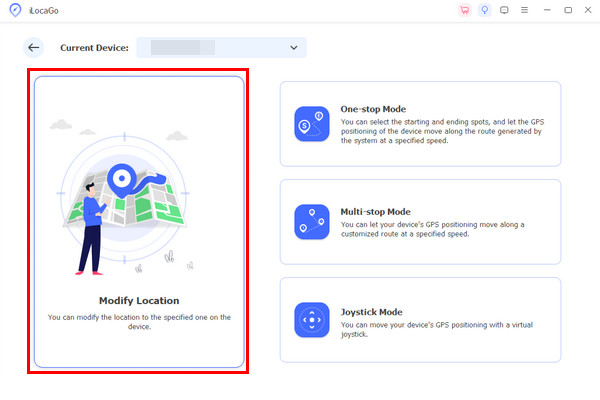
Außerdem ist es zu 100 % sicher in der Anwendung, da es die Geschwindigkeit Ihres Netzwerks auf dem iPhone nicht beeinträchtigt. Der Verlauf und die Favoriten‑Funktionen können für eine einfache Bedienung aufgerufen werden. Neben dem iPhone kann dieses Tool auch verwendet werden, um Ihren Standort auf einem Android‑Telefon zu ändern, ohne es rooten oder jailbreaken zu müssen. Die Schritte zur Nutzung des Tools zum Ändern Ihres iPhone‑Standorts sind unten aufgeführt. Standort ändern Rufen Sie die offizielle Website von Ändern [Name des Tools einfügen] auf. Laden Sie danach die für die Software vorgesehene Datei herunter und richten Sie sie ein. Installieren und öffnen Sie sie anschließend auf Ihrem Windows‑PC oder Mac, um den Vorgang zur Standortänderung zu starten.
Fazit
Warum wird „Standort nicht verfügbar“ angezeigt? Insgesamt bedeutet dies in der Regel, dass das iPhone deinen Echtzeitstandort aufgrund von Systemproblemen nicht teilen kann. In diesem Beitrag haben wir einfache Methoden vorgestellt, um dieses Problem zu beheben. iLocaGo – Das MyPass-Konto kann verwendet werden, um den Standort deines iPhone mit nur wenigen Klicks anzupassen. Lade das Tool herunter, um alle Funktionen kennenzulernen!
Penny ist leitende Redakteurin bei imyPass. Sie hat sich darauf spezialisiert, optimale GPS-Ortungslösungen für alle Szenarien zu finden und verfügt außerdem über Erfahrung in der Reparatur von Computern.
Heiße Lösungen
-
GPS-Standort
- Beste Pokemon Go-Standorte mit Koordinaten
- Schalten Sie Ihren Standort auf Life360 aus
- So ändern Sie den Standort auf dem iPhone
- Testbericht zu iSpoofer Pokemon Go
- Virtuelle Standorte auf iPhone und Android festlegen
- TikTok Verfolgen Sie Ihren Standort
- Monster Hunter Now Joystick
- Überprüfung des IP Location Finder
- Standort von Mobile Legends ändern
- Standort auf Tiktok ändern
-
iOS entsperren
-
iOS-Tipps
-
Android entsperren


