



 Lösung
 Support-Center
 Über uns
 Kontakt
So ändern Sie den simulierten Standort auf Ihrem iPhone 18 Pro/17/16
 Penny Warren Veröffentlicht auf 27. Mai 2026GPS-Standort3-minütige Lektüre
Es scheint sehr schwierig zu sein, den Standort auf einem iPhone zu ändern, um standortbasierte Spiele und Apps zu täuschen. Während Android eine native Einstellung „Mock-Standorte zulassen“ in den Entwickleroptionen versteckt, ist Apples iOS-Ökosystem berühmt für seinen geschlossenen „Walled Garden“. Viele Nutzer fragen sich daher: Kann man den Standort auf dem iPhone fälschen, und wenn ja, welche ist die beste Mock-Location-App für das iPhone?
Dieser Artikel erklärt alles, was Sie über den Umgang mit Mock Location iPhone Systeme. Wir zeigen Ihnen Schritt für Schritt, wie Sie den Standort fälschen und den simulierten Standort auf dem iPhone 18 Pro/17/16 ändern. So können Sie einen virtuellen Standort auf Ihrem Gerät verwenden.

In diesem Artikel:
Teil 1. Können Sie den Standort auf dem iPhone fälschen?
Die kurze Antwort lautet: Ja, allerdings ist der Ansatz völlig anders als bei Android. Um diese Einschränkungen zu umgehen und erfolgreich ein Mock-Location-iPhone-Setup zu nutzen, müssen Sie spezielle externe Software verwenden – iLocaGo – Das MyPass-Konto. Sie kann mit Apples offiziellen Entwicklerprotokollen interagieren, um das globale Positionierungssystem Ihres iPhones vorübergehend zu überschreiben, ohne die grundlegende Sicherheit Ihres Geräts zu beeinträchtigen.

Über 4.000.000 Downloads
Verbinden Sie Ihr iPhone mit Ihrem Computer, um einen Standort zu fälschen.
Ermöglicht Ihnen, einen virtuellen Standort zu erstellen oder eine Fake-Route festzulegen.
Bietet einen Joystick-Modus, mit dem Sie Bewegungen leicht steuern können.
Funktioniert mit den neuesten iPhone-Modellen und iOS-Versionen.
Teil 2. Wie aktiviert man Mock-Standort auf dem iPhone
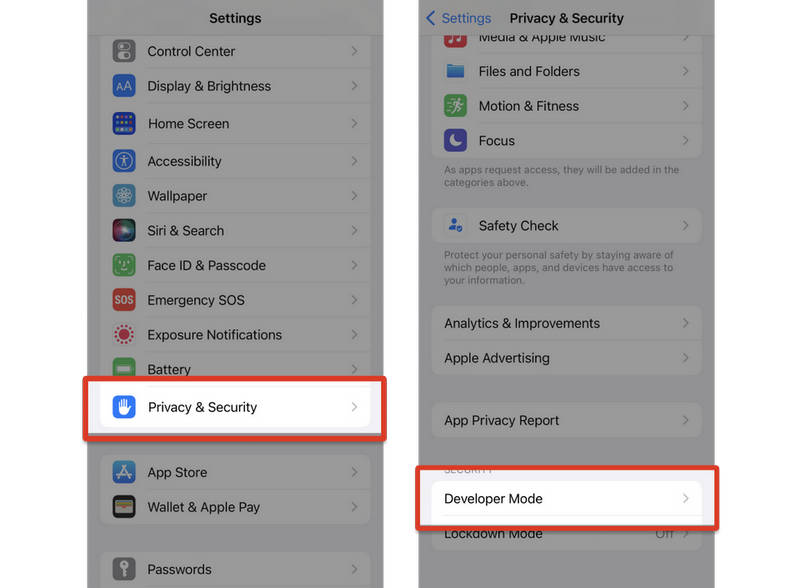
Um den GPS-Standort Ihres iPhones erfolgreich zu fälschen, müssen Sie den ersten Einrichtungsschritt verstehen. Da iOS im normalen Einstellungsmenü keine Schaltfläche „Mock-Standorte zulassen“ bietet, besteht das Aktivieren der Mock-Location auf dem iPhone darin, Ihr Gerät so vorzubereiten, dass es externe Entwicklerbefehle akzeptiert. Das ist der Entwicklermodus, der ab iOS 16.3 verfügbar ist. Er hilft Ihnen dabei, Standort auf dem iPhone ändern.
Entwicklermodus unter iOS 16.3 oder höher aktivieren
- 1.Öffne das Einstellungen App auf Ihrem iPhone.
- 2.Auswählen Privatsphäre und Sicherheit. Scrollen Sie dann nach unten und wählen Sie Entwicklermodus.
- 3. Sie erhalten eine Eingabeaufforderung. Tippen Sie auf die Neu starten Schaltfläche, um das Gerät neu zu starten.
- 4.Wenn Ihr iPhone neu gestartet wurde, erscheint eine Systemmeldung. Tippen Sie auf Anmachen um den Entwicklermodus zu aktivieren.
Verwenden Sie imyPass iLocaGo, um den Mock-Standort auf dem iPhone zu aktivieren
Herunterladen, installieren und starten iLocaGo – Das MyPass-Konto auf Ihrem Computer. Verbinden Sie Ihr iPhone mit Ihrem Computer. Wählen Sie bei Aufforderung Vertrauen Sie diesem Computer auf Ihrem iPhone-Bildschirm.

Damit haben Sie den Mock-Standort auf Ihrem iPhone erfolgreich aktiviert. Der Entwicklermodus auf Ihrem iPhone und iLocaGo – Das MyPass-Konto ermöglichen es Ihnen, den Mock-Standort ganz einfach zu ändern.
Teil 3. Wie ändert man den Mock-Standort auf dem iPhone
In imyPass iLocaGo finden Sie vier Modi. Wenn Sie den Mock-Standort direkt ändern möchten, können Sie auf den Standort ändern Taste.

Sie sehen eine Karte in der Benutzeroberfläche. Sie können die Karte ziehen und anklicken, um einen zufälligen Ort auszuwählen. Sie können auch das Feld „Geänderter Standort“ oben links finden und dort einen gewünschten Ort eingeben. Klicken Sie auf die Ändern Schaltfläche, um Ihren Standort auf dem iPhone zu simulieren.

Manchmal müssen Sie eine virtuelle Route erstellen, anstatt den Standort sofort zu wechseln. In diesem Fall können Sie die anderen drei Modi verwenden: One-Step-Modus, Multi-Stop-Modus und Joystick-Modus:
- Alles-an-einen-Stop-Modus: Wählen Sie einen Standort aus, und der Standort Ihres iPhones wird dorthin verschoben.
- Mehrfachstopp-Modus: Wählen Sie mehrere Stopps aus. Der Standort Ihres Geräts wird nacheinander über diese Punkte hinweg bewegt.
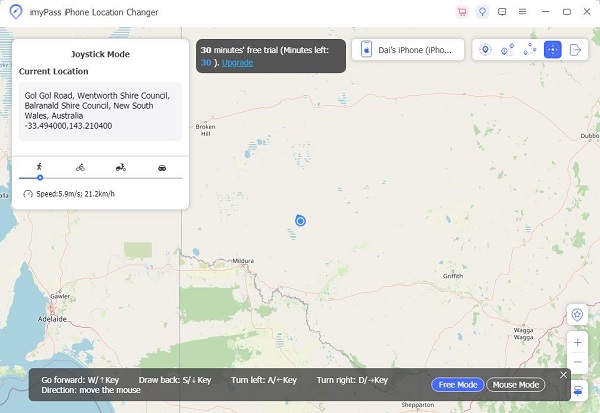
- Joystick-Modus: Sie können die Richtung in Echtzeit manuell steuern.
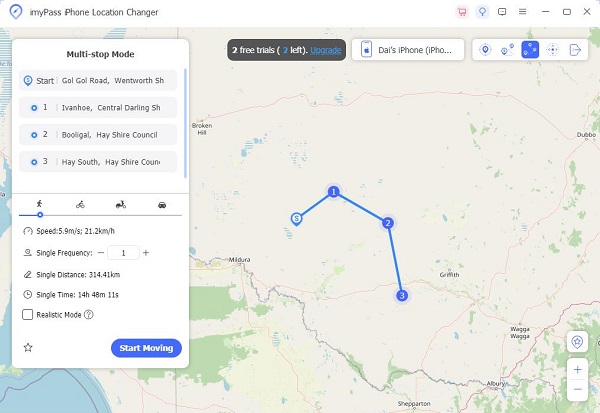
Außerdem können Sie eine andere Bewegungsgeschwindigkeit auswählen, um nicht von bestimmten Videospielen oder standortbasierten Apps erkannt zu werden. Diese beste Mock-Location-App für iPhone kann Ihnen helfen, Ihr iPhone und Ihre Apps ganz einfach zu täuschen und so mehr spannende Vorteile zu erhalten.
Weiterführende Literatur:
Teil 4. FAQs zum Fälschen des Standorts auf dem iPhone
FAQs.
-
Wie kann ich mein iPhone dazu bringen, zu „denken“, dass ich mich an einem anderen Ort befinde?
Sie können imyPass iLocaGo verwenden, um einen virtuellen Standort auf Ihrem iPhone zu erstellen. Wenn Ihr iPhone jedoch mit iOS 16.3 oder einer neueren Version läuft, sollten Sie im Voraus den Entwicklermodus unter „Einstellungen“ > „Datenschutz & Sicherheit“ aktivieren.
-
Ist es möglich, deinen Standort auf dem iPhone zu ändern?
Sie können nur einen virtuellen Standort auf Ihrem iPhone erstellen und damit Apps oder sogar Apple-Dienste täuschen. Sie können den GPS-Standort jedoch nicht direkt ändern.
-
Was ist Standort-Spoofing?
Standort-Spoofing bedeutet, Apps oder Dienste auf einem Gerät glauben zu lassen, dass Sie sich an einem anderen Ort befinden. Allerdings wird dadurch Ihr tatsächlicher GPS-Standort nicht wirklich verändert.
Fazit
Dieser Artikel erklärt, wie Sie den Mock-Standort aktivieren und wie Sie den Mock-Standort auf Ihrem iPhone ändern. Für iOS-Geräte mit iOS 16.2 oder höher sollte der Entwicklermodus im Voraus aktiviert werden. Anschließend können Sie iLocaGo – Das MyPass-Konto verwenden, um den Standort Ihres iPhones direkt zu fälschen. So genießen Sie nahtlose Standortwechsel ohne Einschränkungen.
Penny konzentriert sich auf die Fehlerbehebung bei GPS sowie auf die Optimierung von Windows. Zuvor arbeitete sie als Technical Support Engineer und half Kunden dabei, standortbezogene und Systemprobleme effizient zu lösen. Gestützt auf ihre Erfahrung im IT-Support bietet sie praxisnahe Lösungen, die wirklich funktionieren. In ihrer Freizeit wandert sie gern und geht Geocaching nach, um GPS‑Technik in der realen Welt zu testen.
Heiße Lösungen
-
GPS-Standort
- So erkennen Sie, ob jemand seinen Standort auf Life360 pausiert hat
- So tätigen Sie kostenlose Spoof-Anrufe
- Die besten Pokémon-GO-Standorte mit Koordinaten
- Die 10 besten Pokémon-GO-Cheats
- 9 Pokémon-Go-Spoofing-Tools
- So verfolgen Sie den Standort eines iPhones
- Was ist ein Scheinstandort?
- 5 Pokémon-GO-GPS-Joysticks
-
iOS entsperren
-
iOS-Tipps
-
Android entsperren


