



 Lösung
 Support-Center
 Über uns
 Kontakt
Anleitung, wie Sie Ihren Standort in Life360 pausieren können, ohne dass es angezeigt wird
 Penny Warren Veröffentlicht auf 16. April 2026GPS-Standort3-minütige Lektüre
Life360 basiert auf GPS-Tracking in Echtzeit, was hilft, Kreise aktuell zu halten, aber in bestimmten Situationen zu einem Verlust der Privatsphäre führen kann. Auch wenn es keine einfache Option gibt, auf einen Button zu drücken und Pause, zu wählen, gibt es dennoch offizielle und praktikable Möglichkeiten, diese Situation zu kontrollieren. Wenn Sie verstehen, wie Tracking, Benachrichtigungen und Statusmeldungen aktualisiert werden, können Sie unerwünschte Benachrichtigungen vermeiden. Dieser Artikel erklärt wie Sie Ihren Standort in Life360 pausieren mit klaren und umsetzbaren Optionen und geht anschließend auf ethische Alternativen und optionale Änderungen ein, die Ihnen zur Verfügung stehen.

In diesem Artikel:
Teil 1. Die offizielle Methode, das Teilen des Standorts zu pausieren
Leben360 bietet keine echte Pause Funktion, stellt aber integrierte Steuerelemente bereit, um das Teilen Ihres Standorts zu stoppen. Diese Optionen sind bewusst transparent gestaltet, was bedeutet, dass andere Mitglieder des Kreises Veränderungen Ihres Status sehen können. Wenn Sie nach einer Möglichkeit suchen, wie man den Standort in Life360 pausieren kann, ohne dass es angezeigt wird, ist es wichtig zu verstehen, dass die offizielle Methode immer irgendeine Art von Hinweis hinterlässt. Die folgenden Schritte zeigen die richtige Vorgehensweise, um die Standortfreigabe über die nativen Einstellungen zu steuern.
Öffnen Sie die Life360‑App auf Ihrem Gerät und melden Sie sich bei Ihrem Konto an.
Tippen Sie auf Einstellungenund wählen Sie dann Standort teilen aus dem Menü.
Umschalten aus die Option Standortfreigabe für den Kreis, in dem Sie sich befinden.
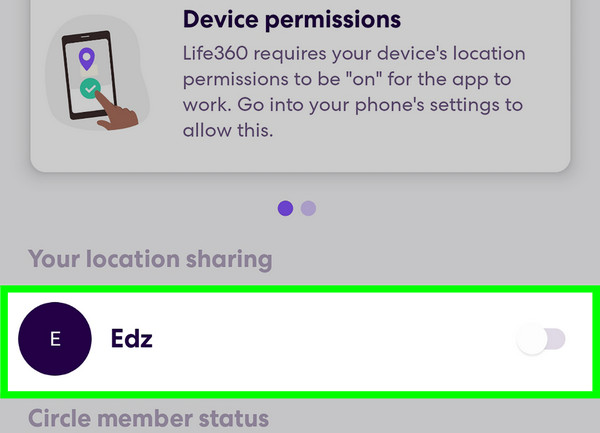
Bestätigen Sie die Änderung und kehren Sie zum Hauptbildschirm zurück, um sicherzustellen, dass Ihr Standort nicht mehr aktualisiert wird.
Teil 2. "Pausieren, ohne dass es jemand merkt" – das ist die Realität
In diesem Fall suchen viele Menschen nach verschiedenen Wegen, „unter dem Radar“ zu bleiben, ohne dass es jemand bemerkt. Sie suchen zum Beispiel auf Reddit nach Formulierungen wie „Wie kann ich meinen Standort in Life360 einfrieren, ohne dass es jemand merkt?“. Das erweckt den Eindruck, es gäbe eine geheime Methode, um von der Karte zu verschwinden. Häufige Umgehungslösungen sind das Aktivieren des Flugmodus, das Deaktivieren von GPS, die Nutzung eines simulierte Standort-App, oder das erzwungene Schließen der App.
Diese Maßnahmen können die Standortaktualisierung zwar kurzfristig stoppen, lösen aber in der Regel deutliche Statusmeldungen wie „Kein Netzwerk“ oder „Standort aus“ aus. Andere Mitglieder können diese Hinweise leicht erkennen. Life360 führt außerdem Hintergrundprozesse aus, die Bewegungen und die App‑Aktivität verfolgen. Wenn Aktualisierungen plötzlich stoppen oder sich unregelmäßig verhalten, spiegelt die App diese Änderung wider.
Aufgrund dieses Systems gibt es keine verlässliche Möglichkeit, Ihren Standort zu pausieren oder einzufrieren, ohne dass irgendein sichtbares Anzeichen erscheint. Dieses Verständnis hilft, Missverständnisse zu vermeiden und die Erwartungen klar zu setzen, bevor Sie irgendwelche Methoden ausprobieren.
Teil 3. Fahr-Erkennung & "Energiesparmodus" nutzen – die ethischste Alternative
Falls dies jedoch nicht möglich ist, ist es am sinnvollsten, Werkzeuge zu nutzen, die Standortaktualisierungen einschränken. Dies funktioniert innerhalb des Systems und weckt keinen Verdacht. Anstatt das Tracking zu umgehen oder das GPS zu fälschen, wird lediglich reduziert, wie oft Ihr Standort aktualisiert wird. Dadurch wird nur die Häufigkeit Ihrer Standortaktualisierungen begrenzt. Das beantwortet Fragen wie die, ob man seinen Standort in Life360 pausieren kann und trotzdem innerhalb des Systems bleibt.
Methode 1: Fahr‑Erkennung verwenden
Die Fahr‑Erkennung konzentriert sich auf Bewegungen in Form von Fahrten und nicht auf dauerhaftes Live‑Tracking. Wenn diese Funktion aktiviert ist, priorisiert die App fahrtenbasierte Updates gegenüber ständigem Pingen.
Öffnen Sie Life360 und gehen Sie zu den Einstellungen Speisekarte.
Auswählen Die Fahr‑Erkennung oder Laufwerkserkennung von der Liste.
Schalten Sie die Funktion an ein, damit die App nur aktive Fahrten verfolgt.
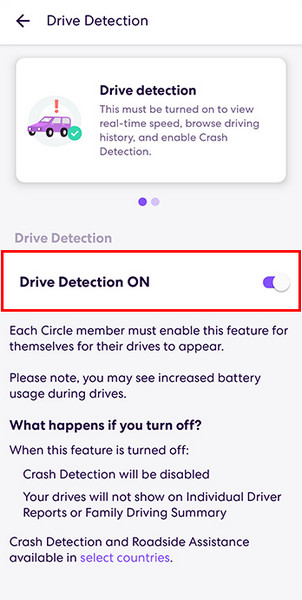
Beschränken Sie die App‑Aktivität im Hintergrund über die Einstellungen Ihres Smartphones, um konstante Aktualisierungen zu reduzieren.
Diese Methode eignet sich am besten, wenn Sie weniger häufige Updates möchten, ohne die Standortfreigabe vollständig zu deaktivieren.
Methode 2: Energiesparmodus aktivieren
Der Energiesparmodus reduziert, wie oft Life360 Ihren Standort aktualisiert, um die Akkulaufzeit Ihres Geräts zu schonen. Dadurch kann Ihr Standort ungenauer oder langsamer aktualisiert erscheinen. Dieser Ansatz entspricht dem Wunsch vieler Nutzer, die fragen, wie man das Teilen des Standorts in Life360 pausieren kann, da er die Sichtbarkeit verringert, ohne sie komplett abzuschalten.
Offen Einstellungen auf Ihrem Gerät und gehen Sie zu den Energiesparmodus.
Aktivieren Sie diese Funktion, um die Hintergrundaktivitäten Ihres Geräts – einschließlich Life360 – vorübergehend zu reduzieren.
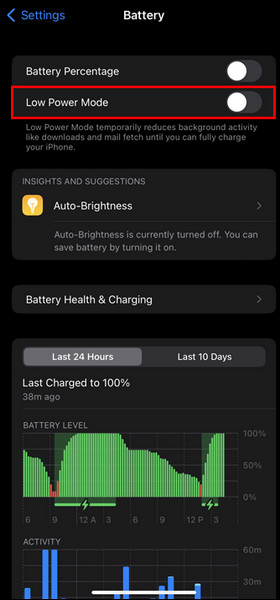
Deaktivieren Sie zusätzlich die Hintergrundaktualisierung der Life360‑App, um ihre Aktualisierungen zu begrenzen, wenn die App nicht geöffnet ist. Dies beendet das Tracking zwar nicht, reduziert aber die Aktualisierungshäufigkeit auf eine natürliche und erwartbare Weise.
Bonus: Die beste Methode, Ihren Standort manuell zu ändern
Für Nutzer, die über die bereitgestellten Einstellungen hinaus nach noch mehr Flexibilität suchen, gibt es eine weitere Methode: den Standort manuell zu ändern. Diese wird ebenfalls von Nutzern untersucht, die sich fragen, wie man den Life360‑Standort auf dem iPhone pausieren kann, ohne dass es jemand merkt – insbesondere, wenn die primären Methoden weiterhin Statusänderungen anzeigen. In diesem Fall wird das Teilen des Standorts nicht gestoppt, sondern Ihr Standort durch einen anderen ersetzt.
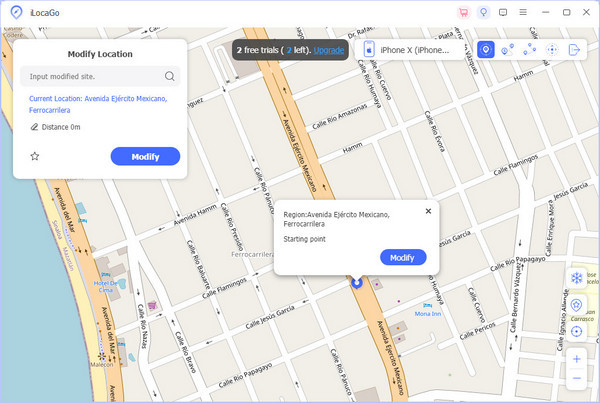
Ein dafür entwickeltes Tool ist iLocaGo – Das MyPass-Konto. Es funktioniert sowohl mit iPhone, iPad als auch Android‑Geräten und ermöglicht es Ihnen, über einen Computer einen simulierten GPS‑Standort zu erstellen. Sie können einen festen Standort setzen oder Bewegungen simulieren, ohne tatsächlich vor Ort zu sein, wodurch sich das ändert, was Life360 anzeigt.
Laden Sie iLocaGo über den hier bereitgestellten Download‑Button auf Ihren Windows‑ oder Mac‑Computer herunter. Folgen Sie den Installationsanweisungen, bevor Sie das Programm starten. Bereiten Sie Ihr USB‑Kabel vor, um das Gerät mit dem PC zu verbinden.
Sobald die Verbindung hergestellt ist, klicken Sie auf Standort ändern unter den hier verfügbaren Optionen.
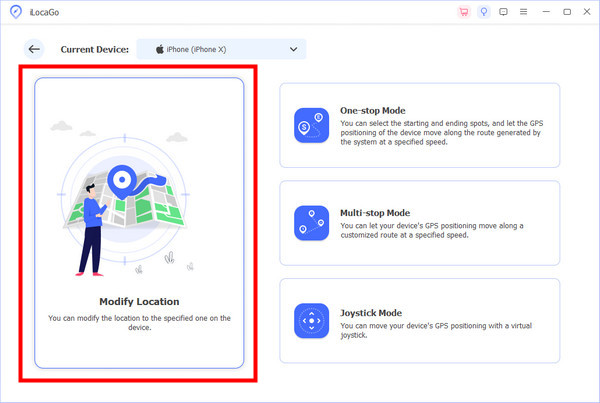
Sobald die Karte auf Ihrem Bildschirm erscheint, suchen Sie den Bereich, an dem Sie auf Ihrem Gerät erscheinen möchten, und klicken Sie auf Mit dem Gerät synchronisieren. Wenn Sie den Standort schnell ändern möchten, können Sie die Werkzeuge in der rechten Ecke verwenden.
Fazit
Der Umgang mit Ihrem Standort in Life360 erfordert ein sorgfältiges Gleichgewicht zwischen Privatsphäre und Transparenz. Die Life360‑App verfügt über keine versteckte Pausenfunktion. Wenn Sie jedoch die offiziellen Methoden und Funktionen wie Fahr‑Erkennung und Energiesparmodus kennen, können Sie Ihre Ziele erreichen, ohne Systembenachrichtigungen unnötig zu stören. Wenn Sie vollständige Privatsphäre möchten, ist es wichtig, die Einschränkungen der App zu verstehen und zu wissen, wie Sie Ihren Standort pausieren ohne in Life360 aufzufallen.
Penny konzentriert sich auf die Fehlerbehebung bei GPS sowie auf die Optimierung von Windows. Zuvor arbeitete sie als Technical Support Engineer und half Kunden dabei, standortbezogene und Systemprobleme effizient zu lösen. Gestützt auf ihre Erfahrung im IT-Support bietet sie praxisnahe Lösungen, die wirklich funktionieren. In ihrer Freizeit wandert sie gern und geht Geocaching nach, um GPS‑Technik in der realen Welt zu testen.
Heiße Lösungen
-
GPS-Standort
- So erkennen Sie, ob jemand seinen Standort auf Life360 pausiert hat
- So tätigen Sie kostenlose Spoof-Anrufe
- Die besten Pokémon-GO-Standorte mit Koordinaten
- Die 10 besten Pokémon-GO-Cheats
- 9 Pokémon-Go-Spoofing-Tools
- So verfolgen Sie den Standort eines iPhones
- Was ist ein Scheinstandort?
- 5 Pokémon-GO-GPS-Joysticks
-
iOS entsperren
-
iOS-Tipps
-
Android entsperren


