



 Lösung
 Support-Center
 Über uns
 Kontakt
Was ist WooTechy iMoveGo und wie verwendet man die Software?
 Penny Warren Veröffentlicht auf 22. Juli 2026GPS-Standort3-minütige Lektüre
Heutzutage verlangen immer mehr Apps und Mobile Games Standortinformationen. Sie erfassen deine GPS‑Daten und bieten geografisch beschränkte Inhalte an. Wenn du diese Beschränkungen umgehen möchtest, benötigst du ein Tool zum Fälschen des Standorts. Genau hier kommt WooTechy iMoveGo ins Spiel. Es ist ein Tool, das dir ohne großen Aufwand die vollständige Kontrolle über deinen GPS‑Standort bietet. In diesem Artikel stellen wir dir eine ehrliche Bewertung der Software vor.

In diesem Artikel:
Teil 1. iMoveGo‑Bewertung

Wie bereits erwähnt, ist WooTechy iMoveGo ein professionelles Standort‑Spoofing‑Tool, das sowohl für iOS‑ als auch für Android‑Geräte entwickelt wurde. Es ermöglicht Nutzern, ihren GPS‑Standort sofort auf jeden beliebigen Ort der Welt zu ändern. So kannst du auf geografisch beschränkte Inhalte zugreifen, deinen echten Standort verschleiern und virtuelle Routen erstellen.
Hauptfunktionen von iMoveGo für iOS und Android
- 1.GPS‑Standort auf mobilen Geräten in Echtzeit ändern.
- 2.Verlauf der Favoriten‑Standorte speichern.
- 3.3. Verfügbar auf iOS‑ und Android‑Geräten.
- 4.Mehrere Modi integrieren, einschließlich Joystick.
- 5.Eine interaktive Karte bereitstellen.
- 6.Unterstützung für Abkühl‑Timer.
- 7.Geschwindigkeit und andere benutzerdefinierte Optionen anpassen.
- 8.Einen Offline‑Modus bereitstellen.
iMoveGo‑Bewertung
Vorteile
- iMoveGo bietet realistischere Bewegungen.
- Es unterstützt AR‑Spiele, Social Media usw.
- Es verlangt kein Jailbreak oder Rooten deines Geräts.
Nachteile
- Die Bewegungsmodi sind im Vergleich zu Mitbewerbern begrenzt.
- Es ist nicht kostenlos, und die Preise sind hoch.
- Die Erfolgsquote ist je nach Telefonmodell unterschiedlich.
Ist iMoveGo kostenlos?
Nein, iMoveGo ist keine Freeware. Du kannst iMoveGo kostenlos von der offiziellen Website herunterladen, musst aber ein Abonnement abschließen. Der Monatsplan kostet 19,99 $, der Quartalsplan 39,99 $ und der lebenslange Plan 119,99 $.
Ist iMoveGo sicher?
Ja, iMoveGo ist sicher in der Anwendung. Wir haben die Software mit gängiger Antivirensoftware getestet. Sie meldet keine Malware oder andere Probleme bei der Verwendung der Standort‑Changer‑Software. Außerdem wird sie von WooTechy veröffentlicht, einem renommierten Softwareunternehmen.
Teil 2. So verwenden Sie iMoveGo
Um iMoveGo zu verwenden, musst du es auf einem Computer installieren und dein Mobilgerät mit dem Computer verbinden. Es wird keine App auf deinem Mobiltelefon installiert. So wird verhindert, dass soziale Netzwerke oder Mobile Games deine Aktionen erkennen.
Installiere iMoveGo auf deinem PC und starte es.
Drücke den Loslegen Schaltfläche, um fortzufahren.
Verbinde dein iPhone oder Android‑Telefon mit einem kompatiblen Kabel mit dem Computer.
Wenn du kein Kabel hast, verbinde beide Geräte mit demselben WLAN‑Netzwerk.
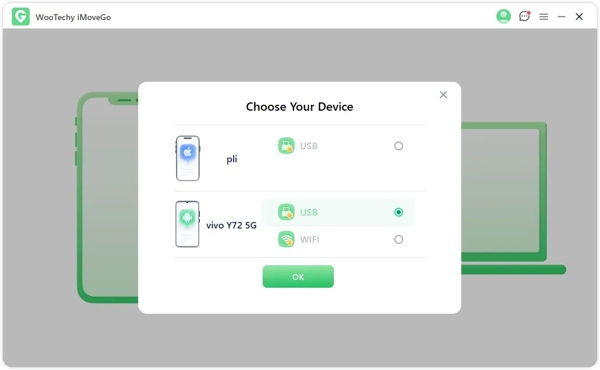
Wähle dein Gerät aus und klicke auf OK.
Wählen Sie das Spezifischer Spielmodus oder Universeller Modus, abhängig von Ihrer Situation.
Um iMoveGo für Pokémon Go zu verwenden, wähle den ersten Modus.
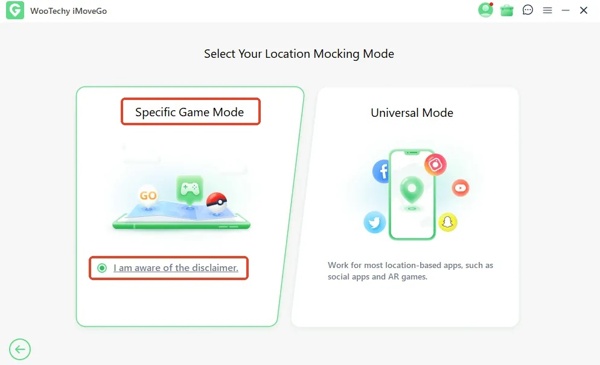
Folge den Anweisungen auf dem Bildschirm, um die Verbindung zu bestätigen.
Als Nächstes wird das Fenster mit der interaktiven Karte eingeblendet.
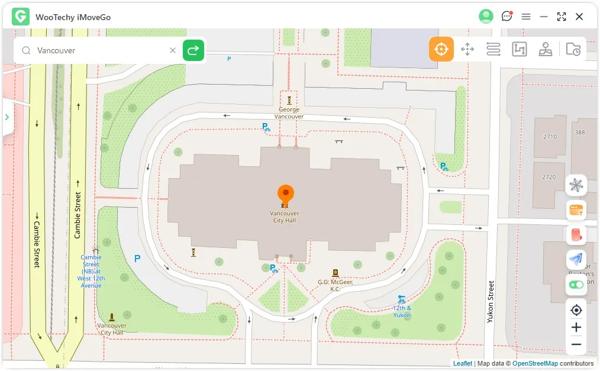
Wenn Sie die Option Teleport-Modus, klicke auf das gewünschte Ziel auf der Karte oder gib eine Adresse ein. Klicke auf die Bewegen Schaltfläche, um dich sofort an den ausgewählten Standort zu teleportieren.
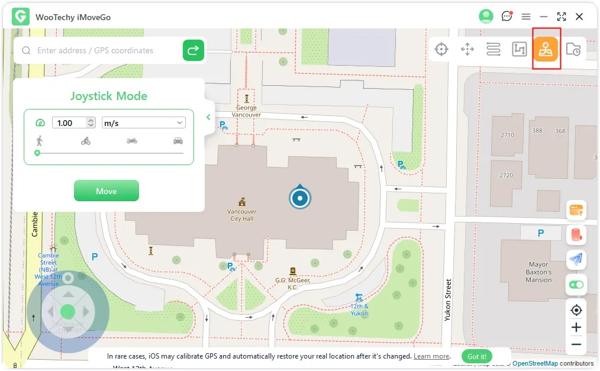
Notiz:
Du kannst über die Symbolleiste in der oberen rechten Ecke zu anderen Modi wechseln.
Teil 3. Eine leistungsstarke Alternative zu iMoveGo
Wenn iMoveGo nicht verfügbar ist oder dir die Software nicht gefällt, probiere iLocaGo – Das MyPass-Konto. Es verfügt über eine benutzerfreundliche Oberfläche und vereinfacht den Arbeitsablauf. Laut unserem Test liefert es eine hohe Erfolgsquote.

Über 4.000.000 Downloads
GPS‑Standort ändern und eine virtueller Ort auf mobilen Geräten erstellen.
Menschliche Bewegungen sofort simulieren.
Bietet mehrere Modi für unterschiedliche Zwecke.
Verfügbar für nahezu alle Streaming‑Apps, sozialen Netzwerke und Spiele.
Unterstützt die neuesten Versionen von iOS und Android.
Wie man die iMoveGo‑Alternative verwendet
Verbindung zu Ihrem Gerät herstellen
Öffne das iMoveGo‑Alternativtool, nachdem du es auf deinem PC installiert hast. Es gibt eine weitere Version für Mac‑Nutzer. Schließe dein iPhone oder Android‑Telefon mit einem Lightning‑Kabel an deinen PC an. Stelle sicher, dass du deinem PC vertraust; die Software wird dein Gerät erkennen.

Wählen Sie einen Modus
Wählen Sie das Standort ändern wenn Sie den statischen Standort auf Ihrem Gerät ändern möchten. Die drei anderen Modi, One-Stop-Modus, Multistop-Modus, und Joystick-Modus, werden verwendet, um Bewegungen zu simulieren.

Ändern Sie Ihren Standort
Geben Sie eine Adresse in das Feld ein oder klicken Sie auf eine Position auf der Karte. Klicken Sie abschließend auf die Ändern Schaltfläche, um Ihren GPS-Standort sofort zu ändern. Jetzt können Sie auf Ihrem Mobilgerät auf geografisch beschränkte Inhalte zugreifen.

Fazit
Dieser Artikel hat hat iMoveGo bewertet, ein professionelles Spoofing-Programm für iOS- und Android-Geräte. Sie sollten verstehen, was das Programm leisten kann, seine Vor- und Nachteile sowie weitere Informationen. Außerdem haben wir den Vorgang beschrieben, wie Sie mit der Software den Standort Ihres Telefons ändern. Natürlich ist es kein perfektes Standort-Spoofing-Tool. Deshalb haben wir ein alternatives Programm empfohlen, iLocaGo – Das MyPass-Konto. Sie ist leichter zu bedienen und bietet eine hohe Erfolgsquote.
Penny konzentriert sich auf die Fehlerbehebung bei GPS sowie auf die Optimierung von Windows. Zuvor arbeitete sie als Technical Support Engineer und half Kunden dabei, standortbezogene und Systemprobleme effizient zu lösen. Gestützt auf ihre Erfahrung im IT-Support bietet sie praxisnahe Lösungen, die wirklich funktionieren. In ihrer Freizeit wandert sie gern und geht Geocaching nach, um GPS‑Technik in der realen Welt zu testen.
Heiße Lösungen
-
GPS-Standort
- So erkennen Sie, ob jemand seinen Standort auf Life360 pausiert hat
- So tätigen Sie kostenlose Spoof-Anrufe
- Die besten Pokémon-GO-Standorte mit Koordinaten
- Die 10 besten Pokémon-GO-Cheats
- 9 Pokémon-Go-Spoofing-Tools
- So verfolgen Sie den Standort eines iPhones
- Was ist ein Scheinstandort?
- 5 Pokémon-GO-GPS-Joysticks
-
iOS entsperren
-
iOS-Tipps
-
Android entsperren


