



 Lösung
 Support-Center
 Über uns
 Kontakt
So setzen Sie ein vergessenes Discord-Passwort effizient zurück
 Samuel Spender Veröffentlicht auf 19. März 2026Passwort-Tipps3-minütige Lektüre
Als Instant-Messaging- und VoIP‑Social‑Plattform ist Discord bei Spielern sehr beliebt. Es ermöglicht Nutzern, über Sprachanrufe, Videoanrufe, Textnachrichten und Mediendateien zu kommunizieren. Natürlich müssen sich Nutzer mit ihrem Passwort auf der Plattform anmelden. Was tun, wenn Sie Ihr Ihr Discord‑Passwort vergessenhaben? In dieser Anleitung führen wir Sie Schritt für Schritt durch den Prozess zum Zurücksetzen Ihres Discord‑Passworts, damit Sie Ihre Chats und Informationen weiterhin schützen können.

In diesem Artikel:
- Teil 1: Was passiert, wenn Sie Ihr Discord‑Passwort vergessen haben
- Teil 2: Wie Sie ein vergessenes Discord‑Passwort auf dem Desktop zurücksetzen
- Teil 3: Wie Sie ein vergessenes Discord‑Passwort auf dem Handy zurücksetzen
- Teil 4: Wie Sie ein vergessenes Discord‑Passwort per 2FA zurücksetzen
- Teil 5: Wie Sie ein vergessenes Discord‑Passwort auf dem iPhone wiederherstellen
Teil 1: Was passiert, wenn Sie Ihr Discord‑Passwort vergessen haben
Auch wenn Sie Ihr Discord‑Passwort vergessen haben, können Sie die Plattform weiter nutzen, solange Sie noch bei Discord angemeldet sind. Allerdings müssen Sie Ihr Passwort zurücksetzen, um sich auf einem neuen Gerät bei Discord anzumelden oder nach einer Neuinstallation der App wieder auf die Plattform zuzugreifen.
Sobald Sie von Discord ausgesperrt sind und Ihr Passwort vergessen haben, sind all Ihre Chats und Informationen nicht mehr zugänglich. Daher sollten Sie Ihr Discord‑Passwort so schnell wie möglich zurücksetzen.
Teil 2: Wie Sie ein vergessenes Discord‑Passwort auf dem Desktop zurücksetzen
Wenn Sie sich nicht mehr an Ihr Discord‑Passwort erinnern, können Sie es auf der offiziellen Website zurücksetzen. Nachdem Sie die erforderlichen Informationen angegeben und Ihre Inhaberschaft verifiziert haben, können Sie bei Discord direkt ein neues Passwort festlegen.
Anforderungen
- Die E‑Mail‑Adresse oder Telefonnummer, die Sie für Ihr Discord‑Konto verwendet haben.
- Ihre E‑Mail‑Adresse oder Telefonnummer ist weiterhin zugänglich.
- Ein stabiles WLAN.
- Ein Webbrowser.
Gehen Sie auf www.discord.com und klicken Sie auf Anmeldung in der oberen rechten Ecke.
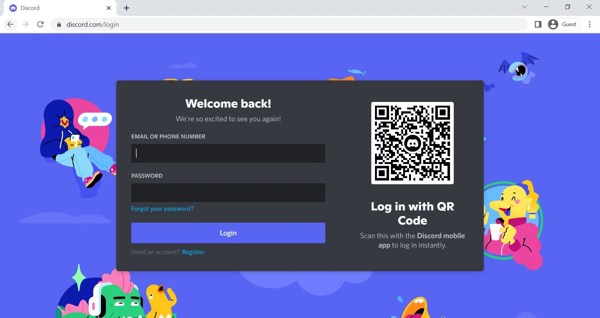
Geben Sie Ihre E‑Mail‑Adresse oder die zugehörige Telefonnummer in das Feld ein und klicken Sie auf den Link „Passwort vergessen“.
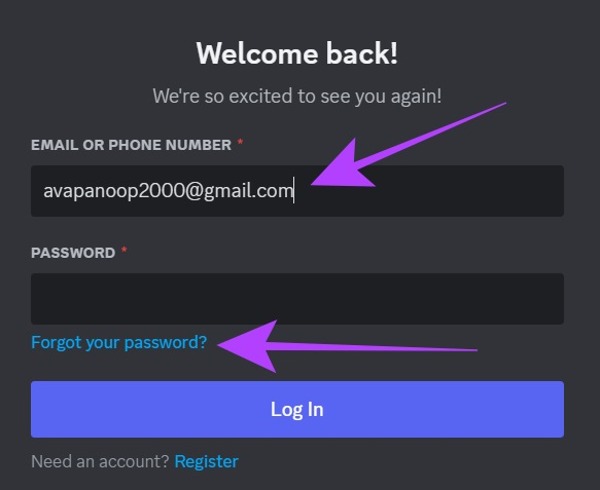
Wenn Sie Ihre Discord‑E‑Mail‑Adresse und Telefonnummer vergessen haben, müssen Sie sich an den Discord‑Support wenden, um das Problem zu klären.
Sobald Discord Ihre Anfrage erhält, bekommen Sie einen Link zum Zurücksetzen per E‑Mail oder an Ihre Telefonnummer.
Öffnen Sie die E‑Mail oder SMS, klicken Sie auf die Schaltfläche Passwort zurücksetzen und Sie werden zur Seite für das neue Passwort weitergeleitet.
Geben Sie ein neues Passwort ein, überprüfen Sie es sorgfältig und klicken Sie auf Kennwort ändern um es zu bestätigen.
Greifen Sie anschließend in Ihrem Browser auf die Discord‑Website zu.
Melden Sie sich mit Ihrem Konto und dem neuen Passwort an, um zu prüfen, ob das Zurücksetzen des Discord‑Passworts erfolgreich war.
Teil 3: Wie Sie ein vergessenes Discord‑Passwort auf dem Handy zurücksetzen
Laut unserer Recherche greifen die meisten Nutzer über ihre mobilen Geräte auf Discord zu. Wenn Sie keinen Computer haben, können Sie ein vergessenes Discord‑Passwort auch in der mobilen App mit Ihren Informationen zurücksetzen.
Anforderungen
- Die Discord‑App.
- Ihre E‑Mail‑Adresse oder Telefonnummer ist mit Ihrem Discord‑Konto verknüpft.
- Ihre E‑Mail‑Adresse oder Telefonnummer ist zugänglich.
- Ein WLAN‑Netzwerk.
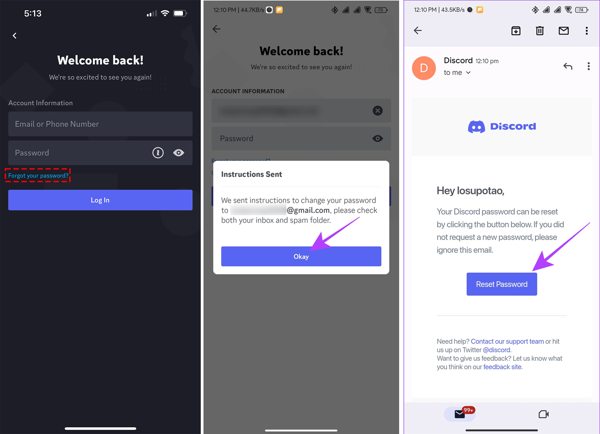
Führen Sie die aus Zwietracht App auf Ihrem Mobilgerät.
Klopfen Einloggen und geben Sie Ihre verknüpfte E‑Mail‑Adresse oder Telefonnummer an.
Klopfen Haben Sie Ihr Passwort vergessen um eine Anfrage zu stellen.
Öffnen Sie anschließend die E‑Mail oder Nachricht von Discord und tippen Sie auf Passwort zurücksetzen.
Nun geben Sie ein neues Passwort ein, bestätigen es und tippen auf Passwort ändern um die Änderung zu bestätigen.
Zusätzlicher Tipp: Wie Sie ein sicheres Discord‑Passwort festlegen
- Länge: Ein Discord‑Passwort muss aus mindestens 8 Zeichen bestehen. Wir empfehlen, ein Passwort mit mindestens 8 Zeichen zu verwenden.
- Bestandteile: Verwenden Sie ein Passwort, das Großbuchstaben, Kleinbuchstaben, Ziffern und Sonderzeichen kombiniert.
- Vermeiden Sie gängige Kombinationen: Verwenden Sie keine häufigen Wörter oder vorhersehbaren Zahlenfolgen wie hello, 123456 usw.
- Zwei-Faktor-Authentifizierung aktivieren: Discord ermöglicht es Nutzern, 2FA für ihre Konten zu verwenden, um eine zusätzliche Sicherheitsebene hinzuzufügen.
- Halten Sie sich von verdächtigen Versuchen fern: Discord wird niemals außerhalb der offiziellen Anmeldeseite oder des offiziellen Anmeldebildschirms nach Ihrem Passwort oder Ihren Daten fragen.
Weiterführende Literatur:
Teil 4: Wie Sie ein vergessenes Discord‑Passwort per 2FA zurücksetzen
Wenn Sie die Zwei-Faktor-Authentifizierung für Ihr Discord‑Konto aktiviert haben, können Sie Ihr vergessenes Discord‑Passwort direkt zurücksetzen. Diese Methode ist besonders hilfreich, wenn Ihre E‑Mail‑Adresse oder Telefonnummer nicht zugänglich ist.
Anforderungen
- 2FA für Discord ist aktiviert.
- Sie kennen Ihren Wiederherstellungscode.
Rufen Sie die Discord‑Anmeldeseite in Ihrem Browser auf.
Geben Sie Ihr Konto ein und klicken Sie auf Haben Sie Ihr Passwort vergessen.
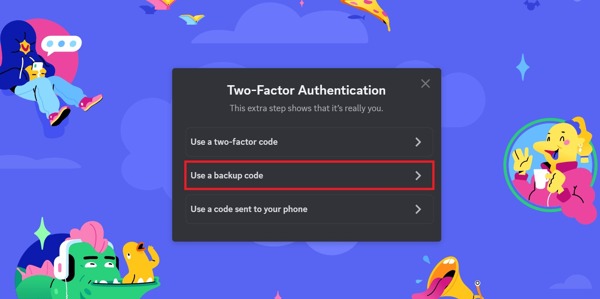
Folgen Sie den Anweisungen, bis Sie den 2FA‑Bildschirm erreichen.
Wählen Sie das Sicherungs‑Code verwenden Möglichkeit.
Geben Sie einen Wiederherstellungscode ein.
Legen Sie anschließend ein neues Passwort fest und bestätigen Sie die Änderung.
Notiz:
Jeder Wiederherstellungscode kann nur einmal verwendet werden.
Teil 5: Wie Sie ein vergessenes Discord‑Passwort auf dem iPhone wiederherstellen
Auch wenn es nicht schwierig ist, ein vergessenes Discord-Passwort zurückzusetzen, könnte es Sie daran hindern, rechtzeitig auf Ihren Chat zuzugreifen. imyPass iPhone Passwort-Manager kann Ihnen helfen, Ihr Discord-Passwort schnell wiederherzustellen, wenn Sie Discord auf Ihrem iPhone oder iPad verwenden.

Über 4.000.000 Downloads
Ein vergessenes Discord-Passwort schnell wiederherstellen.
Das Discord-Passwort auf Ihrem Computer sichern.
Unterstützt eine große Bandbreite an Passwörtern unter iOS.
4. Kompatibel mit den neuesten Versionen von iOS und iPadOS.
So stellen Sie ein vergessenes Discord-Passwort auf dem iPhone wieder her
Schritt 1 Scannen Sie Ihr Passwort
Starten Sie die Passwort-Manager-Software, nachdem Sie sie auf Ihrem Computer installiert haben. Sie ist verfügbar für Windows 11/10/8/7 und macOS 10.12 oder höher. Verbinden Sie Ihr iPhone mit einem Lightning-Kabel mit Ihrem Computer. Klicken Sie auf die Anfang Schaltfläche, sobald Ihr Gerät erkannt wurde.

Schritt 2 Discord-Passwort anzeigen
Nach dem Passwort-Scan wählen Sie Web- und App-Passwort um alle Passwörter anzuzeigen, die Sie auf Websites und in Apps auf Ihrem iPhone verwendet haben. Suchen Sie Ihr Discord-Konto in der Liste und klicken Sie auf die Auge-Schaltfläche, um das Passwort wiederherzustellen.

Schritt 3 Discord-Passwort sichern
Wählen Sie Ihr Discord-Konto und andere Anmeldedaten aus, die Sie sichern möchten. Klicken Sie auf die Export Schaltfläche und speichern Sie sie als CSV-Datei.

Fazit
In dieser Anleitung wurden fünf Möglichkeiten vorgestellt, ein vergessenes Passwort für Discord wiederherzustellen und ein vergessenes Passwort für Discord zurückzusetzen. Im Allgemeinen können Sie Ihr Passwort zurücksetzen, nachdem Sie es vergessen haben, entweder auf der Discord-Website oder in der Discord-App mithilfe der zugehörigen E-Mail-Adresse oder Telefonnummer. Mit aktivierter Zwei-Faktor-Authentifizierung (2FA) können Sie den Wiederherstellungscode verwenden, um es direkt zurückzusetzen. imyPass iPhone Passwort-Manager ermöglicht es Ihnen, jedes Passwort wiederherzustellen, mit dem Sie sich auf Ihrem iOS-Gerät angemeldet haben.
Samuel ist auf Passwortsicherheit und digitalen Datenschutz spezialisiert. Früher arbeitete er als Cybersicherheitsberater für kleine Unternehmen, um deren digitale Werte zu schützen. Mit Zertifizierungen in Cybersicherheit und Ethical Hacking verwandelt er komplexe Sicherheitsthemen in leicht verständliche Ratschläge. Außerdem gibt er gerne Passworttipps, damit Nutzer ihre Konten selbstbewusster schützen können.
Heiße Lösungen
-
Passwort-Tipps
- Die 4 besten Instagram-Passwort-Finder
- So sehen Sie Ihr Instagram-Passwort
- So entsperren Sie Ihr Snapchat-Konto
- So setzen Sie ein vergessenes Twitter-Passwort zurück
- So sehen Sie gespeicherte Passwörter in Chrome
- Was tun, wenn ich mein Apple-ID-Passwort vergessen habe
- So setzen Sie Ihr Snapchat-Passwort zurück
- So setzen Sie ein vergessenes Discord-Passwort zurück
-
iOS entsperren
-
Android entsperren
-
Windows-Passwort


