



 Lösung
 Support-Center
 Über uns
 Kontakt
So setzen Sie ein vergessenes iCloud-Passwort zurück: Vollständige Anleitung, um wieder Zugriff zu erhalten
 Samuel Spender Veröffentlicht auf 24. Juni 2026Passwort-Tipps3-minütige Lektüre
Das iCloud-Passwort, das identisch mit Ihrem Apple-ID-Passwort ist, ist für jeden Apple-Nutzer unerlässlich. Wenn Sie es vergessen, können Sie den Zugriff auf iCloud-Daten auf allen Apple-Geräten verlieren. Möglicherweise können Sie auch keine iCloud-bezogenen Funktionen wie „Wo ist?“ mehr verwenden.
Diese Anleitung zeigt Ihnen, wie Sie Ihr iCloud-Passwort wiederfinden können, was Sie tun sollten, wenn Sie es iCloud-Passwort vergessen in verschiedenen Situationen vergessen haben und worauf Sie beim Speichern Ihres iCloud-Passworts achten sollten. Lesen Sie weiter, um mehr zu erfahren.

In diesem Artikel:
- Teil 1: So finden Sie Ihr iCloud-Passwort
- Teil 2: So setzen Sie das iCloud-Passwort zurück, wenn Sie es noch wissen
- Teil 3: So bitten Sie andere, Ihnen beim Zurücksetzen des iCloud-Passworts zu helfen
- Teil 4: So stellen Sie Ihr iCloud-Passwort über iforgot.apple.com wieder her
- Teil 5: So setzen Sie das iCloud-Passwort ohne jegliche Anmeldedaten zurück
- Teil 6: So speichern Sie Ihr iCloud-Passwort richtig
Teil 1: So finden Sie Ihr iCloud-Passwort
Bevor wir beginnen, sollten Sie wissen, dass das iCloud-Passwort mit dem Apple-ID-Passwort identisch ist. Falls Sie das Passwort jemals in Ihrem iCloud-Konto gespeichert haben, sollten Sie wissen, dass es sich um dasselbe Passwort handelt. iCloud-SchlüsselbundSie können ganz einfach auf Ihrem iPhone, iPad oder Mac darauf zugreifen.
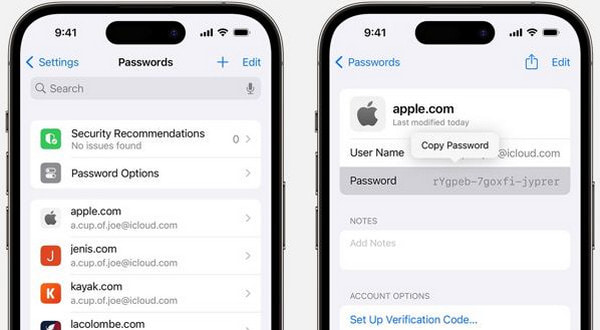
Für Nutzer von iOS 17 und älteren Versionen:
Offen Einstellungen.
Scrollen Sie nach unten und tippen Sie auf Passwörter.
Authentifizieren Sie sich mit Face ID, Touch ID oder Ihrem Gerätepasscode.
Suchen Sie in der Liste nach dem Eintrag mit der Website. appleid.apple.com.
Tippen Sie auf den Eintrag, um ihn anzuzeigen. Benutzername und PasswortSie können darauf klicken, um das Passwort zu kopieren.
Für Nutzer von iOS 18 und höher:
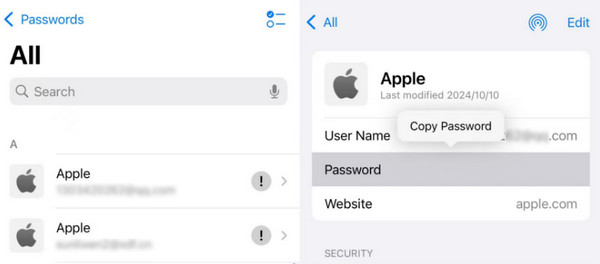
Öffne das Passwort App auf Ihrem iPhone und tippen Sie auf Alle.
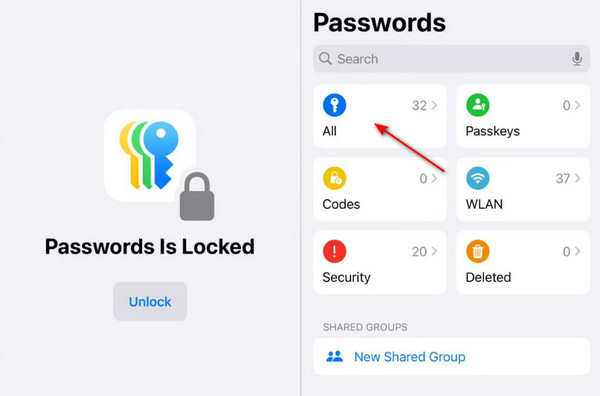
Drücke den Apfel Webseite. Klicken Sie auf den Stern, dann wird das Passwort angezeigt.
Teil 2: So setzen Sie das iCloud-Passwort zurück, wenn Sie es noch wissen
So setzen Sie das iCloud-Passwort auf iOS-Geräten zurück
Keine Sorge, falls Sie Ihr Apple-ID-Passwort nicht in der iCloud-Schlüsselbundverwaltung gespeichert haben oder es nicht in der Passwortliste finden! Sie können Ihr iCloud-Passwort trotzdem direkt auf Ihren iOS-Geräten zurücksetzen. So erhalten Sie wieder Zugriff auf Ihre Apple-ID und alle zugehörigen Dienste, selbst wenn das gespeicherte Passwort nicht verfügbar ist.
Gehe zu Einstellungen und tippen Sie auf Ihren Namen.
Klicken Anmeldung und Sicherheit.
Wählen Passwort ändern.
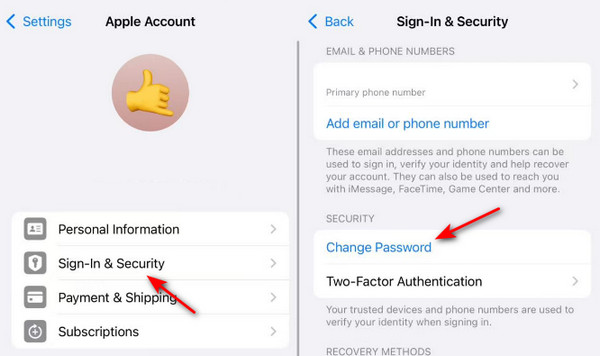
Bestätigen Sie Ihre Identität per Face ID, Touch ID oder Ihrem Bildschirmpasscode.
Legen Sie ein neues Passwort fest.
Möglicherweise stoßen Sie auf eine Sicherheitsverzögerung, die Sie auffordert, eine Stunde zu warten, bevor Sie mit dem Zurücksetzen Ihres Passworts fortfahren können. Keine Sorge. Das liegt daran, dass der Diebstahlschutz aktiviert ist und sich das Gerät an einem unbekannten Ort befindet.
So ändern Sie das iCloud-Passwort auf dem Mac
Unter macOS Catalina oder neuer:
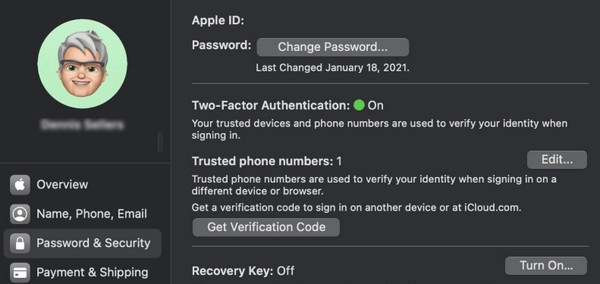
Entfalte die Apfel Menü und auswählen Systemeinstellungen.
Auswählen Apple-ID/Apple-Konto.
Klicken Passwort und Sicherheitund drücken Sie dann die Passwort ändern Taste.
Geben Sie Ihren Mac-Bildschirmpasscode ein, um fortzufahren.
Unter macOS Mojave oder älter:
Öffne das Apfel Menü und wählen Systemeinstellungen.
Auswählen iCloud – Kontodetails – Sicherheit.
Klicken Passwort ändern.
Teil 3: So bitten Sie andere, Ihnen beim Zurücksetzen des iCloud-Passworts zu helfen
Normalerweise können Sie Ihr iCloud-Passwort direkt auf Ihrem eigenen, vertrauenswürdigen iPhone oder iPad zurücksetzen. Sollten Ihre Geräte jedoch gesperrt sein, Sie nicht bei Ihrer Apple-ID angemeldet sein oder keine Bestätigungscodes empfangen können, können Sie eine vertrauenswürdige Person bitten, Ihr Passwort zurückzusetzen. So ist sichergestellt, dass Sie auch dann wieder sicher Zugriff auf Ihre Apple-ID erhalten, wenn Sie das Zurücksetzen nicht selbst durchführen können – und zwar über einen verifizierten Kontakt.
Bitten Sie Ihren Freund, die App herunterzuladen Apple-Support App von der Appstore.
Starte die App und tippe auf Zurücksetzen. Passwort.
Klicken Helfen Sie jemand anderem auf der nächsten Seite.
Geben Sie Ihre E-Mail-Adresse oder Telefonnummer ein.
Geben Sie den erhaltenen Code ein und folgen Sie den Anweisungen auf dem Bildschirm, um fortzufahren.
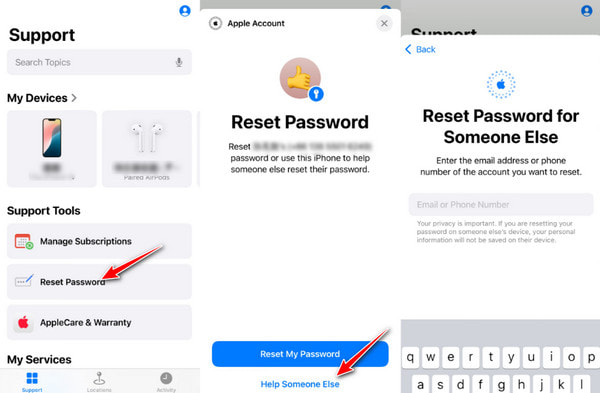
Die gleichen Schritte gelten auch für ein iPhone auf den Besitzer gesperrt.
Teil 4: So stellen Sie Ihr iCloud-Passwort über iforgot.apple.com wieder her
Wenn Sie Ihr iCloud-Passwort weder auf Ihrem Gerät noch über einen vertrauenswürdigen Kontakt zurücksetzen können, besteht eine weitere zuverlässige Methode darin, das iCloud-Passwort von der offiziellen Website von Apple wiederherzustellen. iforgot.apple.com.
Diese Methode funktioniert, wenn:
Ihr Gerät ist nicht verfügbar.
Sie sind von Ihrer Apple-ID abgemeldet.
Sie können keine Bestätigungscodes empfangen.
Folgen Sie den nachstehenden Schritten, um zu erfahren, wie Sie Ihr iCloud-Passwort auf iforgot.apple.com schnell zurücksetzen können:
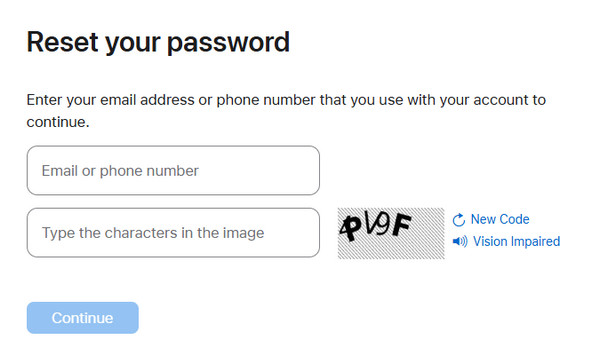
Gehen Sie zu https://iforgot.apple.com/.
Drücken Sie die Passwort zurücksetzen Taste.
Geben Sie Ihre E-Mail-Adresse oder Telefonnummer ein. Geben Sie die Zeichen aus dem Bild ein und drücken Sie die Taste. Fortsetzen Taste.
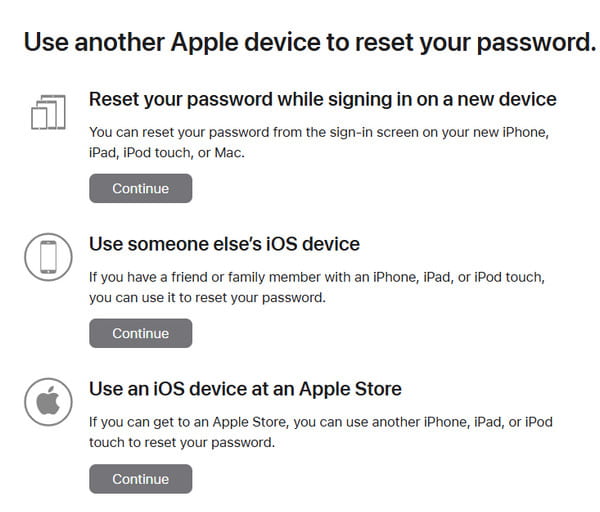
Wählen Sie eine der beiden Optionen und folgen Sie den Anweisungen auf dem Bildschirm, um Ihr Passwort auf der Website zurückzusetzen.
Teil 5: So setzen Sie das iCloud-Passwort ohne jegliche Anmeldedaten zurück
Was ist, wenn Sie weder iCloud-Passwort noch vertrauenswürdige Telefonnummer oder E‑Mail-Adresse haben? Gibt es trotzdem noch eine Möglichkeit, das iCloud-Passwort zurückzusetzen? Ja! Diese Software eines Drittanbieters kann in solchen Sperrsituationen helfen! imyPass iPassGo ist ein professionelles iOS-Entsperrtool, das verschiedene Sperrszenarien bewältigen kann. Es unterstützt mehrere iOS-Versionen und -Geräte und hilft Nutzern, den Zugriff wiederzuerlangen, wenn sie aus ihrer Apple-ID ausgesperrt sind.
Wir haben zwei gängige iOS-Geräte in realen Sperrsituationen getestet.
- Ein iPhone 8 mit iOS 16 mit einer fehlgeschlagenen Apple-ID-Anmeldesperre.
- Ein iPhone X mit iOS 17, das mit einem gebrauchten Konto verknüpft war.
Leistung: Erfolgreich auf beiden getesteten Modellen.
Abschlusszeit: Etwa 10–20 Minuten.
Nutzungserlebnis: Keine Abstürze oder Ruckler.

Über 4.000.000 Downloads
Vergessenes iCloud-Passwort ohne Zugangsdaten zurücksetzen.
Apple-ID von deaktivierten, gesperrten oder gebrauchten iPhones entfernen.
Bildschirmsperrcode, Face ID und Touch ID mühelos löschen.
Einfach zu bedienen – sowohl für Einsteiger als auch für Profis.
Starten Sie die Software und wählen Sie Umgehen Sie die iCloud-Aktivierungssperre auf der Hauptoberfläche.

Verbinden Sie Ihr iOS-Gerät mit einem USB-Kabel mit Ihrem Computer. Tippen Sie auf Vertrauen auf Ihrem iOS-Gerät, wenn Sie dazu aufgefordert werden.

Lesen Sie die Warnhinweise sorgfältig durch und klicken Sie dann auf Jetzt anfangen um die Umgehung der iCloud-Aktivierungssperre zu starten.

Folgen Sie der Anleitung auf dem Bildschirm, um Ihr iPhone zu jailbreaken.

Überprüfen Sie die Geräteinformationen und klicken Sie dann auf Beginnen Sie mit der Umgehung der Aktivierung. Warten Sie geduldig, bis der Vorgang abgeschlossen ist.

Teil 6: So speichern Sie Ihr iCloud-Passwort richtig
Nachdem Sie Ihr iCloud-Passwort erfolgreich zurückgesetzt haben, ist es besonders wichtig, dass Sie es gut aufbewahren, da es eng mit iCloud Drive, iCloud-Backups, der Aktivierungssperre und der Sicherheit Ihres iPhones zusammenhängt. Um zu vermeiden, dass Sie in Zukunft von Ihrem Konto ausgesperrt werden, finden Sie hier einige Tipps:
Vermeiden Sie zu komplizierte Passwörter.
Viele Nutzer vergessen ihre iCloud-Zugangsdaten, weil das Passwort zu komplex ist. Vermeiden Sie daher eine bedeutungslose Zeichenfolge. Verwenden Sie stattdessen Kombinationen aus Zahlen und Buchstaben, deren Bedeutung nur Sie kennen.
Aktivieren Sie den iCloud-Schlüsselbund auf Ihrem iPhone.
Gehe zu Einstellungen und klicken Sie auf Ihren Namen. Wählen Sie iCloud.
Klopfen Passwörter.
Stellen Sie sicher, dass der Schalter eingeschaltet ist.
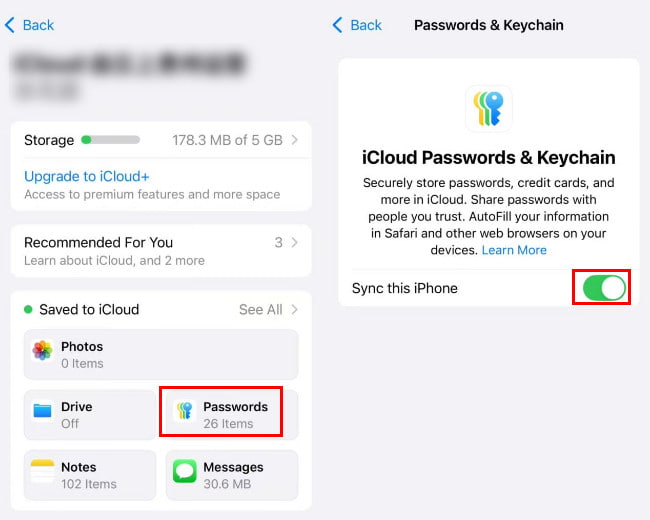
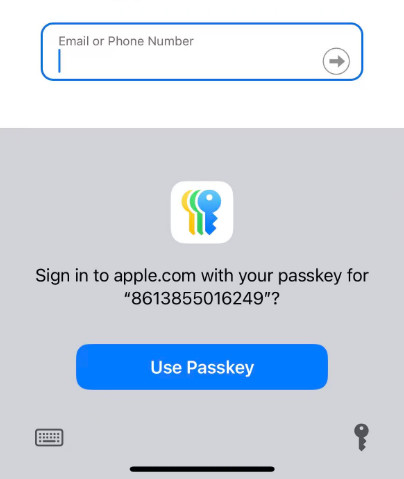
Wenn Sie dann Ihr Konto und Ihr Passwort auf der Website oder in der App eingeben, fordert das System Sie auf, … In iCloud-Schlüsselbund speichern. Klicken SpeichernWenn Sie sich das nächste Mal anmelden möchten, müssen Sie das Passwort nicht erneut eingeben.
Verwendung eines Passwort-Managers eines Drittanbieters.
Wenn Sie Passwörter auf Ihrem iPhone bequemer verwalten und sichern möchten, können Sie Folgendes versuchen: imyPass iPhone Passwort-ManagerEs unterstützt die Ein-Klick-Bedienung zum Anzeigen, Verwalten, Exportieren und Teilen von Passwörtern, die auf dem iPhone gespeichert sind, ohne Jailbreak.

Über 4.000.000 Downloads
Sichern Sie Ihr iCloud-Passwort einfach und sicher.
So exportieren Sie Ihr iCloud-Passwort jederzeit in einfachen Schritten.
Sie können die zuvor gescannten Passwörter schnell überprüfen.
Kompatibel mit den neuesten iPhone-Modellen und iOS-Versionen.
Fazit
Was tun, wenn Sie Ihr iCloud-Passwort vergessen haben? Wir glauben, Sie kennen die Antwort. Dieser Artikel listet verschiedene Lösungsansätze auf. iCloud-Passwort wiederherstellen, und zwar in Bezug darauf, wie Sie Ihr iCloud-Passwort finden, wie Sie Ihr iCloud-Passwort zurücksetzen und wie Sie Ihr iCloud-Passwort richtig speichern.
Um Ihr iCloud-Passwort zu ändern, haben wir detaillierte Methoden vorgestellt, die die Verwendung Ihres eigenen iPhones, die Verwendung des iPhones eines Freundes, die Verwendung eines Macs, den Besuch der Apple-Website im Browser usw. umfassen.
Außerdem haben wir ein Tool eingeführt, das Ihnen dabei hilft. iCloud-Aktivierungssperre umgehen Das ist besonders einfach, wenn man ausgesperrt ist.
Ich hoffe, dieser Beitrag ist hilfreich, wenn Sie das nächste Mal Ihr iCloud-Passwort vergessen!
Samuel ist auf Passwortsicherheit und digitalen Datenschutz spezialisiert. Früher arbeitete er als Cybersicherheitsberater für kleine Unternehmen, um deren digitale Werte zu schützen. Mit Zertifizierungen in Cybersicherheit und Ethical Hacking verwandelt er komplexe Sicherheitsthemen in leicht verständliche Ratschläge. Außerdem gibt er gerne Passworttipps, damit Nutzer ihre Konten selbstbewusster schützen können.
Heiße Lösungen
-
Passwort-Tipps
- Die 4 besten Instagram-Passwort-Finder
- So sehen Sie Ihr Instagram-Passwort
- So entsperren Sie Ihr Snapchat-Konto
- So setzen Sie ein vergessenes Twitter-Passwort zurück
- So sehen Sie gespeicherte Passwörter in Chrome
- Was tun, wenn ich mein Apple-ID-Passwort vergessen habe
- So setzen Sie Ihr Snapchat-Passwort zurück
- So setzen Sie ein vergessenes Discord-Passwort zurück
-
iOS entsperren
-
Android entsperren
-
Windows-Passwort


