



 Lösung
 Support-Center
 Über uns
 Kontakt
So setzen Sie Ihr TikTok‑Passwort zurück, wenn Sie es vergessen haben
 Gideon Byron Veröffentlicht auf 06. März 2026Passwort-Tipps3-minütige Lektüre
Keinen Zugriff mehr auf Ihr TikTok‑Konto? Das Vergessen Ihres TikTok‑Passworts ist ein häufiges Hindernis, besonders mit den häufigen Sicherheits‑Updates der Plattform im Jahr 2026. Egal, ob Sie Ihre verknüpfte Telefonnummer verloren haben oder Ihre Zugangsdaten für mehr Sicherheit einfach zurücksetzen möchten – der Wiedereinstieg ist unkompliziert, wenn Sie die richtigen Schritte kennen.
In dieser Anleitung lassen wir unnötige Details weg und zeigen Ihnen, wie Sie Ihr TikTok‑Passwort per E‑Mail, SMS oder mit den neuesten biometrischen Passkeys zurücksetzen. Außerdem erklären wir die erweiterte Wiederherstellung für Konten ohne verknüpfte Daten und geben wichtige Tipps, wie Sie Ihr Konto besser gegen unbefugten Zugriff absichern.

In diesem Artikel:
Teil 1. Was tun, wenn ich das TikTok‑Passwort vergessen habe?
Wenn Sie Ihr TikTok‑Passwort vergessen, ist die sinnvollste und praktischste Lösung, es zurückzusetzen. Sie können es über Ihre verknüpfte E‑Mail‑Adresse oder Telefonnummer zurücksetzen.
Wenn Sie jedoch Ihr TikTok‑Passwort, Ihre E‑Mail‑Adresse und Ihre Telefonnummer vergessen haben, wird es sehr schwierig, Ihr Konto wiederherzustellen. Ihre einzige Möglichkeit ist dann das TikTok‑Feedback‑Formular, und die Erfolgsquote ist dabei auch nicht besonders hoch.
Teil 2. Wie man das TikTok‑Passwort zurücksetzt
Methode 1. TikTok‑Passwort mit Telefonnummer oder E‑Mail zurücksetzen
Um das TikTok-Passwort zu ändern oder zurückzusetzen, benötigen Sie eine gültige E-Mail-Adresse oder Telefonnummer, die mit Ihrem TikTok-Konto verknüpft ist. Andernfalls können Sie den Link zum Zurücksetzen des TikTok-Passworts nicht erhalten. Lassen Sie uns nun die Schritt-für-Schritt-Anleitung zum Ändern Ihres TikTok-Passworts durchgehen.
Öffnen Sie die TikTok-App. Tippen Sie auf die Profil Schaltfläche in der unteren rechten Ecke. Wählen Sie Anmeldung ganz unten.
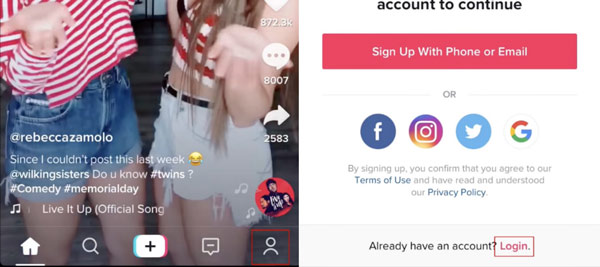
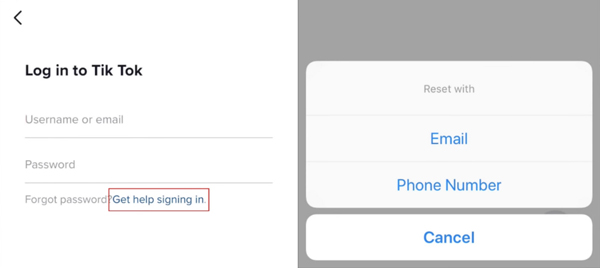
Klopfen Erhalten Sie Hilfe bei der Anmeldung. Wählen Sie die Möglichkeit, Ihr TikTok-Passwort zurückzusetzen. Wenn Sie Ihre Telefonnummer zu Ihrem TikTok-Konto hinzugefügt haben, haben Sie zwei Möglichkeiten: E-Mail oder Handynummer.
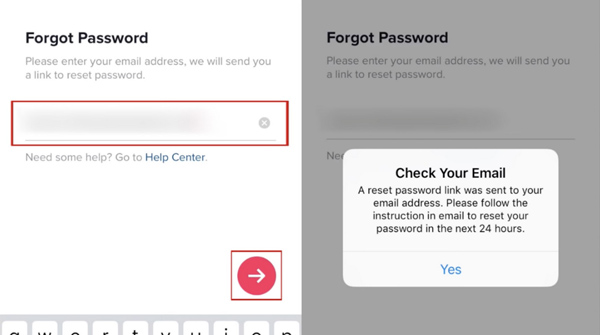
Geben Sie die E-Mail-Adresse oder Telefonnummer ein, die mit TikTok verknüpft ist, und tippen Sie unten rechts auf die rote Pfeilschaltfläche.
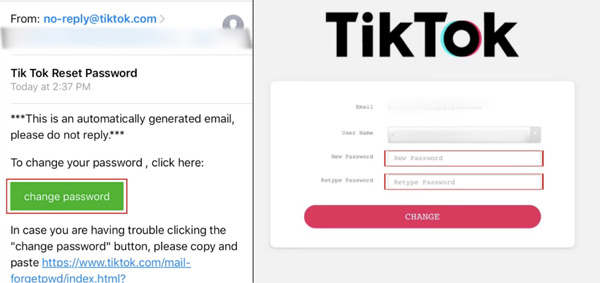
Überprüfen Sie Ihre E-Mails und tippen Sie auf die grüne Schaltfläche Kennwort ändern. Sie werden zur Seite zum Zurücksetzen des TikTok-Passworts weitergeleitet. Geben Sie Ihr neues TikTok-Passwort ein und geben Sie es erneut ein. Tippen Sie abschließend auf ÄNDERN.
Bisher haben Sie gelernt, wie Sie das TikTok-Passwort zurücksetzen. Danach können Sie auch etwas tun, um die Sicherheit Ihres TikTok-Kontos weiter zu stärken. Lesen Sie einfach die folgenden Tipps.
Methode 2. Mit einem Social‑Media‑Konto anmelden
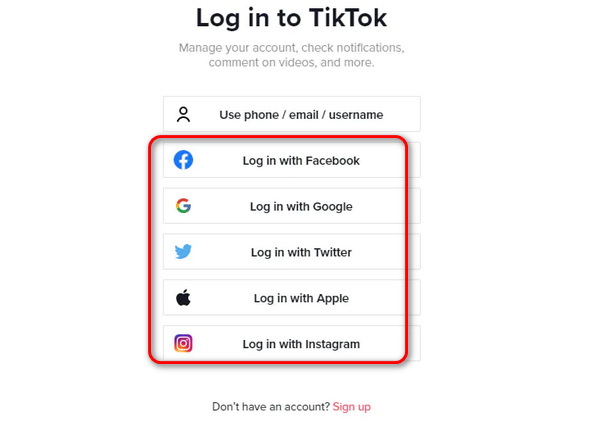
Wenn Sie sich ursprünglich mit Google, Apple‑ID, Facebook oder Instagram registriert haben, müssen Sie das Passwort nicht zurücksetzen. Tippen Sie stattdessen einfach auf das entsprechende Social‑Symbol auf dem Anmeldebildschirm. Allerdings kennen Sie mit dieser Methode zwar wieder Ihr TikTok‑Konto, aber nicht das eigentliche Kontopasswort.
Methode 3: TikTok‑Passwort mit vertrauenswürdigen Kontakten zurücksetzen
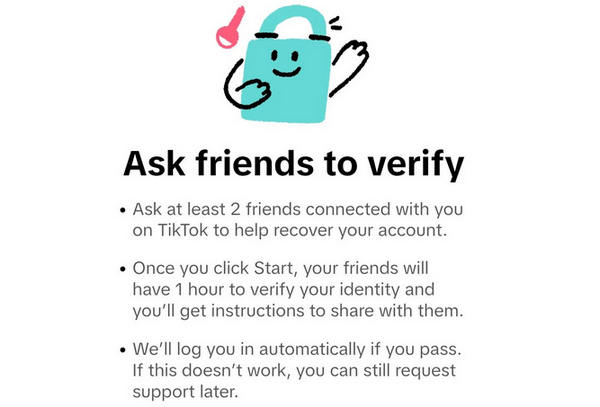
Wenn Sie mindestens 2 Freunde haben, denen Sie folgen (und die Ihnen ebenfalls folgen), können Sie sie um Hilfe bitten, Ihr TikTok‑Passwort über ein Verifizierungsverfahren zurückzusetzen.
- 1.Tippen Sie auf dem Anmeldebildschirm auf die Option ? oder Helfen Schaltfläche oben rechts.
- 2.Auswählen Stellen Sie Ihr Konto wieder her > Freunde um Verifizierung bitten.
- 3.TikTok sendet einen Code an die von Ihnen ausgewählten Freunde. Sobald sie bestätigen, dass Sie es sind, gewährt Ihnen TikTok einen temporären Login.
Methode 4: TikTok‑Passwort mit Feedback‑Formular zurücksetzen
Diese Methode kann Ihnen helfen, Ihr TikTok‑Passwort ohne verknüpfte Telefonnummer oder E‑Mail‑Adresse zurückzusetzen. Allerdings ist die Erfolgsquote möglicherweise nicht sehr zufriedenstellend.
Rufen Sie die TikTok‑Feedback‑Webseite auf: www.tiktok.com/legal/report/feedback.
Klicken Sie auf das Dropdown‑Feld „Thema“ und wählen Sie Kontozugriff / Sicherheit.
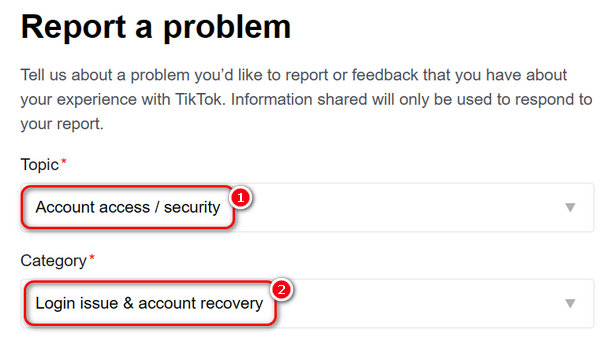
Klicken Sie auf das Dropdown‑Feld „Kategorie“ und wählen Sie Anmeldeproblem & Kontowiederherstellung.
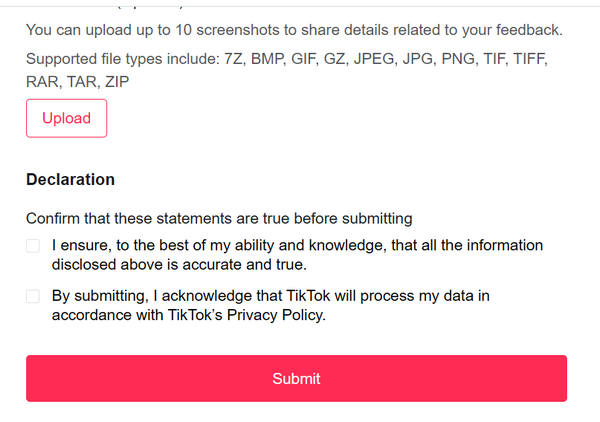
Anschließend sollten Sie nach unten scrollen und verschiedene notwendige Informationen angeben, wie Benutzername, Registrierungsdatum, Registrierungsregion und mehr.
Klicken Sie abschließend auf Einreichen Schaltfläche unten, um Ihre Anfrage zu übermitteln. TikTok prüft Ihre Anfrage und entscheidet, ob Ihr TikTok‑Konto wiederhergestellt wird. Diese Methode kann Ihnen helfen, Ihr vergessenes TikTok‑Passwort zurückzusetzen.
Teil 3. Tipps zum Ändern des TikTok‑Passworts
Legen Sie ein einzigartiges und einprägsames Passwort fest
Die meisten von uns vergessen TikTok-Passwörter, weil sie schwer zu merken sind. Legen Sie also ein spezielles und einprägsameres TikTok-Passwort fest. Außerdem wäre es sicherer, Ihren TikTok-Passwörtern mehrere Großbuchstaben und Sonderzeichenfolgen hinzuzufügen.
Fügen Sie Ihre Telefonnummer und E-Mail zu Ihrem TikTok-Konto hinzu
Wie Sie vielleicht bemerkt haben, haben Sie zwei Möglichkeiten, Ihr Passwort zurückzusetzen, wenn Sie sowohl Ihre Telefonnummer als auch Ihre E-Mail-Adresse zu Ihrem TikTok-Konto hinzugefügt haben. Wenn Sie nur eines davon hinzufügen, können Sie Ihr TikTok-Passwort mit nur einer Option ändern. Daher ist es besser, sowohl Ihre Telefonnummer als auch Ihre E-Mail-Adresse mit Ihrem TikTok zu verknüpfen. Es wird einfacher sein, Ihr vergessenes TikTok-Passwort zurückzubekommen.
Wenn Sie die Tipps befolgen, können Sie Ihr TikTok-Konto besser verwalten. Allerdings könnte es für Sie mühsam sein, alle Schritte auf TikTok durchzugehen. Möchten Sie ein effizientes Tool zur Verwaltung Ihres TikTok-Passworts? Dann ist der TikTok-Passwort-Manager genau das Richtige für Sie. Erfahren Sie mehr in unserem nächsten Teil.
Teil 4. Wie man das TikTok‑Passwort aufbewahrt
Wenn Sie Ihr TikTok‑Kontopasswort zurückgesetzt haben, können Sie es aufbewahren, damit Sie es nicht erneut vergessen. imyPass iPhone Passwort-Manager kann Ihnen helfen, wenn Sie ein iPhone verwenden. Nachdem Sie Ihr TikTok‑Passwort geändert haben, können Sie mit diesem Passwort‑Manager Ihr TikTok‑Passwort anzeigen, verwalten und speichern. Außerdem kann er als Schlüsselbund‑Backup dienen, um alle Konten und Passwörter auf Ihrem iPhone zu sichern. Ihre Privatsphäre bleibt geschützt und sicher.
Drücke den Download Schaltfläche unten, um herunterzuladen, zu installieren und zu starten imyPass iPhone Passwort-Manager.
Verbinden Sie Ihr iPhone mit einem USB‑Kabel mit Ihrem Computer. Anschließend wird dieses Programm Ihr iPhone erkennen.
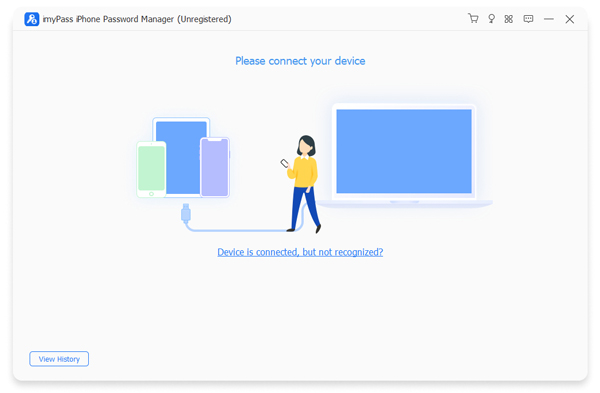
Wenn Sie Ihr TikTok-Passwort anzeigen oder speichern möchten, müssen Sie den Passwort-Manager Ihr iPhone scannen lassen. Klick auf das Anfang Taste. Der Passwort-Manager scannt Ihr iPhone.

Es wird eine Weile dauern, alle Ihre Passwörter zu scannen. Wenn der Vorgang abgeschlossen ist, können Sie sehen, dass alle Passwörter auf der Benutzeroberfläche aufgelistet sind. Um Ihr TikTok-Passwort zu finden, klicken Sie auf Web- und App-Passwort auf der Linken. Ihr TikTok-Passwort wird in der Liste angezeigt.

Wenn Sie Ihr TikTok-Passwort als Datei speichern möchten, aktivieren Sie einfach die Option Tick Tack in dem Name Spalte aus und klicken Sie auf Export.
Der Passwort-Manager stellt Ihnen eine CSV-Datei zur Verfügung. Sie können Ihr TikTok-Passwort herunterladen und für die zukünftige Verwendung speichern.
Wir alle müssen mehr als eine App und viele Konten verwalten. Sie können imyPass Password Manager auch verwenden, um alle anderen Passwörter zu speichern, einschließlich Ihrer Apple-ID, WLAN, Instagram, Gmail und mehr. Außerdem können Sie damit Ihren Scanverlauf anzeigen. Damit können Sie verlorene Passwörter wiederfinden, auch wenn Sie diese nicht lokal speichern. Wenn Sie beispielsweise Ihr Facebook-Passwort vergessen, können Sie es verwenden Finden Sie Ihr Facebook-Passwort.
FAQs.
-
Wie kann ich mein TikTok-Konto nur mit dem Benutzernamen wiederherstellen?
Sie sollten zu www.tiktok.com/legal/report/feedback gehen und dann in der Themenliste Kontozugriff / Sicherheit auswählen und anschließend in der Kategorienliste Anmeldeproblem & Kontowiederherstellung. Folgen Sie dann den Anweisungen auf dem Bildschirm, um eine Anfrage zur Wiederherstellung Ihres TikTok‑Kontos einzureichen.
-
Wie melde ich mich bei einem bereits vorhandenen TikTok-Konto an?
1. Öffne TikTok und tippe unten rechts auf die Schaltfläche „Profil“.
2. Tippe oben rechts auf „Menü“ (drei waagerechte Linien) und wähle „Einstellungen und Datenschutz“.
3. Scrolle ganz nach unten und tippe auf „Konto wechseln“ und wähle anschließend „Konto hinzufügen“. -
Kann man zwei TikTok-Konten auf einem Handy haben?
Ja, das ist möglich. Du kannst in der TikTok‑App zwischen verschiedenen TikTok‑Konten wechseln. Wenn du ein Android‑Gerät verwendest, unterstützt dein Handy möglicherweise die Funktion „Dual Apps“. Das bedeutet, dass du zwei oder mehr TikTok‑Apps installieren und dich mit unterschiedlichen Konten anmelden kannst.
Fazit
Dieser Artikel bietet 4 Methoden, um mit TikTok Passwort vergessen. umzugehen. Sie können Ihr TikTok‑Konto mit oder ohne verknüpfte Telefonnummer oder E‑Mail wiederherstellen. Sie können außerdem ein TikTok‑Feedback senden, um die Offiziellen zu bitten, Ihnen bei der Kontowiederherstellung zu helfen.
Wenn Sie Ihr TikTok‑Passwort zurücksetzen, müssen Sie es auch sicher aufbewahren. imyPass iPhone Passwort-Manager kann Ihnen helfen, alle Konten und Passwörter einfach zu schützen. Es ist eine flexiblere Möglichkeit, Ihre iPhone‑Passwörter zu schützen und anzuzeigen.
Gideon schreibt über das Entsperren von iOS-, Android- und Windows-Geräten. Zuvor arbeitete er als Spezialist für Mobilgeräte in einem Reparaturzentrum und unterstützte Kunden bei gesperrten Geräten und der Wiederherstellung von Passwörtern. In seiner Freizeit testet er neue Entsperrtools, passt Smart Devices an und macht komplexe Entsperrprozesse einfach und sicher.
Heiße Lösungen
-
Passwort-Tipps
- Die 4 besten Instagram-Passwort-Finder
- So sehen Sie Ihr Instagram-Passwort
- So entsperren Sie Ihr Snapchat-Konto
- So setzen Sie ein vergessenes Twitter-Passwort zurück
- So sehen Sie gespeicherte Passwörter in Chrome
- Was tun, wenn ich mein Apple-ID-Passwort vergessen habe
- So setzen Sie Ihr Snapchat-Passwort zurück
- So setzen Sie ein vergessenes Discord-Passwort zurück
-
iOS entsperren
-
Android entsperren
-
Windows-Passwort


