



 Lösung
 Support-Center
 Über uns
 Kontakt
So stellen Sie gelöschte LINE-Chats wieder her, um wichtige Unterhaltungen zurückzugewinnen
 Clara Prescott Veröffentlicht auf 13. Januar 2026Daten wiederherstellen3-minütige Lektüre
LINE ist eine kostenlose Messaging-App, mit der Sie Sofortnachrichten, Videos, Fotos sowie Sprach- und Videoanrufe versenden können. Praktischerweise können Sie die App auf Ihrem PC, Mobiltelefon und anderen elektronischen Geräten nutzen. Ihre Nachrichten werden in der Regel in Ihrem Konto gespeichert.
Es gibt jedoch Nutzer, die berichten, dass ihre LINE-Nachrichten spurlos verschwunden sind. Dafür gibt es aber plausible Gründe. So stellen Sie gelöschte Nachrichten in der LINE-App wieder herIn diesem Artikel helfen wir Ihnen, die Ursachen für das Löschen Ihrer LINE-Nachrichten zu ermitteln. Anschließend zeigen wir Ihnen, wie Sie diese wiederherstellen können. Lesen Sie weiter, um alle Details zu erfahren.

In diesem Artikel:
Teil 1. Wann werden die LINE-Nachrichten endgültig verschwinden?
Die LINE-Nachrichten werden an die App weitergeleitet. Ihre Chats sind in der Anwendung sicher, können aber in Ausnahmefällen gelöscht werden. Die häufigsten Gründe für das Löschen Ihrer LINE-Chats finden Sie hier! Falls dies der Fall ist, können Sie verhindern, dass Ihre Chats zukünftig gelöscht werden.
1. Die LINE-Chats wurden von Ihnen selbst gelöscht.
LINE-Chats können Sie selbst löschen. Manche Nutzer löschen ihre Konversationen absichtlich, um Speicherplatz auf dem Gerät freizugeben, auf dem ihr LINE-Konto angemeldet ist. Außerdem möchten sie möglicherweise ihre Nachrichten übersichtlicher gestalten. Schließlich möchten sie wahrscheinlich sensible oder unerwünschte Chats endgültig löschen. Es kommt jedoch auch vor, dass Nutzer versehentlich LINE-Chats löschen.
2. Die LINE-App wurde gelöscht.
Die LINE-App ist nicht für alle Geräte optimiert. Zwar kann die App gelöscht werden, wodurch aber auch die Chatverläufe auf Ihren Geräten verloren gehen können. Glücklicherweise bleiben die Chatverläufe jedoch im Konto erhalten. Durch das Wiederherstellen der Backups nach der Neuinstallation der App können Sie Ihre Nachrichten wiederherstellen.
3. Das Gerät wird ausgetauscht
Es kann vorkommen, dass das Gerät, auf dem Ihr LINE-Konto angemeldet ist, Probleme hat. In diesem Fall kann es repariert oder durch ein neues ersetzt werden. Dabei werden die Nachrichten Ihres LINE-Kontos vom Gerät gelöscht. Ein lokales Backup ist sehr hilfreich, um sie später wiederherzustellen.
Zusammenfassend lässt sich sagen, dass es verschiedene Gründe gibt, warum man seine LINE-Chats verlieren kann. Am besten sichert man sie durch regelmäßige Backups. So muss man sich keine Sorgen machen, die Konversationen versehentlich zu löschen oder das Gerät zu wechseln, auf dem die Chats geführt wurden. Diese Backups dienen dazu, Datenverlust zu verhindern. Viber-Nachrichten und Fotos wiederherstellen auf einem iPhone.
Teil 2. Wie kann man dauerhaft verschwundene LINE-Chats auf dem iPhone wiederherstellen?
Wie kann ich einen gelöschten LINE-Chat ohne Backup wiederherstellen? imyPass iPhone Datenrettung Dieses Tool kann helfen! Es stellt Ihre dauerhaft gelöschten oder verschwundenen LINE-Chats auf Ihrem iPhone wieder her. Dank der intuitiven Benutzeroberfläche und der umfangreichen Funktionen eignet es sich sowohl für Profis als auch für Anfänger. Auch WhatsApp-Nachrichten, Fotos, Videos und Anruflisten lassen sich mit diesem Tool wiederherstellen. Die Wiederherstellung funktioniert in verschiedenen Szenarien, wie z. B. versehentlichem Löschen, Wasserschaden, Displaybruch, fehlenden Backups und mehr. Die folgenden Schritte dienen als Anleitung für die Verwendung dieses Tools.
Besuchen Sie die offizielle Website dieses Tools und laden Sie es herunter. Anschließend wird die heruntergeladene Datei in Ihrem Webbrowser angezeigt. Installieren Sie das Tool, woraufhin ein kleines Fenster erscheint. Es wird dann automatisch gestartet.
Bitte schließen Sie das iPhone an den Computer an. Verwenden Sie dazu ein USB-Kabel. Wählen Sie anschließend die entsprechende Option aus. Wiederherstellen vom iOS-Gerät Dann scannt das Tool Ihr iPhone und klickt auf die Schaltfläche. Scan starten Klicken Sie auf die Schaltfläche. Das Tool scannt die Dateien auf Ihrem iPhone. Die Ergebnisse werden im nächsten Bildschirm angezeigt.
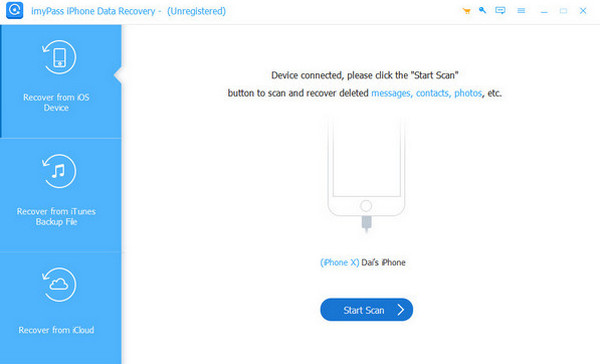
Bitte suchen Sie die LINE-Chats auf der linken Seite des Bildschirms. Wählen Sie anschließend die Chats aus, die Sie wiederherstellen möchten. Bitte klicken Sie auf die Schaltfläche Genesen Klicken Sie unten rechts auf die Option. Wählen Sie den Pfad aus, in dem Ihre LINE-Chats wiederhergestellt werden sollen. Klicken Sie anschließend auf die Schaltfläche. Genesen Drücken Sie erneut die Taste, um die Wiederherstellung zu starten.

Teil 3. Wie kann ich ein LINE-Backup wiederherstellen?
Kann man gelöschte LINE-Nachrichten wiederherstellen? iCloud ist die integrierte Backup-Funktion Ihres iPhones. Mit diesem kostenlosen Dienst können Sie Ihre LINE-Chats und -Nachrichten sichern. Beachten Sie die Voraussetzungen für die Nutzung des kostenlosen Dienstes: iCloud Drive muss aktiviert und ein Backup erstellt worden sein.
Zusätzlich gibt es zwei Arten von Backup-Modi für Ihr iCloud LINE-Backup: das Standard-Backup und LINE Premium. Ein Standard-Backup überträgt die Chats der letzten 14 Tage. Dies hängt jedoch davon ab, ob Sie diese manuell sichern. LINE Premium hingegen bietet eine vollständige Wiederherstellung des Chatverlaufs auf allen Betriebssystemen. Sie benötigen weder ein neues iPhone noch müssen Sie es auf Werkseinstellungen zurücksetzen. So vermeiden Sie Datenverlust. iCloud-gesperrtes iPhoneSie können das iCloud-Backup wiederherstellen, um Ihre LINE-Chats mit den folgenden Schritten wiederherzustellen.
Sichern Sie Ihre LINE-Chats. Wählen Sie die Option aus. Einstellungen App und wählen Sie die aus Chats Schaltfläche. Wählen Sie anschließend die Schaltfläche aus. Chatverlauf-Sicherung Schaltfläche. Tippen Sie dann auf die Jetzt sichern Taste.
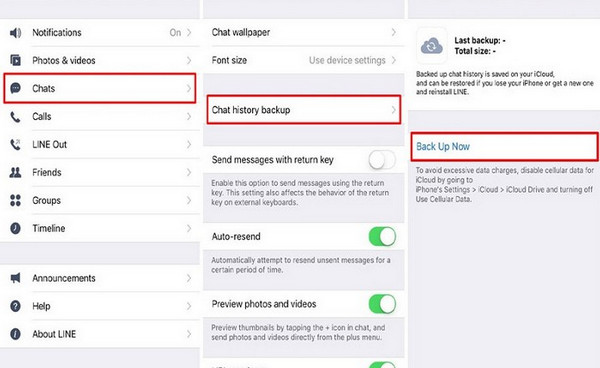
Öffne das LINIE Die App auf Ihrem iPhone. Tippen Sie anschließend auf die Gang Klicken Sie auf die Schaltfläche oben rechts auf dem Bildschirm. Wählen Sie dann die Option aus. Einstellungen Schaltfläche. Bitte wählen Sie später die Chats Klicken Sie auf die Schaltfläche auf dem Bildschirm und wählen Sie die Option aus. Chatverlauf sichern Schaltfläche. Überprüfen Sie den Zeitpunkt der letzten Sicherung Ihres LINE-Kontos.
Halten Sie die gedrückt LINIE Tippen Sie auf die Schaltfläche vom Startbildschirm und anschließend auf die Schaltfläche App entfernen Schaltfläche zum Deinstallieren. Gehen Sie zu Appstore Anschließend müssen Sie die Anwendung auf Ihrem iPhone neu installieren. Öffnen Sie die LINIE Melden Sie sich mit der App und der gleichen Telefonnummer oder E-Mail-Adresse an, die mit dem Backup verknüpft ist.
Nach der Anmeldung erkennt das iPhone-System automatisch das iCloud-Backup. Es zeigt Ihnen das verfügbare Backup auf dem Bildschirm an und erklärt die Vorgehensweise. Bitte tippen Sie auf … Chatverlauf wiederherstellen Schaltfläche unten.
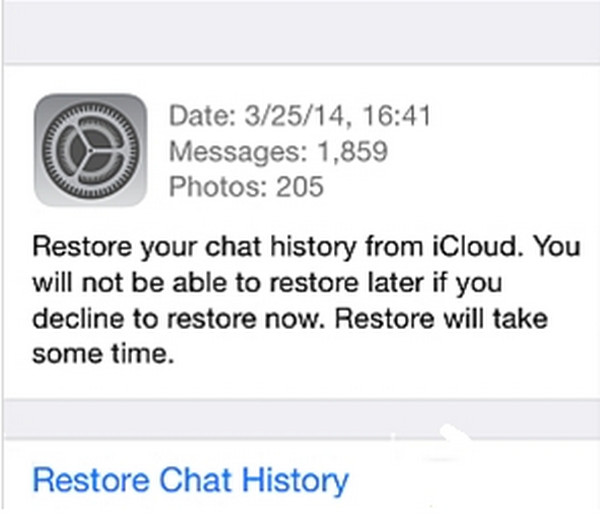
Schließlich wird der Chatverlauf auf Ihrem iPhone wiederhergestellt. Sie können nun die wichtigen Unterhaltungen auf Ihrem iPhone ansehen.
Fazit
Zusammenfassend lässt sich sagen, dass Ihnen dieser Artikel als Leitfaden dienen wird. Wie man gelöschte LINE-Chats wiederherstelltSie können sie mit oder ohne lokale Sicherung abrufen. imyPass iPhone Datenrettung Dieses Tool hilft Ihnen dabei, gelöschte LINE-Chats auf Ihrem Computer wiederherzustellen. Dank seiner einfachen Bedienung eignet es sich besonders für Anfänger. Wir empfehlen Ihnen, das Programm herunterzuladen und es genauer kennenzulernen.
Clara verfügt über mehr als acht Jahre Erfahrung darin, Nutzern bei der Wiederherstellung verlorener Dateien und der Übertragung von Daten zu helfen. Zuvor arbeitete sie als Datenrettungstechnikerin für ein großes IT-Dienstleistungsunternehmen. Zertifiziert in Datenrettung und Digitaler Forensik konzentrieren sich ihre Artikel auf einfache Lösungen, die komplexe Wiederherstellungsaufgaben für Alltagsanwender leichter machen.
Heiße Lösungen
-
Daten wiederherstellen
- AppGeeker iOS-Datenwiederherstellungs-Testbericht
- Disk Drill Testbericht zur iPhone-Datenwiederherstellung
- Wie man das iPhone aus dem Wiederherstellungsmodus holt
- Wie man den Fehler support.apple.com/iphone/restore behebt
- So stellen Sie Daten aus dem DFU-Modus wieder her
- GBite iPhone-Datenwiederherstellung – Testbericht
- So stellen Sie auf dem iPhone gelöschte Fotos nach 30 Tagen wieder her
- So stellen Sie gelöschte Fotos auf dem iPad wieder her
-
iOS entsperren
-
Daten übertragen
-
iOS-Tipps

iPhone Datenrettung
Gelöschte oder verlorene iPhone-Daten wiederherstellen
Herunterladen Herunterladen
