



 Lösung
 Support-Center
 Über uns
 Kontakt
So entfernen Sie die Aktivierungssperre von Ihrem iPhone oder iPad
 Samuel Spender Veröffentlicht auf 17. Juli 2026iOS entsperren4-minütige Lektüre
Sobald Sie ein iOS‑Gerät erhalten, werden Sie aufgefordert, sich mit einer Apple‑Account‑ID anzumelden. Wenn Sie „Mein iPhone suchen“ oder „Mein iPad suchen“ aktivieren, wird die iCloud‑Aktivierungssperre automatisch eingeschaltet. Diese Sicherheitsmaßnahme soll verhindern, dass Diebe auf ein Apple‑Gerät zugreifen können, ohne das zugehörige Konto anzugeben. In dieser Anleitung werden bewährte Methoden vorgestellt, iCloud-Aktivierungssperre entfernen mit oder ohne das Passwort des Apple‑Accounts.

In diesem Artikel:
Teil 1. Was die Entfernung der Aktivierungssperre bedeutet
Wie bereits erwähnt, ist die Apple‑Aktivierungssperre eine Sicherheitsmaßnahme von Apple. Sie verknüpft ein iOS‑ oder iPadOS‑Gerät mit dem Apple‑Account des Eigentümers. Jedes Mal, wenn das Gerät nach dem Löschen oder Zurücksetzen aktiviert wird, ist das Passwort des zugehörigen Apple‑Accounts erforderlich.
Nach Angaben von Apple wurde diese Sicherheitsmaßnahme entwickelt, um Diebstahl zu verhindern und Benutzerdaten zu schützen. Andererseits steuern MDM‑Lösungen iPhones und iPads mit Aktivierungssperre. Wenn eine MDM‑Lösung Ihr Gerät registriert hat, müssen Sie die Aktivierungssperre auf Ihrem iPhone oder iPad mit einem Umgehungscode entfernen.
Beachten Sie, dass ein Zurücksetzen auf die Werkseinstellungen die Sperre nicht entfernen kann. Das Entfernen der iCloud‑Aktivierungssperre bedeutet, diese Sicherheitsmaßnahme mit oder ohne Passwort zu beseitigen.
Teil 2. Wie Sie die Aktivierungssperre auf iPad/iPhone entfernen
Abhängig vom Zustand Ihres Geräts können Sie die Aktivierungssperre auf Ihrem iPad/iPhone, auf einem geliehenen Apple‑Gerät oder online entfernen. Natürlich erfordert der Vorgang das Passwort des zugehörigen Apple‑Accounts.
Wie man die Aktivierungssperre auf iPad/iPhone entfernt
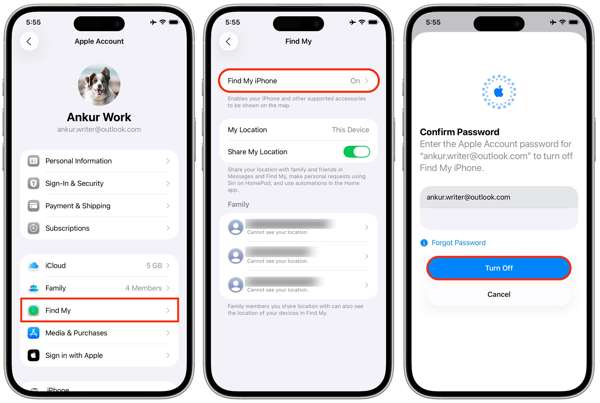
Öffne das Einstellungen App von Ihrem Startbildschirm.
Tippen Sie auf Ihr Profil.
Wählen Sie das Finde mein Option und tippen Sie auf Finde mein iPhone oder Finde mein iPad.
Ausschalten Finde mein iPhone oder Finde mein iPad.
Wenn Sie dazu aufgefordert werden, geben Sie Ihr Apple‑Account‑Passwort ein.
Tippen Sie auf die Abschalten Taste, um es zu bestätigen.
Wie man die Aktivierungssperre auf einem geliehenen Apple‑Gerät entfernt
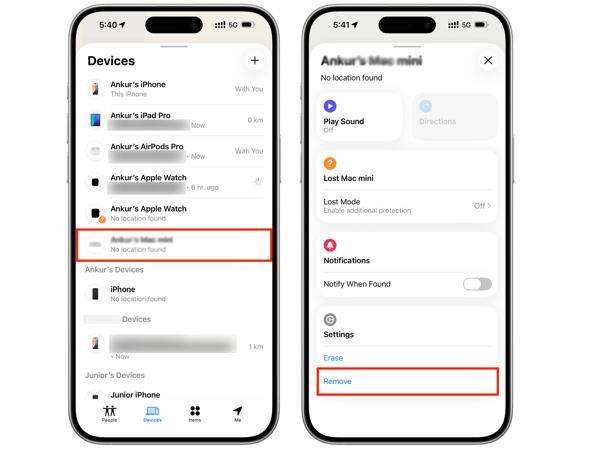
Installieren Sie die App „Wo ist?“ („Find My“) auf einem geliehenen iPhone oder MacBook.
Starten Sie die App und melden Sie sich mit Ihren Apple‑Account‑Daten an.
Gehen Sie zum Geräte Tab.
Wählen Sie Ihr iPhone oder iPad aus der Liste aus.
Erweitern Sie die Symbolleiste und tippen Sie auf Entfernen Taste.
Geben Sie bei Aufforderung Ihr Apple‑Account‑Passwort erneut ein.
Bestätigen Sie abschließend das Entfernen der Aktivierungssperre für das iPad.
Wie man die Aktivierungssperre online entfernt
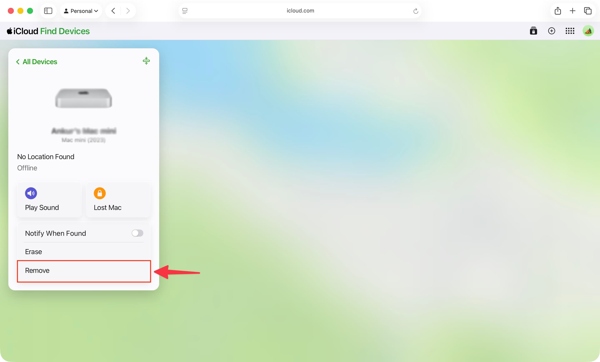
Gehen Sie in einem Webbrowser zu www.icloud.com/find.
Melden Sie sich mit Ihrem Apple‑Account und Passwort an.
Wählen Sie Ihr iPhone oder iPad in der Alle Geräte Liste.
Wenn Ihr Gerät online ist, wird die Funktion den Standort auf der Karte verfolgen.
Drücke den Entfernen Taste.
Geben Sie Ihr Apple‑Account‑Passwort ein, wenn Sie dazu aufgefordert werden.
Befolgen Sie die Anweisungen auf dem Bildschirm, um die Aktivierungssperre auf iPad oder iPhone zu entfernen.
Wie man die Aktivierungssperre auf einem anderen Apple‑Gerät entfernt
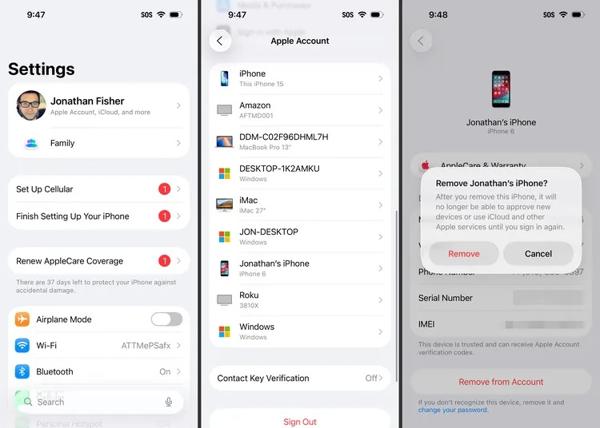
Führen Sie die aus Einstellungen oder Systemeinstellungen ‑App auf einem anderen Apple‑Gerät, das mit demselben Apple‑Account verknüpft ist.
Tippen Sie auf Ihr Profil.
Scrollen Sie nach unten und wählen Sie Ihr iPhone oder iPad.
Schlagen Sie die Aus Konto entfernen Taste.
Dann wähle Entfernen im Hinweisfenster, um das Entfernen der Aktivierungssperre zu bestätigen.
Teil 3. Wie Sie die Aktivierungssperre auf dem iPhone mit einem Code entfernen
Wenn Ihr iPhone oder iPad in eine MDM‑Lösung eingebunden ist, können Sie einen Umgehungscode für die Aktivierungssperre erhalten. Mit diesem Code können Sie die Aktivierungssperre auf Ihrem iPad oder iPhone ohne Passwort entfernen. Nachfolgend zeigen wir den Ablauf:
Schalten Sie Ihr Gerät ein und gehen Sie zu Einstellungen App.
Navigieren Sie zu Allgemein, dann iPhone übertragen oder zurücksetzen.
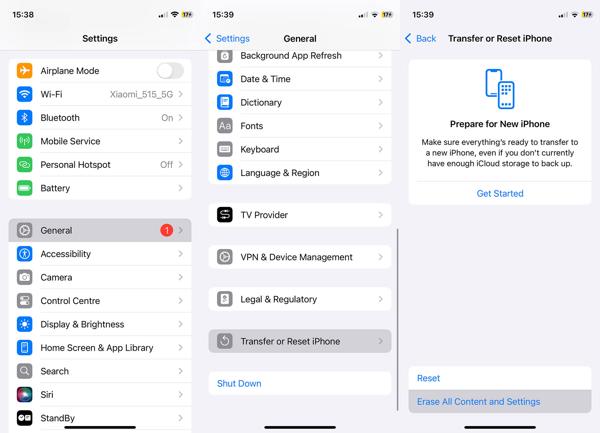
Tippen Sie auf die Löschen Sie alle Inhalte und Einstellungen Möglichkeit.
Befolgen Sie die Anweisungen auf dem Bildschirm, um Werkseinstellungen zurückgesetzt Ihr Gerät einzurichten.
Wenn Ihr Gerät nicht zugänglich ist, setzen Sie es mit iTunes oder dem Finder zurück.
Wenn der Vorgang abgeschlossen ist, starten Sie Ihr iPhone oder iPad neu.
Richten Sie es als neues Gerät ein.
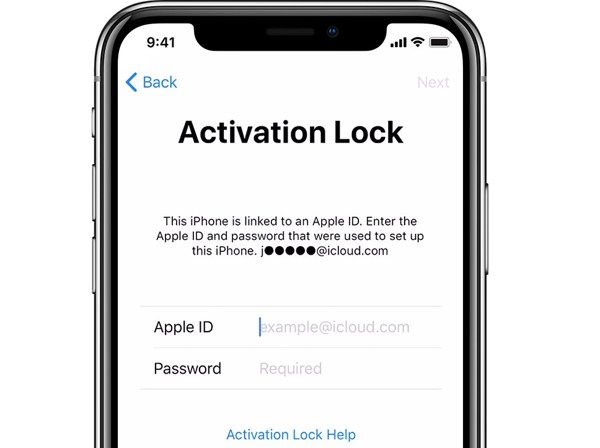
Wenn Ihr iPad durch die Aktivierungssperre gesperrt ist, werden Sie aufgefordert, Ihren Apple‑Account einzugeben.
Lassen Sie das Feld Apple ID leer und geben Sie den Umgehungscode in das Feld Passwort Feld.
Tippen Sie auf die Nächste ‑Taste, um die Aktivierungssperre auf dem iPad ohne Passwort zu entfernen.
Teil 4. Wie Sie die Aktivierungssperre auf dem iPad ohne Passwort entfernen
Wenn Sie weder das Passwort des zugehörigen Apple‑Accounts noch den Umgehungscode haben, versuchen Sie es mit imyPass iPassGo. Damit können Sie die Aktivierungssperre auf Ihrem iPhone oder iPad ohne Passwort entfernen. Darüber hinaus macht das intuitive Design die Bedienung leicht erlernbar und übersichtlich.

Über 4.000.000 Downloads
Umgehen der Aktivierungssperre eines iPhone oder iPad ohne Passwort.
Den Vorgang in drei Schritten abschließen.
Zusätzliche Funktionen wie das Entsperren von „Bildschirmzeit“ anbieten.
Unterstützt eine große Auswahl an iPhone- und iPad-Modellen.
So entfernen Sie die Aktivierungssperre auf Ihrem iPad ohne Passwort
Installieren Sie iPassGo
Starten Sie den Dienst zur Entfernung der Aktivierungssperre, nachdem Sie ihn auf Ihrem Computer installiert haben. Er ist verfügbar unter Windows 11/10/8/7 und macOS 10.12 oder höher. Wählen Sie die Umgehen Sie die iCloud-Aktivierungssperre Modus fortzufahren.

Stellen Sie eine Verbindung zu Ihrem iPad her
Verbinden Sie Ihr iPhone oder iPad mit einem Lightning‑Kabel mit Ihrem Computer. Vertrauen Sie dem Computer, und die Software lädt die Geräteinformationen. Klicken Sie auf die Jetzt anfangen Schaltfläche, um fortzufahren.

Aktivierungssperre entfernen
Drücke den Nächste Schaltfläche, wenn Sie Ihr Gerät bereits gejailbreakt haben. Wenn nicht, klicken Sie auf die Jailbreak-Anleitung Schaltfläche und folgen Sie den Anweisungen, um Ihr Gerät zu jailbreaken. Überprüfen Sie die Geräteinformationen und klicken Sie auf die Beginnen Sie mit der Umgehung der Aktivierung Schaltfläche, um mit dem Entfernen der Aktivierungssperre zu beginnen.

Fazit
In dieser Anleitung wurde erklärt, was Aktivierungssperre entfernen ist. Noch wichtiger ist, dass Sie mehrere Methoden kennenlernen, um den Vorgang in verschiedenen Situationen abzuschließen. Mit Ihrem Apple‑Account‑Passwort können Sie die iCloud‑Sperre auf Ihrem Gerät oder aus der Ferne entfernen. Wenn Ihr Gerät in eine MDM‑Lösung eingebunden ist, können Sie die iCloud‑Sperre mit dem Code umgehen. imyPass iPassGo ist eine einfache Methode, die iCloud‑Sperre auf Ihrem Gerät ohne das Passwort zu umgehen.
Samuel ist auf Passwortsicherheit und digitalen Datenschutz spezialisiert. Früher arbeitete er als Cybersicherheitsberater für kleine Unternehmen, um deren digitale Werte zu schützen. Mit Zertifizierungen in Cybersicherheit und Ethical Hacking verwandelt er komplexe Sicherheitsthemen in leicht verständliche Ratschläge. Außerdem gibt er gerne Passworttipps, damit Nutzer ihre Konten selbstbewusster schützen können.
Heiße Lösungen
-
iOS entsperren
-
iOS-Tipps
-
Android entsperren
-
Passwort-Tipps


