



 Lösung
 Support-Center
 Über uns
 Kontakt
So ändern Sie das iCloud-Passwort mit oder ohne Ihr Passwort
 Samuel Spender Veröffentlicht auf 24. Juni 2026iOS entsperren3-minütige Lektüre
Ihr iCloud-Passwort wird verwendet, um auf Ihr iCloud-Konto zuzugreifen und es zu verwalten, einschließlich Backups, iCloud-Fotos, Dokumente, Kontakte und andere Daten. Laut Apple melden Sie sich mit Ihrem Apple-ID-Passwort bei iCloud an, was bedeutet, dass Ihr Apple-ID-Passwort und Ihr iCloud-Passwort im Wesentlichen dasselbe sind.
In dieser Anleitung erfahren Sie, wie Sie Ändern Sie Ihr iCloud-Passwort auf dem iPhone, iPad, Mac oder online, ganz gleich, ob Sie sich an Ihr aktuelles Passwort erinnern oder es vergessen haben.

In diesem Artikel:
Teil 1. So ändern Sie das iCloud-Passwort
Wenn Sie sich noch an Ihre Anmeldedaten erinnern, können Sie Ihr Apple iCloud-Passwort direkt auf Ihrem Apple-Gerät ändern. Dies ist eine regelmäßige Aktion, um Ihr Konto, Ihre Backups und Ihre Daten vor unbefugtem Zugriff zu schützen.
So ändern Sie das iCloud-Passwort auf dem iPhone/iPad
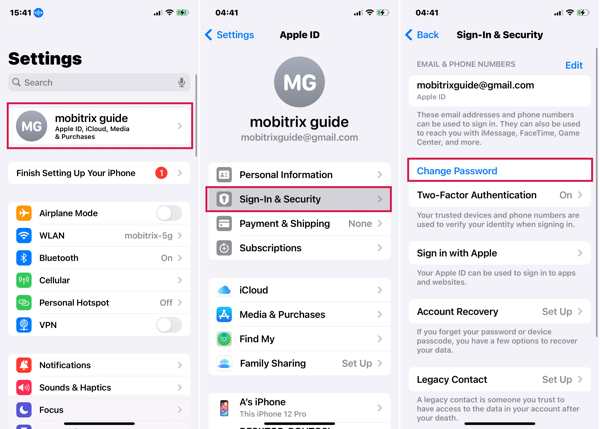
Öffne das Einstellungen App auf Ihrem Gerät.
Tippen Sie auf Ihr Profil und wählen Sie Anmeldung und Sicherheit.
Schlag Passwort ändern und geben Sie Ihren iPhone-Passcode oder Ihr Apple-ID-Passwort ein, wenn Sie dazu aufgefordert werden.
Geben Sie ein neues iCloud-Passwort ein und bestätigen Sie es.
So ändern Sie Ihr iCloud-Passwort auf dem Mac
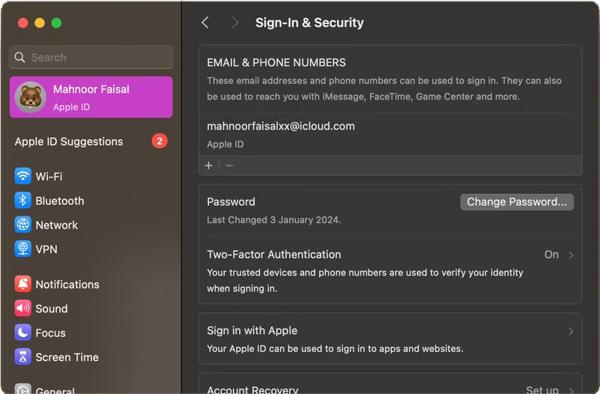
Gehen Sie zum Apfel Menü und wählen Systemeinstellungen oder Systemeinstellungen.
Klicken Sie auf Ihren Namen und gehen Sie zu Anmeldung und Sicherheit Tab.
Drücke den Passwort ändern Schaltfläche neben dem Passwort Sektion.
Wenn Sie dazu aufgefordert werden, geben Sie Ihr Login-Passwort ein und drücken Sie Erlauben.
Geben Sie nun ein neues Passwort ein, bestätigen Sie es und klicken Sie auf Veränderung.
So ändern Sie das Apple iCloud-Passwort im Web
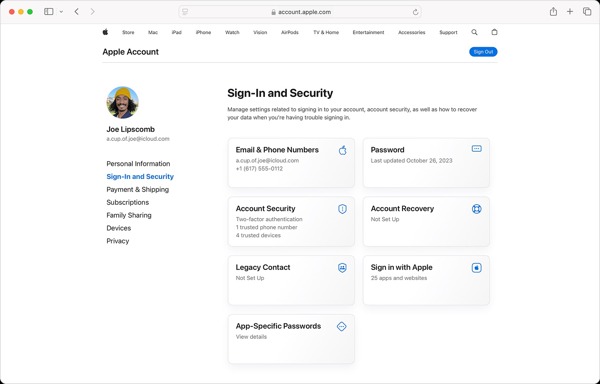
Rufen Sie in einem Webbrowser account.apple.com auf.
Melden Sie sich mit Ihrer Apple-ID und Ihrem Passwort an.
Geben Sie den anmelden und Sicherheit und wählen Sie Passwort.
Geben Sie Ihr aktuelles Passwort ein, um zur nächsten Seite zu gelangen.
Geben Sie ein neues Passwort ein und bestätigen Sie es.
Geben Sie die erforderlichen Informationen ein und klicken Sie auf Passwort ändern.
Notiz:
Nachdem Sie Ihr iCloud-Passwort geändert haben, wird es nicht automatisch auf allen Geräten synchronisiert. Sie werden auf jedem Gerät aufgefordert, das neue Passwort einzugeben, wenn Sie Apple-Dienste nutzen.
Teil 2. So setzen Sie das iCloud-Passwort zurück, nachdem Sie es vergessen haben
Wenn Sie Ihre aktuellen Anmeldeinformationen vergessen haben, können Sie Ihr iCloud-Passwort immer noch auf einem vertrauenswürdigen Apple-Gerät oder Apple ändern Ich habe vergessen Website. Wir beschreiben die Voraussetzungen für jede Methode und demonstrieren die Arbeitsabläufe.
So ändern Sie das iCloud-Passwort, wenn Sie es über die Kontowiederherstellung vergessen haben
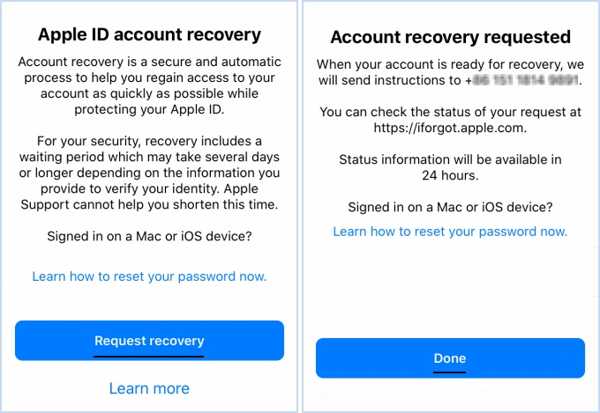
Führen Sie die aus Einstellungen oder Systemeinstellungen App auf Ihrem Apple-Gerät.
Versuchen Sie, sich bei Ihrem iCloud-Konto anzumelden.
Wenn Sie Ihr Passwort vergessen haben oder Ihr Konto nicht verifizieren können, erhalten Sie eine entsprechende Aufforderung.
Schlagen Sie die Wiederherstellung anfordern Taste.
Bestätigen Sie Ihre Telefonnummer.
Geben Sie den Bestätigungscode ein, wenn Sie ihn erhalten.
Folgen Sie den Anweisungen auf dem Bildschirm und drücken Sie Erledigt , um die Anfrage zu bestätigen.
Wenn Apple Ihre Anfrage erhält, sendet es Ihnen weitere Schritte zum Ändern Ihres iCloud-Passworts.
So ändern Sie das iCloud-E-Mail-Passwort mit einem vertrauenswürdigen Gerät
Auf einem Gerät, das bei Ihrem Konto angemeldet ist
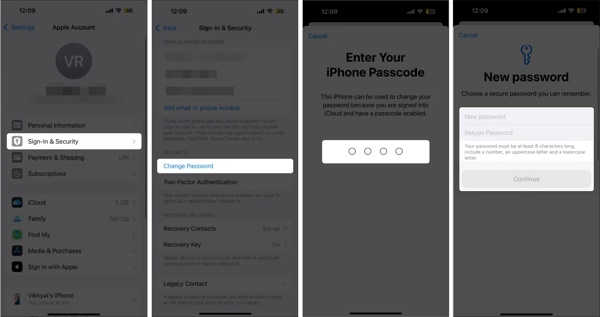
Führen Sie die aus Einstellungen oder Systemeinstellungen App auf dem vertrauenswürdigen Gerät.
Tippen oder klicken Sie auf Ihr Profil und wählen Sie Anmeldung und Sicherheit.
Schlagen Sie die Passwort ändern Taste.
Geben Sie den Anmeldecode oder das Passwort für Ihr Gerät ein.
Geben Sie das neue Passwort für iCloud ein, wiederholen Sie es und bestätigen Sie die Änderung.
Auf einem geliehenen iPhone oder iPad
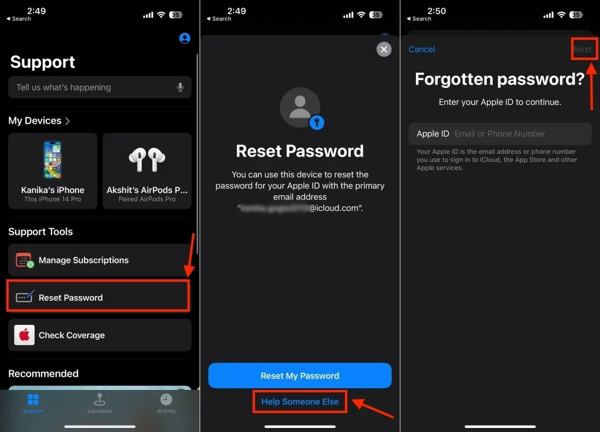
Öffne das Apple-Support App.
Wählen Sie „Passwort zurücksetzen“ unter Support-Tools Sektion.
Tippen Sie dann auf Helfen Sie jemand anderem.
Geben Sie Ihr Apple-ID-Konto ein und tippen Sie auf Nächste.
Befolgen Sie die Anweisungen auf dem Bildschirm, um Ihr iCloud-Passwort auf Ihrem iPhone zu ändern.
So ändern Sie das Kennwort für iCloud mithilfe der Zwei-Faktor-Authentifizierung
Besuchen Sie iforgot.apple.com in einem Browser, wenn Sie die Zwei-Faktor-Authentifizierung aktiviert haben.
Geben Sie Ihre Apple-ID und die Zeichen im Bild ein. Klicken Sie auf Fortsetzen weiter machen.
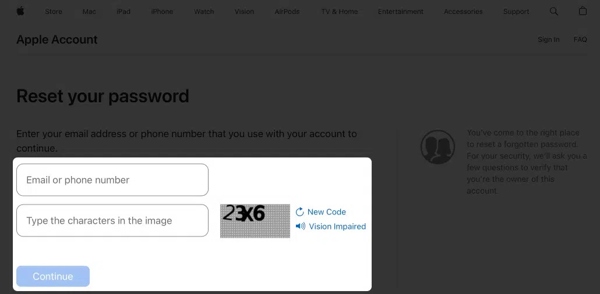
Bestätigen Sie die zugehörige Telefonnummer und drücken Sie Fortsetzen.
Wählen Sie ein barrierefreies Apple-Produkt.
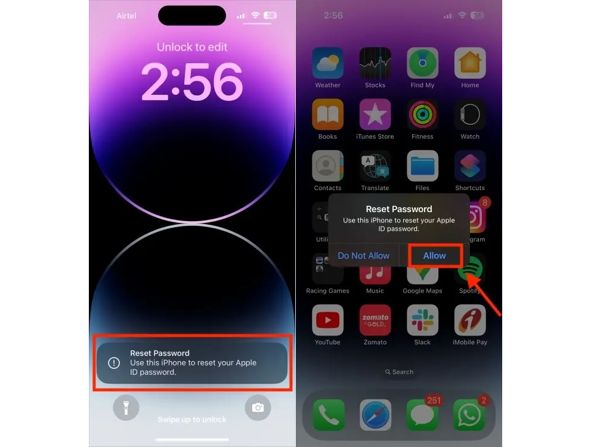
Tippen Sie anschließend auf Erlauben auf der Benachrichtigung auf Ihrem Gerät.
Geben Sie Ihren Gerätepasscode ein, wenn Sie dazu aufgefordert werden.
Ändern Sie abschließend Ihr iCloud-E-Mail-Passwort.
So ändern Sie das iCloud-Passwort mit einem Computer
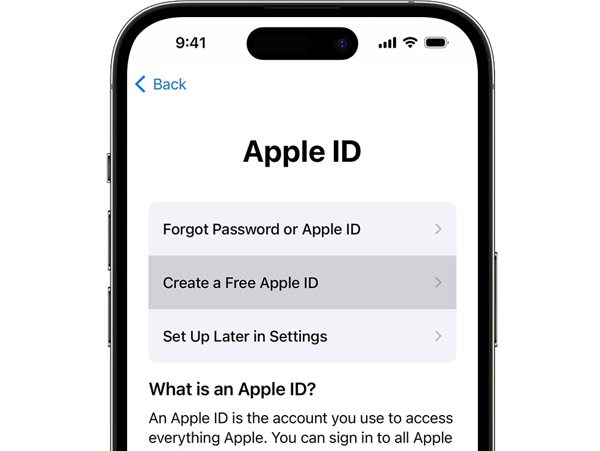
Wenn Sie Ihre Anmeldeinformationen vergessen haben und die oben genannten Methoden nicht verfügbar sind, imyPass iPassGo ist eine Lösung, die einen Versuch wert ist. Es kann das aktuelle iCloud-Passwort (Ihr Apple-ID-Passwort) entfernen, sodass Sie auf Ihrem iPhone ein neues erstellen oder sich anmelden können. Mit diesem Programm können Sie das iCloud-Konto auf Ihrem iPhone mit nur wenigen Klicks entfernen.
Verbinden Sie Ihr iOS-Gerät mit Ihrem Computer. Anschließend kann imyPass iPassGo die Apple-ID (iCloud-Konto) und das Passwort einfach entfernen. Folgen Sie anschließend der Bildschirmanleitung auf Ihrem iPhone, um sich anzumelden oder eine neue Apple-ID zu erstellen.

Über 4.000.000 Downloads
Setzen Sie das iCloud-Passwort zurück, ohne das ursprüngliche Passwort zu kennen.
Entfernen Sie deaktivierte, abgelaufene oder gesperrte Apple-IDs von iOS-Geräten.
Entsperren Sie verschiedene Bildschirmsperren auf allen iOS-Versionen und -Modellen.
Bieten Sie eine Schritt-für-Schritt-Anleitung und eine benutzerfreundliche Oberfläche.
So ändern Sie Ihr iCloud-Passwort auf Ihrem iPhone:
Stellen Sie eine Verbindung zu Ihrem iPhone her
Führen Sie das beste iCloud-Entfernungstool nach der Installation auf Ihrem Computer aus. Verbinden Sie Ihr iPhone mit einem Lightning-Kabel mit Ihrem Computer. Wählen Sie die Entfernen Sie die Apple-ID Modus und klicken Sie auf die Schaltfläche Start.

iCloud-Passwort entfernen
Wenn „Mein iPhone suchen“ deaktiviert ist, entfernt die Software automatisch das aktuelle Konto.
Wenn „Mein iPhone suchen“ unter iOS 11.3 oder früher aktiviert ist, setzen Sie alle Einstellungen auf Ihrem Gerät zurück. Nach dem Neustart Ihres iPhones wird die Software ihre Aufgabe erledigen.
Wenn „Mein iPhone suchen“ unter iOS 11.4 oder höher aktiviert ist, aktivieren Sie die Zwei-Faktor-Authentifizierung. Geben Sie anschließend 0000 , um Ihre Aktion zu bestätigen. Überprüfen Sie Ihre Geräteinformationen und drücken Sie Anfang um mit dem Entfernen Ihres iCloud-Kontos zu beginnen. Nicht, dass dieser Prozess Setzen Sie Ihr iPhone auf die Werkseinstellungen zurück.

Wechseln Sie zu einem neuen Passwort
Wenn der Vorgang abgeschlossen ist, richten Sie Ihr Gerät ein und melden Sie sich mit einem neuen iCloud-Passwort an.
Teil 3. Beheben Sie den Fehler „Passwort kann nicht geändert werden“
Der Fehler „Passwort kann nicht geändert werden“ kann beim Ändern Ihres iCloud-Passworts durch verschiedene Faktoren ausgelöst werden, z. B. eine schlechte Internetverbindung, ein Problem mit Ihrem vertrauenswürdigen Gerät usw. Sie können die folgenden Lösungen ausprobieren, um das Problem zu beheben:
Lösung 1: Überprüfen Sie den Apple-Serverstatus
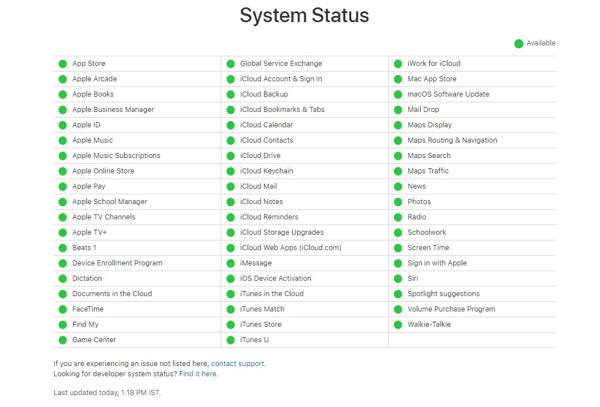
Rufen Sie im Browser https://www.apple.com/support/systemstatus/ auf und prüfen Sie den Status der entsprechenden Apple-Server. Ist ein Eintrag mit einem gelben oder roten Symbol gekennzeichnet, müssen Sie warten, bis er wieder funktioniert, und anschließend Ihr iCloud-Passwort ändern.
Lösung 2: iCloud-Passwort auf iForgot ändern
Wie bereits erwähnt, haben Sie mehrere Möglichkeiten, Ihr iCloud-Passwort zu ändern. Wenn das vertrauenswürdige Gerät nicht verfügbar ist, können Sie es im Internet versuchen oder umgekehrt. Die ultimative Lösung besteht darin, das alte Passwort von Ihrem Gerät zu entfernen und ein neues zu erstellen.
Lösung 3: Update-Änderungen auf allen Apple-Geräten
Wenn Sie Ihr iCloud-Passwort auf einem Gerät geändert haben, müssen Sie die Änderungen auf allen anderen Apple-Geräten aktualisieren. Melden Sie sich dazu auf Ihrem Gerät vom alten Konto ab und melden Sie sich anschließend mit dem neuen Passwort an.
FAQs.
-
Was passiert, nachdem ich mein iCloud-Passwort geändert habe?
Nachdem Sie Ihr iCloud‑Passwort geändert haben, werden Sie möglicherweise auf Ihren Geräten von Apple‑Diensten abgemeldet. Sie müssen sich dann mit dem neuen Passwort erneut anmelden, um iCloud, den App Store, iMessage und andere Dienste weiterhin nutzen zu können. Ihre Daten bleiben sicher und werden nicht beeinträchtigt.
-
Kann ich mein iCloud‑Passwort ändern, ohne Daten zu verlieren?
Ja. Wenn Sie Ihr iCloud‑Passwort ändern, werden Ihre Daten nicht gelöscht. Ihre Fotos, Kontakte, Nachrichten, iCloud Drive‑Dateien und Backups sind weiterhin sicher gespeichert. Sie müssen sich auf Ihren Geräten erneut anmelden, um Apple Dienste wie gewohnt zu nutzen.
-
Wie lange dauert die Wiederherstellung eines Apple‑Kontos?
Die Wiederherstellung eines Apple‑Kontos dauert in der Regel von einigen Stunden bis zu mehreren Tagen. Die benötigte Zeit hängt davon ab, wie Apple Ihre Identität überprüft und ob Sie noch Zugriff auf vertrauenswürdige Geräte oder Telefonnummern haben. Während dieses Zeitraums können Sie nicht auf Ihr Konto zugreifen. Sobald der Vorgang abgeschlossen ist, informiert Sie Apple über die nächsten Schritte.
Fazit
Dieses Tutorial erklärt So ändern Sie das Apple iCloud-Passwort in verschiedenen Situationen. Mit Ihrem aktuellen Passwort können Sie es direkt auf Ihrem Apple-Gerät ändern. Ohne das aktuelle Passwort müssen Sie es auf einem vertrauenswürdigen Gerät, der Website zur Kontowiederherstellung usw. zurücksetzen. imyPass iPassGoermöglicht Ihnen beispielsweise, ganz einfach ein altes Konto zu entfernen und ein neues iCloud-Passwort zu ändern.
Samuel ist auf Passwortsicherheit und digitalen Datenschutz spezialisiert. Früher arbeitete er als Cybersicherheitsberater für kleine Unternehmen, um deren digitale Werte zu schützen. Mit Zertifizierungen in Cybersicherheit und Ethical Hacking verwandelt er komplexe Sicherheitsthemen in leicht verständliche Ratschläge. Außerdem gibt er gerne Passworttipps, damit Nutzer ihre Konten selbstbewusster schützen können.
Heiße Lösungen
-
iOS entsperren
-
iOS-Tipps
-
Android entsperren
-
Passwort-Tipps


