



 Lösung
 Support-Center
 Über uns
 Kontakt
Was ist FonesGo Unlocker und wie verwendet man es zum Entsperren von Geräten?
 Samuel Spender Veröffentlicht auf 25. August 2026iOS entsperren3-minütige Lektüre
Dieser Artikel stellt ein renommiertes Entsperrprogramm vor, FonesGo Android/iPhone Unlocker. Wenn Sie ein gebrauchtes iPhone oder Android-Gerät kaufen und den Bildschirm-Sperrcode nicht haben, benötigen Sie ein Entsperr-Tool. Wenn Sie Ihr Sperrbildschirm-Passwort vergessen haben, ist ein leistungsfähiges Entsperrprogramm hilfreich. Bevor Sie das Programm jedoch herunterladen und kaufen, können Sie in diesem Artikel alles darüber erfahren – etwa Funktionen, Preise, Vorteile und mehr.

In diesem Artikel:
Teil 1: FonesGo Unlocker im Test
FonesGo Unlocker ist ein Software‑Toolkit, das Benutzern helfen soll, verschiedene Arten von Bildschirmsperren von Mobilgeräten zu entfernen. Die Hauptfunktion ist das Entsperren des Bildschirms; darüber hinaus bietet es Zusatzfunktionen.
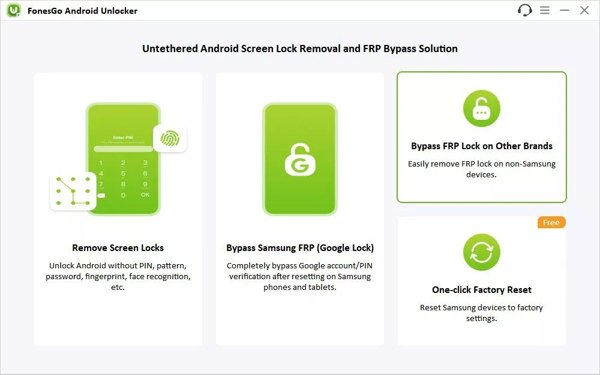
Hauptfunktionen von FonesGo Android Unlocker
- 1.Ein Android-Gerät ohne Passwort entsperren.
- 2.Alle Arten von Android-Bildschirmsperren entfernen.
- 3.FRP-Sperre ohne das verknüpfte Google-Konto umgehen.
- 4.Samsung-Geräte auf Werkseinstellungen zurücksetzen.
- 5.Kompatibel mit gängigen Android-Smartphone-Marken.
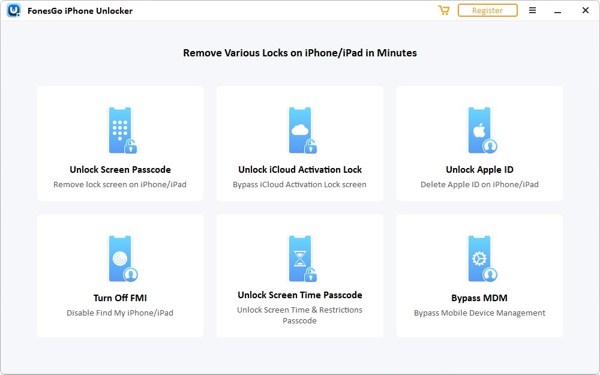
Hauptfunktionen von FonesGo iPhone Unlocker
- 1.iPhone und iPad ohne Passcode entsperren.
- 2.Alle Bildschirmsperren von iOS-Geräten entfernen.
- 3.iCloud-Aktivierungssperre umgehen.
- 4.„Mein iPhone suchen“ oder „Mein iPad suchen“ deaktivieren.
- 5.Apple‑Account von iPhone oder iPad entfernen.
- 6.Screen-Time‑Passcode entsperren.
- 7.MDM‑Profile von iOS-Geräten löschen.
Bewertung von FonesGo Unlocker
Vorteile
- Die Toolkits bieten flexible Preispläne.
- Die Benutzeroberfläche ist benutzerfreundlich und unkompliziert.
- Es ist für iOS 27 und ältere Versionen sowie für über 6.000 Android‑Gerätemodelle verfügbar.
Nachteile
- Das Toolkit ist nicht kostenlos.
- Ihre Daten werden während des Vorgangs gelöscht.
- Einige Funktionen sind nicht für alle Geräte verfügbar.
Preis für FonesGo Unlocker
FonesGo Android Unlocker kostet $14,95 pro Gerät, $29,95 pro Monat, $39,95 pro Jahr und $49,95 als lebenslange Lizenz. FonesGo iPhone Unlocker kostet $25,95 pro Gerät, $35,95 pro Monat, $39,95 pro Jahr und $49,95 als lebenslange Lizenz. Obwohl das Toolkit nicht kostenlos ist, sollten Sie besser eine Lizenz erwerben, anstatt einen FonesGo iPhone Unlocker Crack herunterzuladen.
Teil 2: So verwenden Sie FonesGo Unlocker
So verwenden Sie FonesGo Android Unlocker
Installieren Sie FonesGo auf Ihrem Computer und öffnen Sie es.
Einschalten USB-Debugging Aktivieren Sie den Modus auf Ihrem Telefon. Verbinden Sie dann Ihr Telefon mit einem USB‑Kabel mit dem Computer.
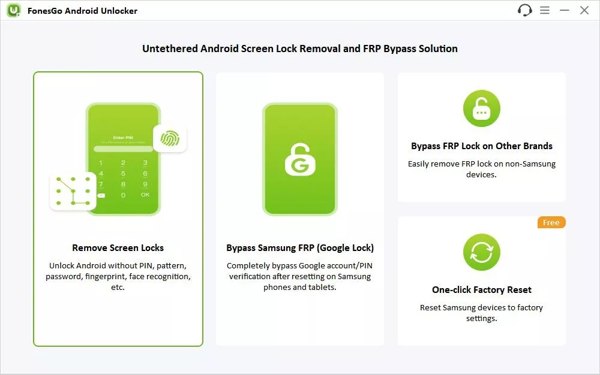
Folgen Sie den Anweisungen, um diesem Computer zu vertrauen.
Drücke den Bildschirmsperren entfernen und klicken Sie auf die Anfang Taste.
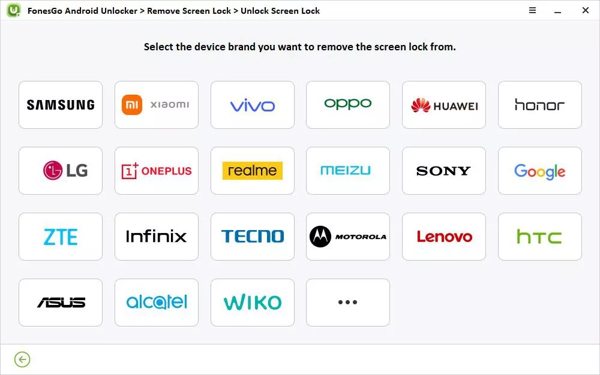
Wählen Sie Ihre Telefonmarke aus und versetzen Sie Ihr Telefon in den Wiederherstellungsmodus.
Entfernen Sie anschließend die Bildschirmsperre mithilfe der Anweisungen auf dem Bildschirm.
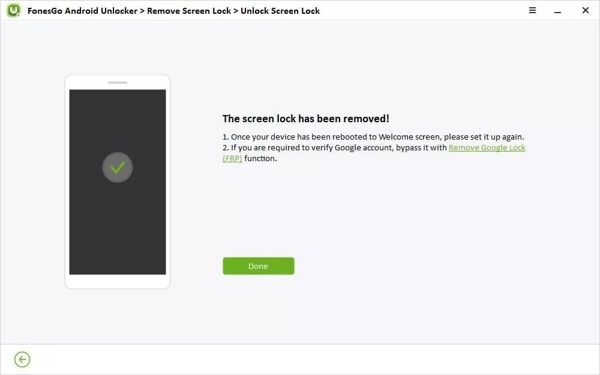
Sobald Ihr Android-Gerät neu gestartet ist, trennen Sie es und richten Sie es erneut ein.
So verwenden Sie FonesGo iPhone Unlocker
Öffnen Sie FonesGo Unlocker, nachdem Sie es auf Ihrem Computer installiert haben.
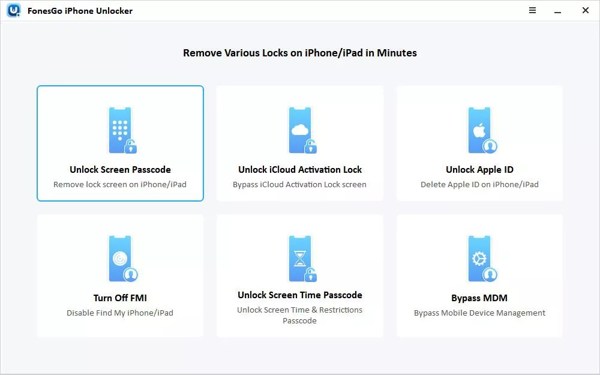
Wählen Sie das Bildschirm-Passcode zum Entsperren Möglichkeit.
Schließen Sie Ihr iPhone mit einem kompatiblen Kabel an den Computer an.
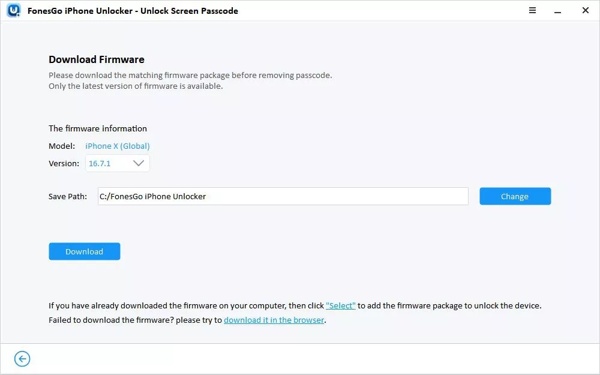
Sobald Ihr Gerät erkannt wird, klicken Sie auf die Download Klicken Sie auf die Schaltfläche, um die Firmware herunterzuladen.
Nach dem Download klicken Sie auf die Jetzt entsperren Schaltfläche, um mit dem Entsperren Ihres iPhones zu beginnen.
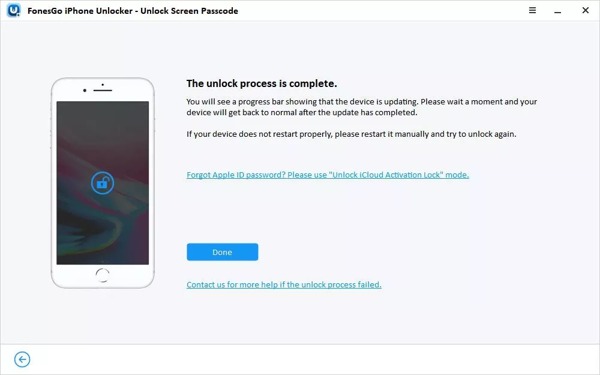
Nach dem Entsperrvorgang wird Ihr iPhone automatisch neu gestartet.
Teil 3: Eine großartige Alternative zu FonesGo Unlocker
Wenn Sie nach einer alternativen Lösung zu FonesGo suchen, imyPass AnyPassGo und imyPass iPassGo stehen zur Verfügung. Sie können alle Bildschirmsperren von einem iPhone oder Android-Gerät ohne Einschränkungen entfernen.

Über 4.000.000 Downloads
Ein Android-Gerät ohne jegliche Einschränkungen entsperren.
PINs, Passwörter, Muster, Fingerabdrücke und Gesichtserkennung entfernen.
FRP-Sperre umgehen, ohne das Passwort des verknüpften Google-Kontos zu benötigen.
Unterstützt alle Android‑Marken und ‑Modelle.
Erzielen Sie eine hohe Erfolgsquote.
So entsperren Sie ein Android‑Telefon ohne Passwort
Installieren Sie die FonesGo‑Unlocker‑Alternative
Starten Sie die Alternative zu FonesGo Android Unlocker, nachdem Sie sie auf Ihrem Computer installiert haben. Wählen Sie die Bildschirmkennwort entfernen Modus fortzufahren.

Verbindung mit Ihrem Telefon herstellen
Wählen Sie in dem Fenster Ihre Smartphone‑Marke aus. Verbinden Sie Ihr Handy mit einem USB‑Kabel mit dem Computer. Stellen Sie sicher, dass Sie dem Computer vertrauen. Anschließend erkennt die Software Ihr Telefon.

Entsperren Sie Ihr Telefon
Klicken Sie abschließend auf die Jetzt entfernen Schaltfläche, um das Entsperren Ihres Android‑Handys automatisch zu starten.


Über 4.000.000 Downloads
Entsperren Sie den iOS‑Bildschirm in drei Schritten.
Funktioniert bei Ziffern‑Passcodes, Face ID und Touch ID.
Entfernen Sie die Apple‑ID oder die iTunes‑Backup‑Verschlüsselung ohne Passwort.
Umgehen Sie Aktivierungssperre, MDM, Bildschirmzeit und SIM‑Lock.
Kompatibel mit den neuesten Versionen von iOS und iPadOS.
So entsperren Sie Ihr iPhone ohne Passcode
Erkennen Sie Ihr iPhone
Laden Sie die Alternative zu FonesGo iPhone Unlocker auf Ihren Computer herunter und installieren Sie sie. Wählen Sie Entsperren Sie den iOS-Bildschirm Modus fortzusetzen.

Firmware herunterladen
Verbinden Sie Ihr iPhone mit einem Lightning‑Kabel mit Ihrem Computer. Sobald die Software Ihr Gerät erkennt, werden die Informationen Ihres iPhones geladen. Klicken Sie auf die Jetzt anfangen Schaltfläche, um den Download der Firmware zu starten.

iPhone entsperren
Nach dem Herunterladen klicken Sie auf die Schaltfläche Beginnen Sie mit dem Entfernen um dies zu bestätigen. Klicken Sie anschließend auf Erneut bestätigen um den Entsperrvorgang zu starten.

Fazit
Jetzt sollten Sie verstehen, was FonesGo Android Unlocker und FonesGo iPhone Unlocker sind, was sie leisten können und eine ehrliche Bewertung dazu. Außerdem erfahren Sie, wie Sie vorgehen. Dieses Wissen hilft Ihnen, die beste Entscheidung zu treffen. Zusätzlich empfehlen wir alternative Lösungen: imyPass AnyPassGo und imyPass iPassGo
Samuel ist auf Passwortsicherheit und digitalen Datenschutz spezialisiert. Früher arbeitete er als Cybersicherheitsberater für kleine Unternehmen, um deren digitale Werte zu schützen. Mit Zertifizierungen in Cybersicherheit und Ethical Hacking verwandelt er komplexe Sicherheitsthemen in leicht verständliche Ratschläge. Außerdem gibt er gerne Passworttipps, damit Nutzer ihre Konten selbstbewusster schützen können.
Heiße Lösungen
-
iOS entsperren
-
iOS-Tipps
-
Android entsperren
-
Passwort-Tipps

