



 Lösung
 Support-Center
 Über uns
 Kontakt
Was ist MDMPatcher Universal und wie verwendet man die Software
 Samuel Spender Veröffentlicht auf 13. August 2026iOS entsperren3-minütige Lektüre
Um die IT‑Sicherheit zu erhöhen, setzen immer mehr Organisationen Mobile‑Device‑Management‑Lösungen ein, um die mobilen Geräte ihrer Mitarbeitenden zu verwalten, zu steuern und zu überwachen. Wenn dein iPhone oder iPad in ein MDM eingebunden ist, verlierst du die vollständige Kontrolle über dein Gerät. Ohne das Administratorpasswort musst du ein professionelles Tool wie MDMPatcher Universal, verwenden, um MDM‑Profile zu entfernen. Dieser Artikel stellt die Software vor und bewertet sie.

In diesem Artikel:
Teil 1: Was ist MDMPatcher Universal
MDMPatcher Universal ist ein beliebtes Tool, das dafür entwickelt wurde, MDM‑Lösungen auf iPhones und iPads zu umgehen. Da es sich um ein Open‑Source‑Projekt handelt, kann jede Person das Tool nutzen, ohne einen Cent zu bezahlen. Außerdem wird dein Gerät während des Vorgangs nicht gejailbreakt.
Hauptfunktionen von MDMPatcher Universal
- 1.Entfernt MDM‑Profile in wenigen Schritten.
- 2.Erlange die vollständige Kontrolle über dein iOS‑Gerät zurück.
- 3.Kein Jailbreak erforderlich.
- 4.Bietet eine benutzerfreundliche Oberfläche.
- 5.Umgeht MDM mit einem Mac‑Computer.
- 6.Unterstützt eine Vielzahl von MDM‑Lösungen.
Voraussetzungen für MDMPatcher Universal
- 1.Es funktioniert für iPhone 13 und ältere Modelle.
- 2.Dein iPhone muss mit iOS 15 oder höher laufen.
- 3.Es erfordert macOS 10.13 oder neuer, mit Intel‑ oder M1‑Chip.
Vorteile von MDMPatcher Universal
- 1.Es verlangt nicht von dir, dein iPhone Jailbreaken Sie Ihr iPhone oder iPad beim Entfernen von MDM zu jailbreaken.
- 2.Es kann MDM‑Einschränkungen wirksam umgehen.
- 3.Der Vorgang ist schnell und zügig.
- 4.Es ist Open Source und kostenlos nutzbar.
Nachteile von MDMPatcher Universal
- 1.Es ist nur auf macOS‑Computern verfügbar.
- 2.Nach dem Zurücksetzen auf die Werkseinstellungen musst du das Umgehen von MDM wiederholen.
- 3.Es funktioniert nicht mit den neuesten iPhone‑Modellen.
Teil 2: Wie verwendet man MDMPatcher Universal
Rufe www.ipsw.me in deinem Webbrowser auf.
Lade die IPSW‑Datei entsprechend deinem Gerätemodell herunter.
Verbinde dein iPhone mit dem Computer über ein USB‑Kabel.
Versetzen Sie Ihr Gerät in den Wiederherstellungsmodus:
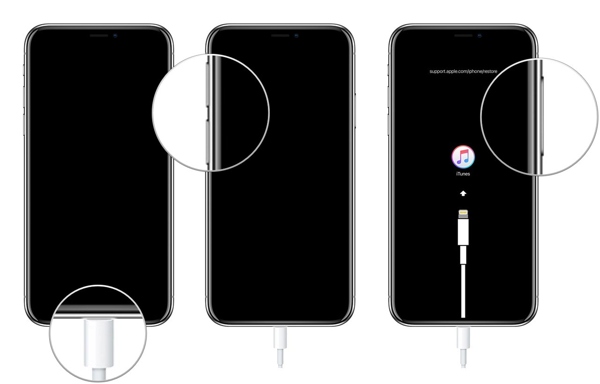
- Drücken Sie kurz die Lautstärke erhöhen Taste.
- Führe das gleiche Verfahren mit dem/der/dem/der/dem/der/dem/der/dem/der/dem/der/den ...das/der/den/das/den/den/das/der/den/das/den/das/der Lautstärke runter Taste.
- Halten Sie die gedrückt Seite Taste, bis das Gerät in den Wiederherstellungsmodus wechselt.
Sobald dein Computer dein Gerät im Wiederherstellungsmodus erkennt, halte die OPTION Taste auf deiner Tastatur gedrückt und klicke auf Aktualisieren oder Wiederherstellen Taste.
Öffne die soeben heruntergeladene IPSW‑Datei und klicke auf Offen.
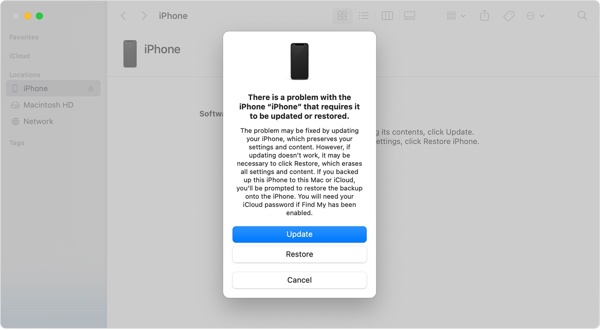
Klicken Aktualisieren oder Wiederherstellen.
Wenn die IPSW‑Datei erfolgreich installiert wurde, sollte dein Gerät neu starten.
Folge den Anweisungen, um dein iPhone einzurichten.
Stellen Sie sicher, dass eine Verbindung zu einem Wi-Fi-Netzwerk besteht.
Lade die MDMPatcher Universal‑dmg‑Datei von GitHub herunter.
Öffne anschließend die Anwendung.
Starte den Finder, klicke auf dein iPhone und der Bildschirm sollte anzeigen: Activating.
Sobald auf dem Bildschirm Loslegen, angezeigt wird, überprüfe die Geräteinformationen in der MDMPatcher Universal‑App.
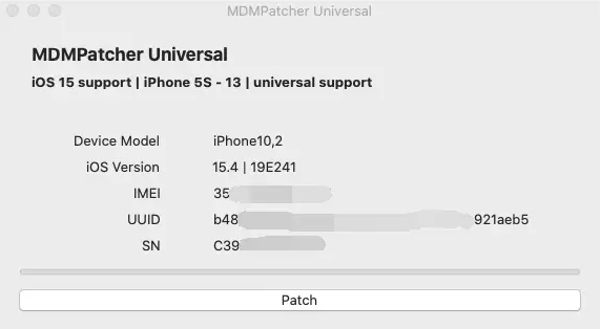
Drücke den PATCH Taste.
Warte, bis dein iPhone neu gestartet ist, und folge den Einrichtungsschritten, um den Vorgang abzuschließen.
Teil 3: Eine Alternative zu MDMPatcher Universal
Da MDMPatcher Universal nur für bestimmte iPhone‑Modelle und iOS‑Versionen verfügbar ist, benötigst du möglicherweise eine alternative Lösung, falls es für dein Gerät nicht zur Verfügung steht. imyPass iPassGo, ermöglicht es dir zum Beispiel, MDM‑Profile zu entfernen und die vollständige Kontrolle über dein iOS‑Gerät zu erlangen.

Über 4.000.000 Downloads
Entferne MDM auf deinem iPhone in 3 Schritten.
Es wird kein iPhone‑Passcode oder Apple‑ID‑Passwort benötigt.
Schützen Sie Ihre Daten während des Vorgangs.
Bietet Bonusfunktionen, wie die Entfernung der Apple-ID.
Kompatibel mit einer Vielzahl von iPhone- und iPad-Modellen.
Wie Sie MDM auf Ihrem iPhone ohne Datenverlust umgehen
Installieren Sie das MDM‑Bypass‑Tool
Laden Sie die MDMPatcher Universal-Alternative für Windows und Mac auf Ihren Computer herunter und installieren Sie sie. Starten Sie das Programm anschließend über Ihren Desktop. Wählen Sie den Modus „MDM umgehen“, um fortzufahren.

Stellen Sie eine Verbindung zu Ihrem iPhone her
Verbinden Sie Ihr iPhone mit einem Lightning‑Kabel mit Ihrem Computer. Tippen Sie, falls Sie dazu aufgefordert werden, auf Vertrauen auf Ihrem Bildschirm, um diesem Computer zu vertrauen. Anschließend erkennt die Software Ihr Gerät automatisch. Wenn Ihr Gerät nicht erkannt wird, trennen Sie die Verbindung und schließen Sie Ihr iPhone erneut an.

MDM umgehen
Klicken Sie abschließend auf die Anfang Schaltfläche, um mit dem Entfernen des MDM-Profils von Ihrem iPhone zu beginnen. Wenn der Vorgang abgeschlossen ist, trennen Sie Ihr iPhone und schließen Sie die Software. Starten Sie dann Ihr Gerät neu und prüfen Sie, ob MDM erfolgreich entfernt wurde in der Einstellungen App.

Fazit
In diesem Artikel wurde eines der professionellen Tools zur Umgehung von MDM vorgestellt, MDMPatcher Universal. Es kann Ihnen helfen, das MDM-Profil von Ihrem iPhone oder iPad zu entfernen, ohne das Admin-Passwort oder einen Umgehungscode zu benötigen. Wenn Ihr Gerät in eine MDM-Lösung eingebunden ist, folgen Sie unseren Schritten, um wieder die vollständige Kontrolle zu erhalten. Falls das Tool auf Ihrem iPhone oder iPad nicht verfügbar ist, versuchen Sie imyPass iPassGo als alternative Lösung. Es funktioniert auf fast allen iPhone- und iPad-Modellen.
Samuel ist auf Passwortsicherheit und digitalen Datenschutz spezialisiert. Früher arbeitete er als Cybersicherheitsberater für kleine Unternehmen, um deren digitale Werte zu schützen. Mit Zertifizierungen in Cybersicherheit und Ethical Hacking verwandelt er komplexe Sicherheitsthemen in leicht verständliche Ratschläge. Außerdem gibt er gerne Passworttipps, damit Nutzer ihre Konten selbstbewusster schützen können.
Heiße Lösungen
-
iOS entsperren
-
iOS-Tipps
-
Android entsperren
-
Passwort-Tipps


