



 Lösung
 Support-Center
 Über uns
 Kontakt
So entsperren Sie Ihren iPod ohne Passwort – effektiv und sicher
 Samuel Spender Veröffentlicht auf 30. April 2026iOS entsperren3-minütige Lektüre
Die Bildschirmsperre wird von den iPod‑Touch‑Modellen unterstützt. Frühere iPods und der iPod shuffle hatten diese Funktion nicht. Laut Apple können Nutzer einen vierstelligen Code erstellen, um zu verhindern, dass andere ohne Erlaubnis auf den iPod zugreifen. Der Code sperrt zwar die Benutzeroberfläche, verschlüsselt jedoch keine Daten auf Ihrem Gerät. In dieser Anleitung stellen wir bewährte Methoden vor, um Ihren iPod Touch ohne Code in verschiedenen Situationen zu entsperren.

In diesem Artikel:
Teil 1. Wie man einen iPod ohne Code entsperrt
imyPass iPassGo ist eine ideale Option, um einen alten iPod ohne Passwort oder andere Einschränkungen zu entsperren. Es kann jede Bildschirmsperre von einem iOS‑Gerät entfernen, einschließlich aller iPod‑Touch‑Modelle. Außerdem macht das benutzerfreundliche Design es zu einer guten Wahl für normale Anwender.

Über 4.000.000 Downloads
Entfernen Sie die Bildschirmsperre schnell vom iPod Touch.
Kein Eingeben Ihres Codes oder Apple‑ID‑Passworts erforderlich.
Bietet Bonusfunktionen, wie die Entfernung der Apple-ID.
Unterstützt alle Modelle des iPod Touch.
So entsperren Sie Ihren iPod Touch ohne Passwort
Verbinden Sie Ihren iPod
Öffnen Sie die iPod‑Entsperrsoftware, nachdem Sie sie auf Ihrem PC installiert haben. Es gibt eine weitere Version für Mac. Verbinden Sie den gesperrten iPod mit einem Lightning‑Kabel mit Ihrem PC. Wenn Sie dazu aufgefordert werden, vertrauen Sie diesem Computer. Wählen Sie die Passwort löschen Modus fortzufahren.

Laden Sie die Firmware herunter
Drücke den Anfang Schaltfläche, und nachdem Ihr Gerät erkannt wurde, werden Ihnen die Geräteinformationen angezeigt. Überprüfen Sie die Informationen und klicken Sie auf die Anfang Schaltfläche, um den Download der Firmware zu starten.

Entsperren Sie Ihren iPod
Nachdem die Firmware heruntergeladen wurde, klicken Sie auf die Freischalten Schaltfläche, um fortzufahren. Lesen Sie den Hinweis und bestätigen Sie das Entsperren. Wenn Sie sicher sind, geben Sie 0000 ein, um den Vorgang zu starten. Wenn er abgeschlossen ist, können Sie direkt auf Ihren iPod Touch zugreifen.

Teil 2. Wie man einen iPod mit iTunes entsperrt
Eine Möglichkeit, Ihren iPod zu entsperren, ist über iTunes oder den Finder. Die Funktion „Wiederherstellen“ kann Ihren iPod auf den Werkszustand zurücksetzen und die Bildschirmsperre entfernen. Diese Methode erfordert einen Computer, die neueste Version von iTunes oder Finder sowie ein USB‑Kabel.
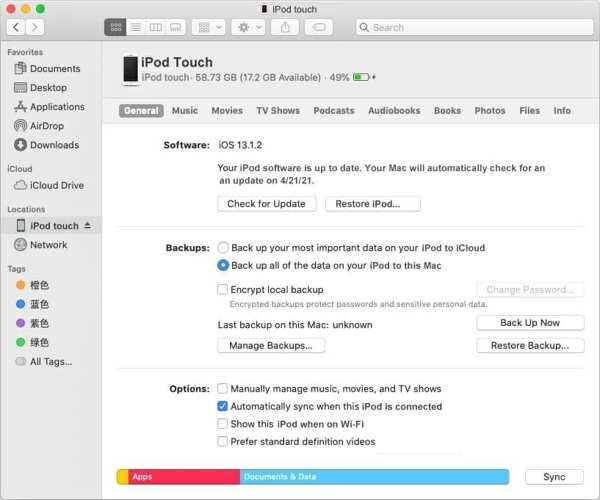
Verbinden Sie Ihren iPod mit einem Computer über ein kompatibles Kabel.
Öffnen Sie iTunes unter Windows und macOS Mojave oder älter. Unter macOS Catalina oder neuer öffnen Sie den Finder.
Drücke den Telefon Schaltfläche oben links in iTunes oder Ihren iPod‑Namen im Finder.
Gehen Sie zum Zusammenfassung oder Allgemein und klicken Sie auf die iPod wiederherstellen Taste.
Folgen Sie den Anweisungen auf dem Bildschirm, um Ihren iPod wiederherzustellen.
Sobald der Vorgang abgeschlossen ist, startet Ihr iPod mit dem „Hallo“-Bildschirm neu.
Weiterführende Literatur:
Teil 3. Wie man einen iPod im Wiederherstellungsmodus entsperrt
Wenn Sie Ihren Code vergessen haben und Ihr Gerät deaktiviert ist, können Sie Ihren iPod im normalen Modus nicht mit iTunes entsperren. Alternativ müssen Sie einen deaktivierten iPod im Wiederherstellungsmodus entsperren. Diese Methode erfordert einen Computer und iTunes oder den Finder.
Halten Sie die gedrückt Leistung Taste, bis der Ausschaltbildschirm erscheint.
Bewegen Sie den Schieberegler, um Ihr Gerät herunterzufahren.
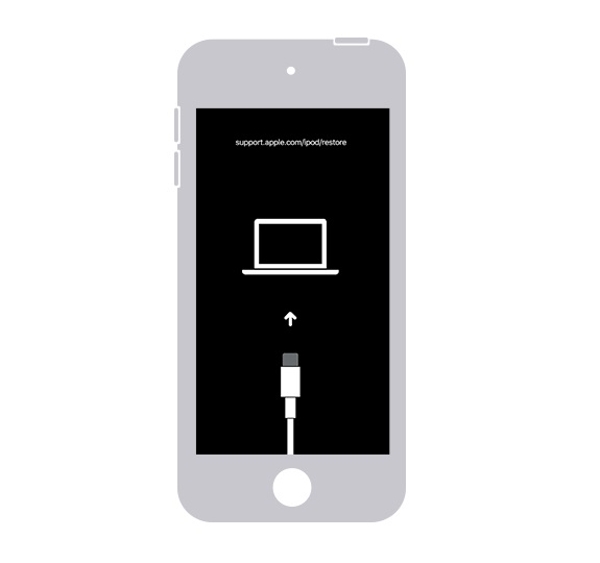
Halten Sie die Taste gedrückt Lautstärke runter Schaltfläche, während Sie den iPod mit einem USB‑Kabel mit Ihrem Computer verbinden.
Halt die Lautstärke runter Taste, bis der Bildschirm „Wiederherstellungsmodus“ angezeigt wird.
Starten Sie die neueste Version von iTunes oder Finder.
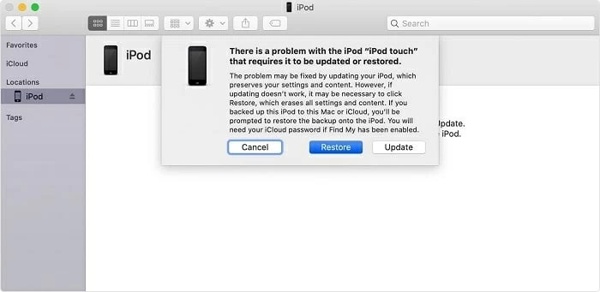
Sobald iTunes Ihren iPod im Wiederherstellungsmodus erkennt, klicken Sie auf die Wiederherstellen Schaltfläche im Popup-Dialogfeld.
Warten Sie, bis der Vorgang abgeschlossen ist, und entsperren Sie Ihren iPod direkt.
Teil 4. Wie man einen iPod aus der Ferne entsperrt
Eine weitere Möglichkeit, einen iPod ohne Code zu entsperren, ist die „Wo ist?“-Funktion (Find My). Sie kann Apple‑Geräte über das zugehörige Apple‑ID‑Konto orten, sofern Sie „Wo ist iPod“ auf Ihrem Gerät eingerichtet haben, bevor es gesperrt wurde. Außerdem kann sie einen iPod Touch löschen, selbst wenn sich das Gerät nicht in Ihrer Hand befindet.
Im Web
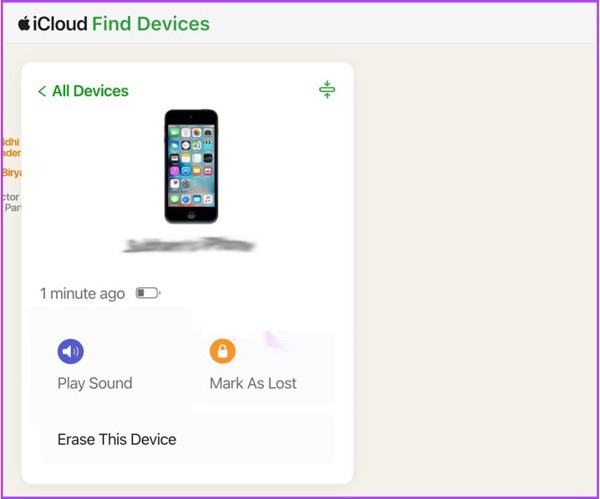
Öffnen Sie in einem Webbrowser die Seite www.icloud.com/find.
Melden Sie sich mit der Apple‑ID und dem Passwort an, die mit Ihrem iPod verknüpft sind.
Wählen Sie Ihr Gerät aus der Alle Geräte Liste.
Drücke den Dieses Gerät löschen Taste.
Folgen Sie den Anweisungen auf dem Bildschirm, um Ihren iPod zu löschen.
In der „Wo ist?“-App
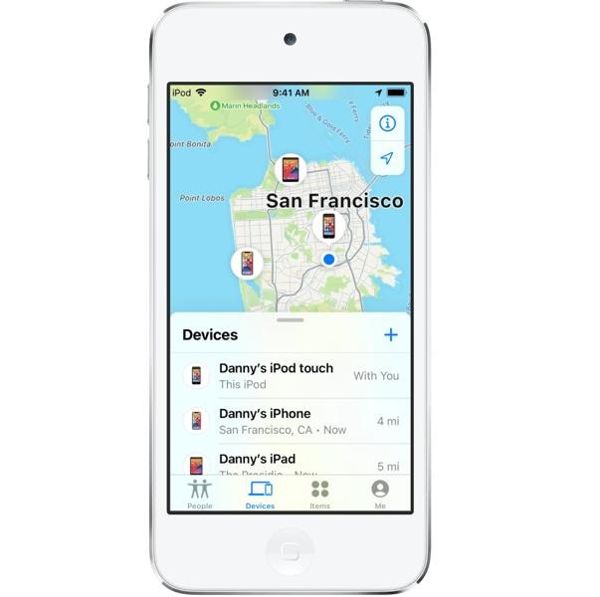
Öffnen Sie die „Wo ist?“-App auf einem anderen Apple‑Gerät, das mit demselben Konto verknüpft ist.
Gehen Sie zum Geräte Tab und wählen Sie Ihren iPod.
Tippen Sie anschließend auf Dieses Gerät löschen Taste.
Folgen Sie den Aufforderungen, um den iPod zu löschen.
Entsperren Sie Ihren iPod und richten Sie ihn als neues Gerät ein.
Fazit
In diesem Handbuch werden mehrere Möglichkeiten beschrieben, einen iPod ohne Code entsperren. Sie können einen gesperrten oder deaktivierten iPod mit iTunes oder Finder über einen Computer wiederherstellen. Die „Wo ist?“-Funktion ermöglicht es Ihnen, einen gesperrten iPod aus der Ferne zu löschen. imyPass iPassGo ist die ultimative Methode, um den Zugriff auf Ihren gesperrten iPod wiederzuerlangen.
Samuel ist auf Passwortsicherheit und digitalen Datenschutz spezialisiert. Früher arbeitete er als Cybersicherheitsberater für kleine Unternehmen, um deren digitale Werte zu schützen. Mit Zertifizierungen in Cybersicherheit und Ethical Hacking verwandelt er komplexe Sicherheitsthemen in leicht verständliche Ratschläge. Außerdem gibt er gerne Passworttipps, damit Nutzer ihre Konten selbstbewusster schützen können.
Heiße Lösungen
-
iOS entsperren
-
iOS-Tipps
-
Android entsperren
-
Passwort-Tipps


