



 Solución
 Centro de Apoyo
 Sobre nosotros
 Contacto
Cómo ocultar tu ubicación en iPhone sin que nadie lo sepa
 samuel spenser Publicado en 4 de diciembre de 2025Ubicación GPSlectura de 3 minutos
Compartir la ubicación en tu iPhone es extremadamente útil; ayuda a las apps a ofrecer una navegación precisa, actualizaciones del tiempo y servicios personalizados. También permite que tus amigos y familiares sepan dónde estás a través de Buscar o Mensajes. Sin embargo, a veces necesitas más privacidad. Ya sea para proteger tu información personal o simplemente para evitar el rastreo innecesario, aprender a ocultar la ubicación en el iPhone es esencial.
Esta guía explica Cómo ocultar tu ubicación en iPhone Usando la configuración integrada, trucos de privacidad y métodos temporales, puedes proteger tu privacidad y ubicación real en el iPhone.

En este articulo:
- Parte 1: Por qué conviene ocultar la ubicación del iPhone
- Parte 2: Cómo ocultar la ubicación en iPhone en Ajustes
- Parte 3: Cómo ocultar mi ubicación en mi iPhone a amigos y familiares (Buscar mi)
- Parte 4: Cómo ocultar tu ubicación en iPhone usando la configuración "Compartir mi ubicación"
- Parte 5: Cómo ocultar mi ubicación en iPhone sin que lo sepan (Mejores trucos)
- Parte 6: Cómo cambiar la ubicación del iPhone para ocultar tu ubicación real
Parte 1: Por qué conviene ocultar la ubicación del iPhone
Las personas optan por ocultar su ubicación por muchas razones. Por ejemplo, para proteger su privacidad de las aplicaciones que rastrean sus movimientos. También puede ser útil pausar temporalmente la opción de compartir la ubicación con amigos o familiares. En ocasiones, también desea evitar anuncios dirigidos y proteger sus datos de aplicaciones desconocidas.
Sea cual sea el motivo, Apple ofrece a los usuarios control total sobre su configuración de ubicación. A continuación, puedes ver los métodos para ocultar tu ubicación en iPhone o iPad de forma fácil y rápida.
Parte 2: Cómo ocultar la ubicación en iPhone en Ajustes
Si desea la forma más sencilla de ocultar la ubicación en iPhone, puede desactivar los Servicios de ubicación por completo o para aplicaciones específicas.
Abre el Ajustes aplicación. Ve a Privacidad y seguridad. Luego, pulsa Servicios de localización.
Aquí puedes desactivarlo Servicios de localizaciónLuego, puedes ocultar tu ubicación en iPhone y todas las aplicaciones y servicios no sabrán tu ubicación real.
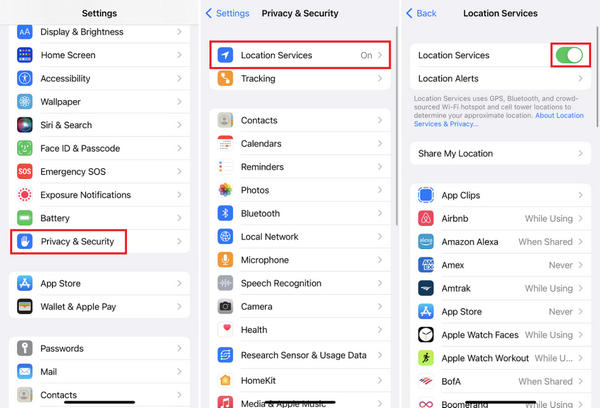
También puedes deslizarte hacia abajo y seleccionar una aplicación específica. Luego, en el PERMITIR ACCESO A LA UBICACIÓN pestaña, puedes seleccionar Nunca para evitar que la aplicación utilice el servicio de ubicación en tu iPhone.
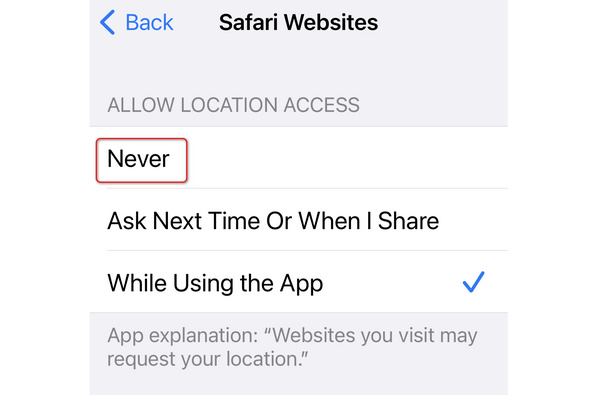
Este método desactiva instantáneamente el rastreo de ubicación GPS de una app específica o de todas las apps, servicios de Apple y funciones del sistema. Es la solución más directa si quieres ocultar la ubicación de tu iPhone sin modificar las apps individualmente. Sin embargo, es posible que Maps, Buscar, El Tiempo y otras apps no funcionen correctamente con los Servicios de Ubicación desactivados.
Parte 3: Cómo ocultar mi ubicación en mi iPhone a amigos y familiares (Buscar mi)
Si compartes tu ubicación a través de Buscar, tus contactos podrán ver dónde estás en tiempo real. Para dejar de compartir, sigue la guía detallada a continuación.
Abre el Encuentrame aplicación. Ir a la Gente pestaña.
Luego, selecciona una persona específica. Toca Dejar de compartir mi ubicación.
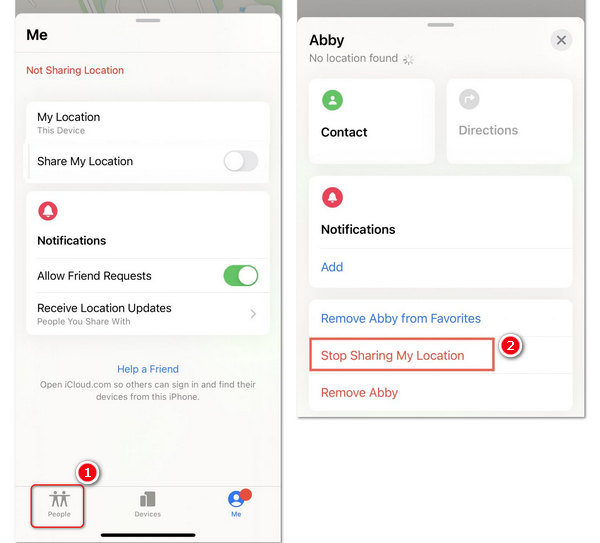
Si no quieres que nadie sepa tu ubicación, hay una forma rápida de ocultar tu ubicación en iPhone con solo un clic: selecciona el A mí pestaña. Luego, deslice hacia arriba desde la parte inferior y desactive Compartir mi ubicación.
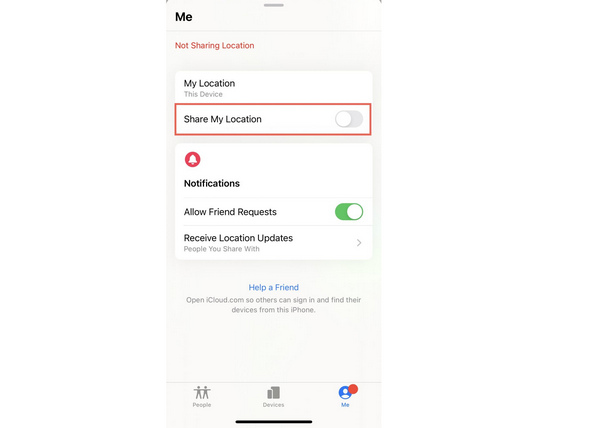
De esta manera, no recibirán una notificación indicando que la desactivaste, pero verán "Ubicación no disponible" si la marcan. Además, podrán ver Find My no actualiza la ubicaciónEsta es una de las formas más comunes en que las personas buscan cómo ocultar mi ubicación en iPhone sin que ellos lo sepan.
Parte 4: Cómo ocultar tu ubicación en iPhone usando la configuración "Compartir mi ubicación"
La opción "Compartir mi ubicación" te ayuda a ocultar fácilmente tu ubicación en el iPhone. Esta opción controla la compartición de ubicación desde tu ID de Apple. Consulta la guía específica a continuación.
Abre Ajustes. Toca tu perfil. Luego, selecciona Encuentrame.
Aquí deberías encontrar el Compartir mi ubicación Opción y apáguela.
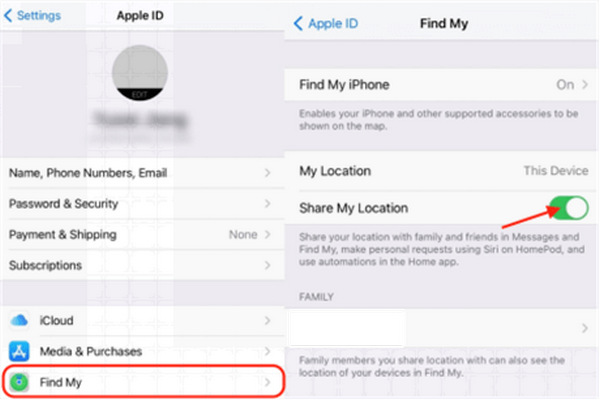
Este método desactiva la función de compartir en iCloud, Mensajes y Buscar para todos los contactos. Es una solución sencilla para ocultar la ubicación en el iPhone sin modificar los servicios de GPS.
Parte 5: Cómo ocultar mi ubicación en iPhone sin que lo sepan (Mejores trucos)
Si desea una forma rápida y temporal de ocultar su ubicación en iPhone, puede activar el Modo avión: simplemente deslice hacia abajo para activarlo. Centro de controlLuego, toca Modo aviónDe esta manera, el GPS deja de estar disponible, el rastreo por Wi-Fi y celular también se detiene, y Buscar mi muestra "Ubicación no disponible" en los dispositivos de otros.
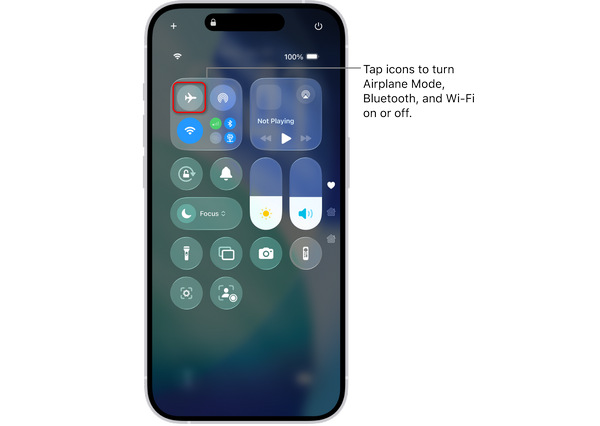
Este es un método útil para ocultar temporalmente la ubicación en el iPhone, especialmente en momentos en los que desea privacidad inmediata, pero las llamadas y los mensajes no funcionarán hasta que desactive el Modo Avión.
Parte 6: Cómo cambiar la ubicación del iPhone para ocultar tu ubicación real
Aunque puedes ocultar tu ubicación en Ajustes y Buscar, la gente sabrá claramente que no te pueden localizar. ¿Por qué no cambiar directamente tu ubicación virtual en el iPhone para engañar a otros y a las apps de rastreo de ubicación? iLocaGo y MyPass Puede ayudarte a hacerlo fácilmente. Crea una ubicación virtual, crea una ruta falsa y te permite cambiar tu ubicación libremente con un joystick. Las personas en Buscar ya no sabrán tu ubicación real.

4,000,000+ Descargas
Cambia tu ubicación GPS para ocultar tu ubicación en iPhone.
Crear una locación virtual o una ruta falsa en tu iPhone.
Spoof Find My, control parental y otras aplicaciones y servicios basados en la ubicación.
Funciona bien y sin problemas en los últimos iOS 26 y iPhone 17/16/15.
Descargar, instalar y ejecutar iLocaGo y MyPass En tu computadora. Conecta tu iPhone a la computadora. En la interfaz principal, puedes seleccionar Modificar ubicación.

Puedes escribir una ubicación aleatoria en el cuadro de búsqueda. Te ofrecerá algunas ubicaciones relacionadas. Puedes seleccionar la que desees y hacer clic en el botón. Modificar Botón. Así de fácil puedes ocultar tu ubicación en un iPhone creando una ubicación virtual.

Conclusión
Aprendiendo Cómo ocultar la ubicación en iPhone Te da control total sobre tu privacidad. Ya sea que busques protección temporal o anonimato a largo plazo, Apple ofrece múltiples herramientas integradas. Desde desactivar los Servicios de Ubicación hasta cambiar la ubicación de tu dispositivo, puedes elegir el método que mejor se adapte a tus necesidades. La forma más inteligente de ocultar tu ubicación en el iPhone es... iLocaGo y MyPassPuede crear una ubicación falsa, para que otros usuarios y aplicaciones no conozcan tu ubicación real.
Samuel es editor sénior de imyPass. Es experto en desbloqueo de contraseñas. Cuenta con más de cinco años de experiencia escribiendo tutoriales sobre desbloqueo de teléfonos.
Soluciones calientes
-
Ubicación GPS
- Las mejores ubicaciones de Pokémon Go con coordenadas
- Desactiva tu ubicación en Life360
- Cómo cambiar la ubicación en iPhone
- Revisión de iSpoofer Pokémon Go
- Establecer ubicaciones virtuales en iPhone y Android
- TikTok rastrea tu ubicación
- Monster Hunter ahora Joystick
- Revisión del buscador de ubicación IP
- Cambiar la ubicación de Mobile Legends
- Cambiar ubicación en Tiktok
-
Desbloquear iOS
-
Consejos para iOS
-
Desbloquear Android


