



 Solución
 Centro de Apoyo
 Sobre nosotros
 Contacto
¿Tienes problemas para compartir la ubicación en iPhone? [Mejores métodos]
 penique warren Publicado en 24 de julio de 2025Ubicación GPSlectura de 3 minutos
¿Temes separarte al viajar? ¿Te preocupa la seguridad de tu familia? ¿O invitas a tus amigos a reunirse y no encuentras a nadie? En estas situaciones, es importante compartir la ubicación en tiempo real de forma oportuna. El iPhone ofrece diversos métodos para compartir la ubicación, que no solo te permiten enviar tu ubicación actual rápidamente, sino también configurar el uso compartido continuo para facilitar el seguimiento y la navegación. Este artículo te brindará una comprensión completa de... Cómo compartir la ubicación en iPhoneYa sea que quieras enviar una ubicación única o sincronizarla con usuarios de Android en tiempo real, esta es la mejor solución.

En este articulo:
- Parte 1. Cómo compartir ubicación en iPhone
- Parte 2. ¿Por qué no está disponible compartir ubicación en el iPhone?
- Parte 3. Cómo compartir la ubicación en Android
- Parte 4. Cómo compartir la ubicación entre Android y iPhone
- Parte 5. Consejos adicionales: Comparte una ubicación falsa entre dispositivos
Parte 1. Cómo compartir ubicación en iPhone
Si quieres ayudar a tus amigos a encontrar tu ubicación rápidamente o mantenerte en contacto con tu familia, la función para compartir la ubicación del iPhone puede ser muy útil. Puedes compartir la ubicación en el iPhone mediante los siguientes métodos comunes, que son flexibles y se adaptan a diferentes situaciones.
Método 1: Mensajes
Abre el Mensajes aplicación y selecciona la conversación del contacto con el que quieres compartir tu ubicación.
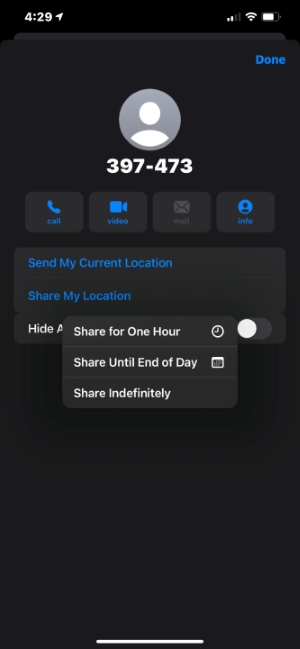
Haga clic en la foto de perfil o el nombre de la persona para ir a su página de detalles.
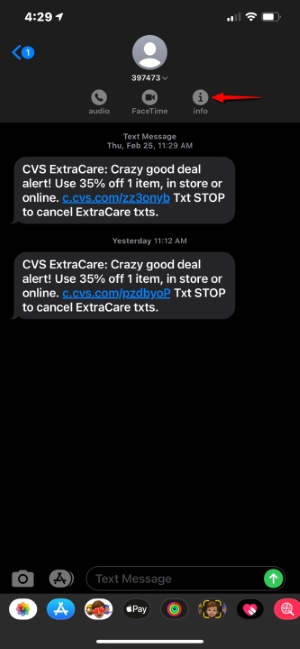
Seleccione Compartir mi ubicación y luego elija la duración para compartir, como por ejemplo compartir durante una hora, hasta el final del día e indefinidamente.
Método 2: Encuentra mi
Abre el Encuentrame aplicación y cambiar a la Gente pestaña.
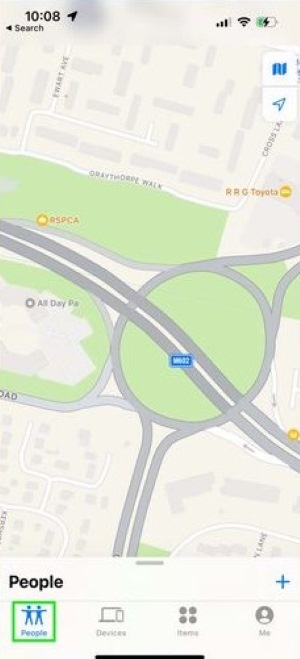
Haga clic en el botón Más en la esquina inferior derecha y seleccione Compartir mi ubicación.
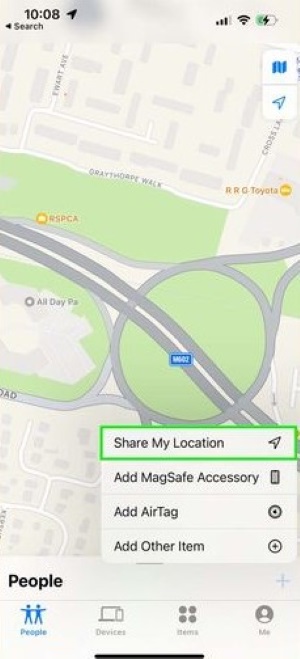
Introduce el nombre del contacto con el que quieres compartir tu ubicación y envíale la invitación. También puedes elegir la duración de la publicación.
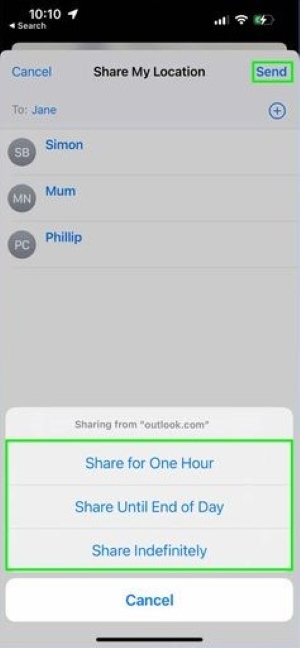
Una vez que la otra parte acepte, su ubicación se mostrará automáticamente en su dispositivo.
Método 3: Mapa
Abre el Mapas aplicación, haga clic en el punto azul Botón que muestra su ubicación actual en la interfaz y confirma que su ubicación está bloqueada.
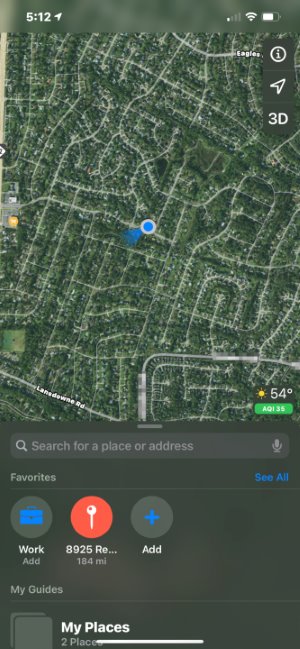
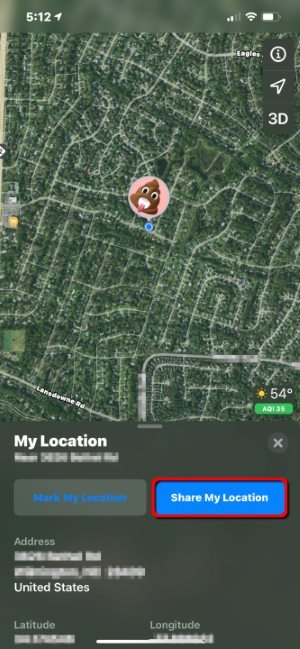
Desliza hacia arriba en la tarjeta de ubicación y selecciona Comparte mi ubicación.
Desde las opciones para compartir, elija un contacto o una aplicación para enviar su información de ubicación.
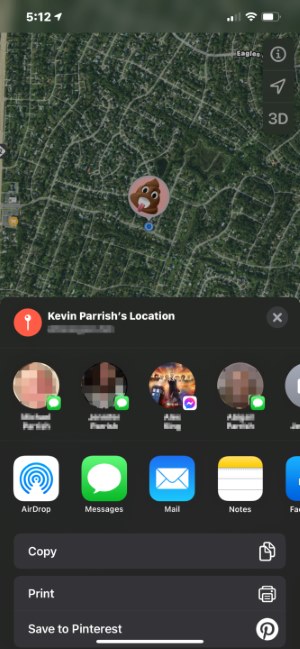
Los métodos anteriores pueden ayudarte a compartir la ubicación rápidamente en un iPhone. Ya sea para enviar información temporalmente o a largo plazo, el iPhone ofrece diversas opciones para adaptarse a diferentes escenarios de uso.
Parte 2. ¿Por qué no está disponible compartir ubicación en el iPhone?
Al intentar compartir la ubicación, algunos usuarios pueden encontrar el mensaje "Compartir ubicación no está disponible". Esto no solo resulta confuso, sino que también afecta directamente la experiencia del usuario. Entonces, ¿por qué no puedo compartir mi ubicación en el iPhone? Aquí tienes varias razones comunes y sus soluciones para ayudarte a solucionar el problema y restaurar la ubicación correctamente.
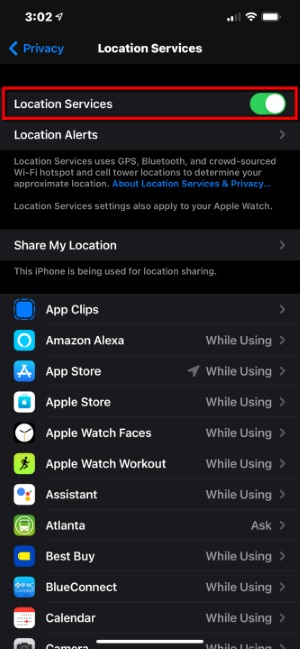
• Los servicios de ubicación no están habilitados.
La función para compartir ubicación depende de los servicios de ubicación del sistema. Si desactiva los permisos de ubicación, no podrá usarla. Solución: Vaya a Ajustes > Privacidad y seguridad > Servicios de localización, asegúrese de que la ubicación esté activada y permita aplicaciones como Encuentrame y Mensajes Para acceder a tu información de ubicación. Por supuesto, si ya no quieres usar esta función, puedes... Desactivar la ubicación en iPhone en cualquier momento.
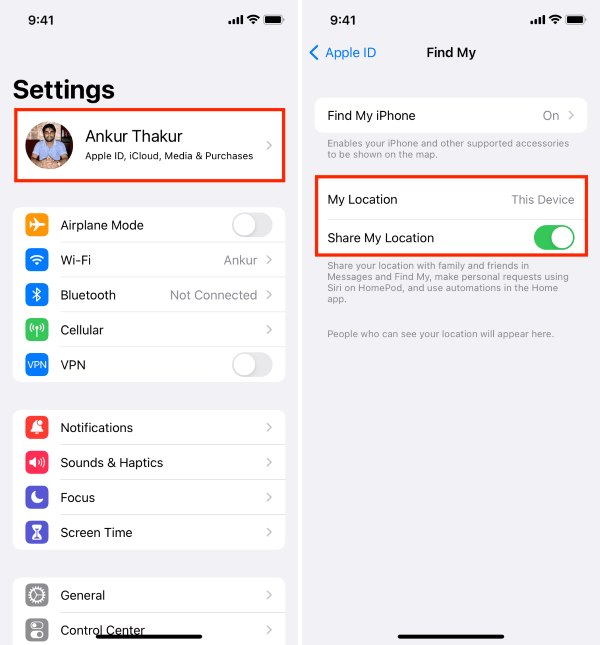
• Los servicios de Compartir mi ubicación no están habilitados.
Incluso si los servicios de ubicación están activados, si el Compartir mi ubicación Si la opción no está habilitada, el sistema no enviará activamente la ubicación. Solución: Ir a Ajustes > ID de apple > Encuentrame > Compartir mi ubicacióny encienda el interruptor.
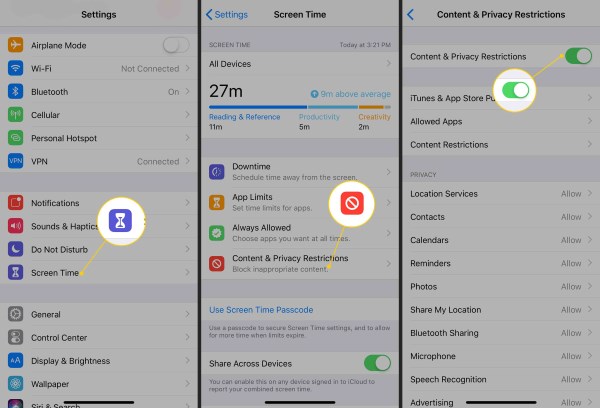
• Restricciones del dispositivo o de la cuenta.
Algunos usuarios utilizan dispositivos de trabajo o cuentas de niños, que pueden tener restricciones de acceso establecidas. Solución: Vaya a Ajustes > Tiempo de pantalla > Restricciones de contenido y privacidad Para comprobar si compartir la ubicación está restringido. Para algunos dispositivos corporativos, se recomienda contactar al administrador de TI.
• Conexión de red inestable.
Compartir ubicación depende de internet para la sincronización de datos. Si la red actual es deficiente, también aparecerá el mensaje "Compartir ubicación no disponible para iPhone".
Solución: Intente cambiar entre Wi-Fi y datos móviles o reconectarse a la red e intentarlo nuevamente”.Parte 3. Cómo compartir la ubicación en Android
Los usuarios de iPhone tienen funciones integradas como la Encuentrame aplicación y iMessageEntonces, ¿cómo comparten su ubicación los usuarios de Android? De hecho, es igual de práctico, sobre todo al usar Google Maps, donde el funcionamiento es aún más intuitivo.
Método 1: Google Maps
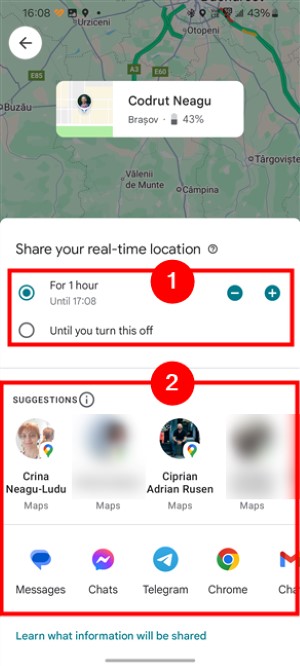
Abre el mapas de Google aplicación, haga clic en el ícono de perfil en la esquina superior derecha y seleccione compartir ubicación.
Elige la duración de la compartición. Selecciona contactos o comparte mediante un enlace con cualquier persona. El destinatario podrá ver tu ubicación en tiempo real haciendo clic en el enlace.
Método 2: WhatsApp
Abre el WhatsApp ventana de chat y haga clic en el Adjunto botón (clip) en la parte inferior.
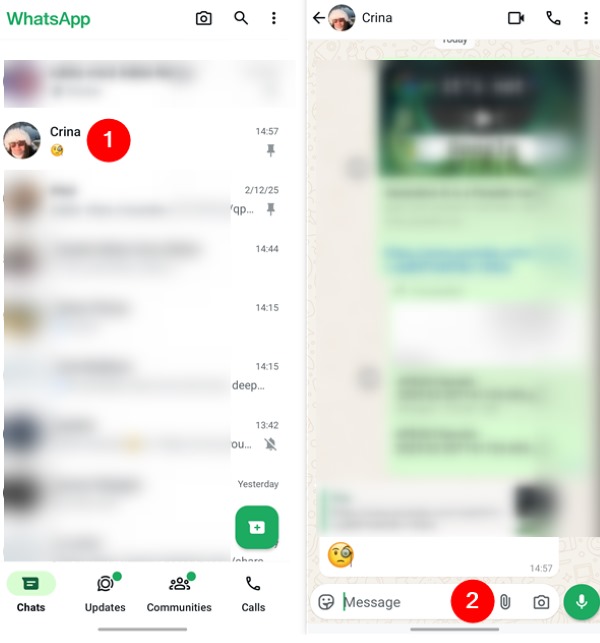
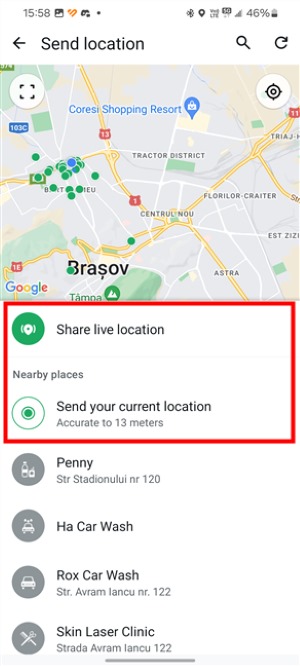
Seleccione Ubicación, luego elija cualquiera Compartir ubicación en vivo o Envía tu ubicación actual.
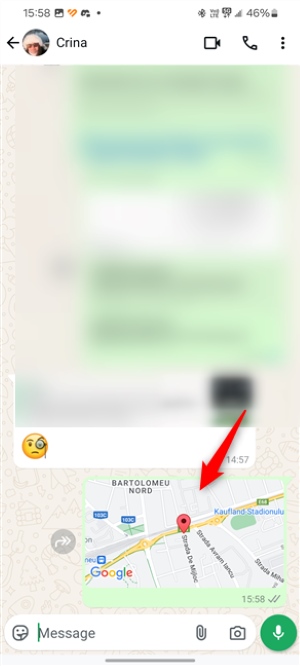
Después de compartir, la otra parte puede verlo directamente en la ventana de chat.
Estos métodos no solo permiten a los usuarios de Android compartir fácilmente su ubicación, sino que también sientan las bases sobre cómo compartir la ubicación de Android a iPhone.
Parte 4. Cómo compartir la ubicación entre Android y iPhone
Compartir la ubicación entre diferentes sistemas es una necesidad real para muchos usuarios, especialmente cuando un familiar o pareja usa un iPhone y el otro un Android. A menudo, no saben por dónde empezar cuando quieren ver la ubicación en tiempo real del otro. Entonces, ¿puede un Android compartir la ubicación con un iPhone? ¿Puede un iPhone compartir la ubicación con un Android? La respuesta es sí, siempre que se use el método correcto, no es difícil lograrlo.
Método 1: Google Maps
Google Maps es actualmente la herramienta más estable para compartir información entre sistemas. Tanto si usas Android como iPhone, puedes compartir tu ubicación mediante un enlace.
• Compartir ubicación de iPhone a Android
Descargar y abrir mapas de Google en tu iPhone.
Inicia sesión en tu cuenta de Google, haz clic en tu foto de perfil en la esquina superior derecha y selecciona Compartir ubicación.
Elige la duración de la compartición y los contactos, y también puedes generar un enlace para enviar a usuarios de Android. El usuario de Android puede abrir el enlace para ver su ubicación en tiempo real.
• Compartir ubicación de Android a iPhone
Abierto mapas de Google, haz clic en tu foto de perfil y elige Compartir ubicación.
Crea un enlace de ubicación, cópialo y envíalo a usuarios de iPhone por SMS o WhatsApp. El usuario puede abrir el enlace y ver la ubicación en tiempo real en su navegador.
Método 2: Aplicaciones sociales de terceros
Muchas aplicaciones de chat admiten el envío de ubicación única o en tiempo real sin necesidad de instalar herramientas adicionales:
Ambas partes solo necesitan asegurarse de que la aplicación tenga permiso para acceder a la ubicación.
En la ventana de chat, haga clic en Comparte ubicacion o Ubicación en tiempo real para intercambiar ubicaciones.
Método 3: Aplicaciones de seguimiento familiar
Muchas aplicaciones de seguimiento familiar, como Life360, están diseñadas para usarse en varios dispositivos y permiten el seguimiento continuo de la ubicación en segundo plano, lo que las hace ideales para familias. Tras crear un grupo familiar, tanto usuarios de Android como de iPhone pueden unirse. De esta forma, la ubicación en tiempo real, el historial de trayectoria y las notificaciones de llegada son fáciles de ver. Si no quieres que tu familia controle tu paradero, también puedes... Evitar que Life360 te rastree.
Parte 5. Consejos adicionales: Comparte una ubicación falsa entre dispositivos
En ciertas situaciones, puede que no quieras revelar tu ubicación real, sino compartir una ubicación virtual en tu iPhone o Android para proteger tu privacidad, probar las funcionalidades de la aplicación o para entretenerte. En estos casos, una herramienta profesional de suplantación de ubicación resulta muy útil, y, independientemente del sistema, puedes lograrlo fácilmente con... iLocaGo y MyPass.

4,000,000+ Descargas
Admite ubicación virtual entre dispositivos y puede simular compartir cualquier ubicación entre iPhone y Android.
No es necesario hacer jailbreak ni root, solo unos pocos pasos para completar después de conectar el teléfono.
Proporciona simulación de trayectorias rectas, trayectorias curvas, movimiento circular, etc.
Las ubicaciones virtuales pueden ser reconocidas por aplicaciones populares como Find My, Maps, WhatsApp, Snapchat y más.
Descargue e instale imyPass iLocaGo en su computadora. Tras iniciar el programa, conecte su iPhone o dispositivo Android y espere a que lo reconozca.
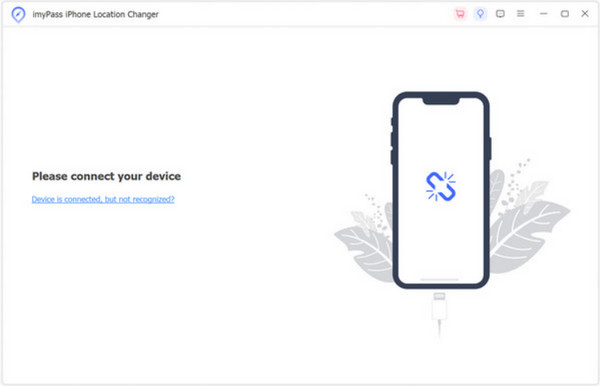
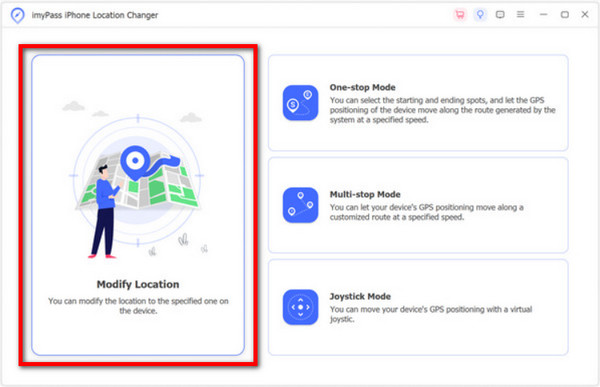
Una vez que el dispositivo se haya conectado correctamente, seleccione el Modificar ubicación función en la página principal, donde puedes cambiar la ubicación a cualquier lugar.
Hacer clic Confirmar Modificar Para cambiar la ubicación actual del teléfono inmediatamente. Para simular una ruta dinámica, puedes hacerlo en otras secciones de la página de inicio, y también puedes configurar los puntos de inicio y fin.
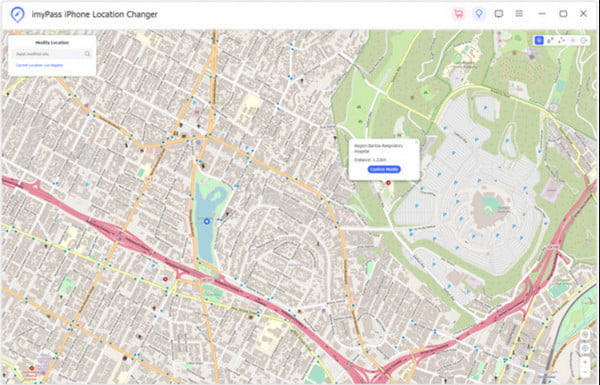
Una vez modificada la ubicación, abra cualquier software que permita compartir ubicaciones y comparta su ubicación virtual actual. La otra persona verá la ubicación simulada que especificó al recibirla, lo que dificultará distinguir entre la ubicación real y la falsa.
Conclusión
¡Felicitaciones! Dominas todos los métodos para compartir ubicaciones en múltiples plataformas, incluyendo compartir ubicaciones en iPhone. Con iLocaGo y MyPassPodrás controlar aún más el rendimiento de tu ubicación, logrando una forma más flexible y privada de compartir.
Penny es editora sénior de imyPass. Se ha centrado en encontrar soluciones de localización GPS perfectas para todo tipo de situaciones y también tiene experiencia en la reparación de ordenadores.
Soluciones calientes
-
Ubicación GPS
- Las mejores ubicaciones de Pokémon Go con coordenadas
- Desactiva tu ubicación en Life360
- Cómo cambiar la ubicación en iPhone
- Revisión de iSpoofer Pokémon Go
- Establecer ubicaciones virtuales en iPhone y Android
- TikTok rastrea tu ubicación
- Monster Hunter ahora Joystick
- Revisión del buscador de ubicación IP
- Cambiar la ubicación de Mobile Legends
- Cambiar ubicación en Tiktok
-
Desbloquear iOS
-
Consejos para iOS
-
Desbloquear Android


