



 Solución
 Centro de Apoyo
 Sobre nosotros
 Contacto
5 formas de desbloquear un teléfono Android si olvidaste el PIN
 Gedeón Byron Publicado en 11 de diciembre de 2025Desbloquear Androidlectura de 3 minutos
Imagina esto: tomas tu teléfono, prometiéndote mirar un mensaje, cuando se te queda la mente en blanco pensando en el PIN. Un solo error se multiplica por tres, y luego te encuentras con una pantalla bloqueada y ansiedad. A todos nos pasa esto, no solo a quienes usan Android por primera vez, sino también a quienes llevan mucho tiempo usando dos o más dispositivos Android.
En esta guía, repasaremos Cómo desbloquear un teléfono Android si has olvidado el PIN de 5 formas comprobadas, en términos de imyPass AnyPassGo, Find My Device, Smart Lock, etc. Ya sea mediante un dispositivo de recuperación incorporado o mediante capacidades de inicio de sesión remoto, debe tener una solución que no lo haga sudar o perder lo que tenía guardado.

En este articulo:
- Método 1. Desbloquear el PIN de Android y cualquier bloqueo de pantalla [Súper fácil]
- Método 2. Desbloquear Android con Smart Lock cuando olvidas el PIN
- Método 3. Cómo desbloquear un teléfono usando Buscar mi dispositivo/Buscar mi móvil
- Método 4. Cómo desbloquear un teléfono Android con la función Olvidar PIN
- Método 5. Restablecer el teléfono si se olvida el PIN
| Métodos | Nivel de facilidad de uso | Se requiere Internet | Riesgo de pérdida de datos | Requisitos adicionales | Mejor uso para | Recomendación |
| imyPassAnyPassGo | Lo más fácil | Sí | No | Windows o Mac con software instalado | Usuarios que desean una solución rápida y sin conocimientos técnicos | ★★★★☆ (4.5/5) |
| Cerradura inteligente | Fácil | Sí | No | Necesita ser configurado | Usuarios que ya han habilitado Smart Lock en su dispositivo | ★★★★☆ (4.3/5) |
| Encuentra mi dispositivo/móvil | Promedio | Sí | No, a menos que elijas el restablecimiento de fábrica | El dispositivo debe estar vinculado a una cuenta de Google o Samsung | Usuarios que tienen acceso en línea y sincronización de cuentas habilitadas | ★★★★☆ (4.1/5) |
| Función de olvido de PIN | Promedio | No | No | Credenciales de la cuenta | Usuarios que recuerdan su login de Google | ★★★★☆ (4.0/5) |
| Reiniciar el teléfono | Difícil | No | Sí | Acceso al modo de recuperación | Usuarios sin otras opciones disponibles | ★★★☆☆ (3.0/5) |
Método 1. Desbloquear el PIN de Android y cualquier bloqueo de pantalla [Súper fácil]
Al explorar cómo desbloquear el PIN de un teléfono Android sin un restablecimiento de fábrica, imyPassAnyPassGo Ofrece una solución directa y eficiente. Esta utilidad GUI se ejecuta en el escritorio. Tras la conexión USB, el software reconoce el modelo de su dispositivo, carga la configuración y proporciona un procedimiento de desbloqueo seguro.

4,000,000+ Descargas
Elimina una variedad de tipos de bloqueo, incluidos PIN, patrón, contraseña y bloqueos biométricos.
Borre códigos de acceso sin pérdida de datos en modelos anteriores de Samsung, como Note 3, Galaxy S5, etc.
Interfaz sencilla y fácil de usar.
Cómo desbloquear el PIN de Android fácilmente
Primero, descarga la versión de AnyPassGo a tu PC haciendo clic en el botón de descarga que encontrarás aquí. Sigue las instrucciones para instalarla, configurarla y, finalmente, iniciarla.
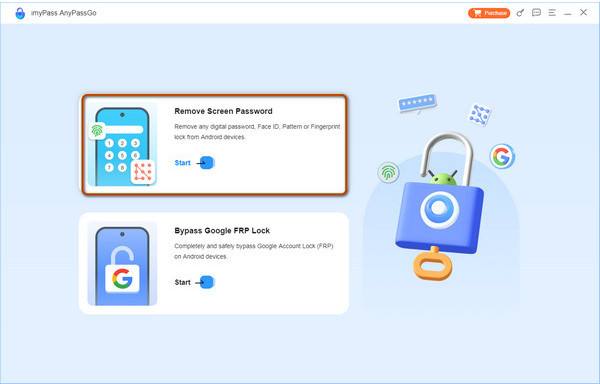
Selecciona el Eliminar contraseña de pantalla y elige la marca de tu dispositivo, así sabrá con qué versión se trata.
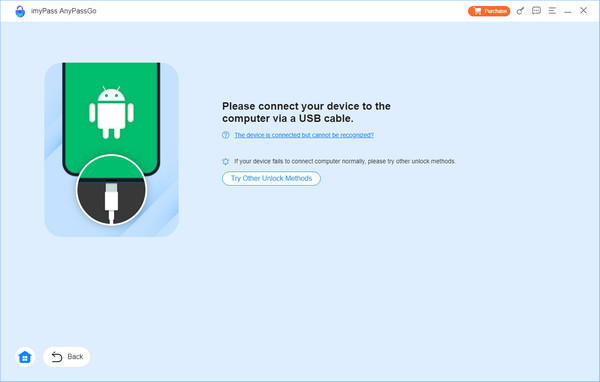
Después de seleccionar la marca, conéctelo a la computadora con el cable de carga que tiene. Si tiene problemas para conectar el dispositivo, marque la casilla. El dispositivo está conectado pero no se puede reconocer?
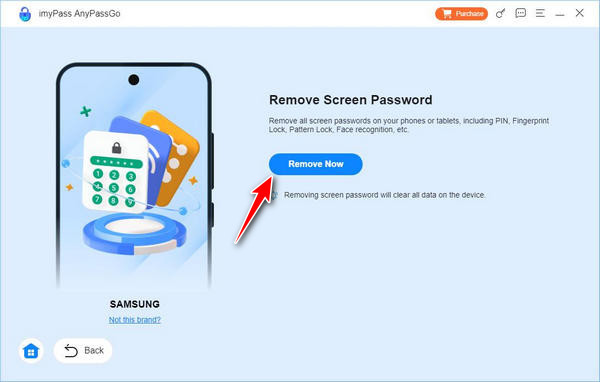
Aquí, haga clic en el Eliminar ahora Para borrar el bloqueo activado en tu teléfono, haz clic en el botón. Una vez que se haya eliminado correctamente, recibirás una notificación en la pantalla. OK.
Método 2. Desbloquear Android con Smart Lock cuando olvidas el PIN
Si has activado Smart Lock, puede ayudarte cuando el problema de introducir el PIN para desbloquear tu Android se convierte en un problema. Esta función permite que tu dispositivo permanezca desbloqueado en condiciones de confianza, como en tu domicilio, conectado a un dispositivo Bluetooth específico o cuando te reconoce como usuario.
Cómo desbloquear el PIN para Android a través de Smart Lock
En tu teléfono Android, abre Ajustes E ir a Seguridad o Bloquear pantalla en dispositivos Samsung.
Tocar Cerradura inteligente e ingrese sus credenciales de bloqueo de pantalla actuales si se le solicita.
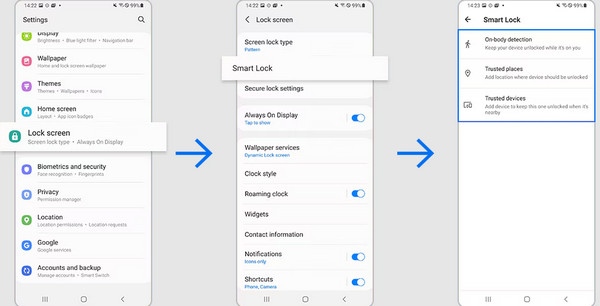
A partir de Android 14, Smart Lock ha cambiado de nombre Extender desbloqueo, pero la funcionalidad sigue siendo la misma.
Elija un método de bloqueo inteligente como Dispositivos confiables, Lugares de confianza, o Detección corporal basado en lo que configuraste anteriormente.
Active la condición configurada, como ir a su ubicación de inicio guardada o conectarse a un dispositivo emparejado, y su teléfono debería desbloquearse automáticamente sin un PIN.
Método 3. Cómo desbloquear un teléfono usando Buscar mi dispositivo/Buscar mi móvil
Buscar mi dispositivo de Google Este servicio, antes conocido como Administrador de Dispositivos Android, está diseñado para ayudarte a localizar, proteger o borrar tu Android en caso de pérdida o robo. También puede ser un último recurso cuando no puedes acceder a tu dispositivo. Si te preguntas cómo desbloquear el PIN de una tableta si lo olvidas, este método funciona tanto para teléfonos como para tabletas mediante un restablecimiento de fábrica remoto.
Pasos detallados para desbloquear el PIN de Android usando Buscar mi dispositivo
Usando una PC u otro dispositivo móvil, abra el sitio web Buscar mi dispositivo de Google e inicie sesión usando la cuenta vinculada a su dispositivo bloqueado.
De los dispositivos conectados, elige el que necesitas desbloquear.
Seleccione Borrar dispositivoConfirme la acción y espere a que se complete el proceso. Una vez hecho esto, podrá configurar un nuevo método de bloqueo y recuperar el acceso.
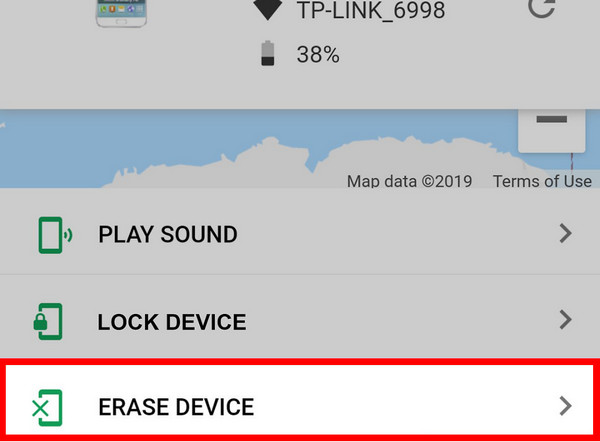
Tenga en cuenta que esto eliminará todos los datos del dispositivo y lo restablecerá. Si no se activó "Buscar mi dispositivo" antes, esta solución no solucionará el problema.
Tenga en cuenta que al usar la función Borrar dispositivo en Buscar mi dispositivo, se activará la protección contra restablecimiento de fábrica (FRP). Después del restablecimiento, deberá iniciar sesión con la cuenta de Google original para usar el teléfono. Si olvida su cuenta y contraseña de Google, puede encontrar información sobre... Aplicaciones para eludir la verificación de Google.
Método 4. Cómo desbloquear un teléfono Android con la función Olvidar PIN
Si te preguntas cómo desbloquear el PIN de una tableta si lo olvidaste en dispositivos Android antiguos, la opción "Olvidar PIN" integrada podría ser la solución. Disponible en Android 4.4 o versiones anteriores, te permite evitar el problema. Pantalla de bloqueo de Android Con las credenciales de tu cuenta de Google, no se requieren herramientas adicionales. Este método no se conoce en las versiones más recientes de Android debido a las medidas de seguridad más estrictas, pero sigue siendo una solución rápida para los modelos compatibles.
Desbloquee su teléfono Android usando la función de PIN olvidado
Ingrese el PIN, patrón o contraseña incorrectos varias veces hasta que Olvidé mi PIN, Olvidé el patrón, o Has olvidado tu contraseña Aparece el botón.
Tócalo y luego inicia sesión con la cuenta de Google y la contraseña vinculadas a tu dispositivo.
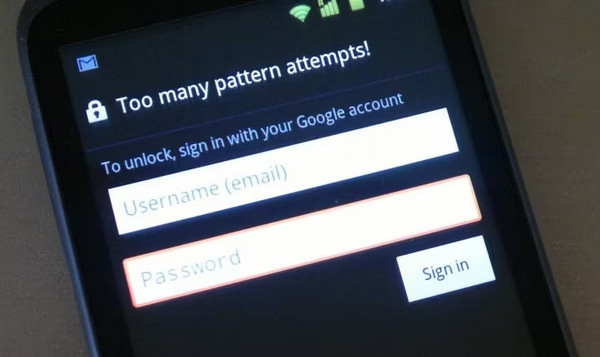
Una vez verificado, tu teléfono se desbloqueará y podrás establecer un nuevo PIN.
La opción "Olvidé mi PIN" solo está disponible en Android 4.4 y versiones anteriores. En versiones más recientes, usa otros métodos como "Buscar mi dispositivo" de Google, Smart Lock (Desbloqueo extendido) o un restablecimiento de fábrica para desbloquear tu teléfono.
Método 5. Restablecer el teléfono si se olvida el PIN
Si todas las demás opciones fallan y aún no sabes cómo desbloquear un teléfono Android con un PIN olvidado, restablecerlo a la configuración de fábrica mediante el Modo de Recuperación de Android puede darte un nuevo comienzo. Este proceso borra todos los datos del usuario, incluido el código de bloqueo, y restaura la configuración original del dispositivo. Aunque implica empezar desde cero, puedes establecer un nuevo PIN, patrón o contraseña durante la configuración.
Desbloquear el PIN de Android mediante restablecimiento de fábrica
Inicie su teléfono en el modo de recuperación de Android, consulte el manual de su dispositivo o el sitio del fabricante para conocer la combinación exacta de botones.
Con el volumen botones para resaltar Borrar datos / restablecimiento de fábrica, luego asegúrese con el fuerza botón y elegir Sí - eliminar todos los datos del usuario.
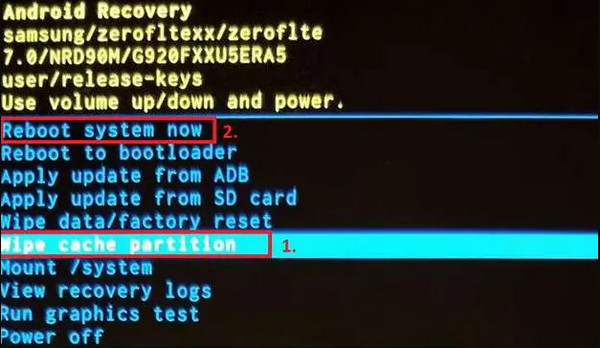
Seleccione Reiniciar sistema ahora y completar la configuración, creando un nuevo método de bloqueo en el proceso. Cómo reiniciar el teléfono Android cuando está bloqueado Siempre debe ser su último recurso si no puede solucionar el problema.
Conclusión
Seguramente hay formas de aprender. Cómo desbloquear el PIN de un teléfono Android sin restablecer los valores de fábrica, especialmente si valoras mucho los datos almacenados y quieres desbloquearlo. En lugar de restablecer el dispositivo a la configuración de fábrica, puedes usar las otras opciones que mencionamos aquí, que sin duda te ayudarán a resolver este problema.
Gideon es editor sénior de imyPass. Es experto en desbloquear teléfonos y computadoras, y lleva tres años escribiendo tutoriales de contraseñas en imyPass.
Soluciones calientes
-
Desbloquear Android
- Cómo saber si tu teléfono está desbloqueado
- Desbloquear la pantalla del teléfono Samsung sin contraseña
- Desbloquear patrón de bloqueo en dispositivo Android
- Revisión de desbloqueos directos
- Cómo desbloquear el teléfono OnePlus
- Desbloquear OEM y reparar el desbloqueo de OEM atenuado
- Cómo desbloquear un teléfono Sprint
-
Desbloquear iOS
-
Consejos de contraseña
-
Consejos para iOS

