



 Solución
 Centro de Apoyo
 Sobre nosotros
 Contacto
Qué hacer si has olvidado tu contraseña de Instagram
 Gedeón Byron Publicado en 13 de agosto de 2026Consejos de contraseñalectura de 3 minutos
Actualmente, Instagram es una de las plataformas de redes sociales más populares. Además de los usuarios particulares, muchas marcas se promocionan en Instagram. Tiene sentido que Instagram sugiera a los usuarios crear contraseñas seguras para sus cuentas. Sin embargo, es estresante no poder recordar la contraseña de Instagram. La buena noticia es que es posible recuperar y restablecer una contraseña de Instagram. Esta guía comparte métodos comprobados y procesos detallados.

En este articulo:
Parte 1: Cómo restablecer tu contraseña de Instagram olvidada
Si inicias sesión en Instagram con Facebook, tendrás que ir a Facebook para restablecer tu contraseña. Si utilizas una contraseña independiente para Instagram, puedes cambiar rápidamente tu contraseña de Instagram en la aplicación o en la web.
Cómo restablecer la contraseña de Instagram en la aplicación
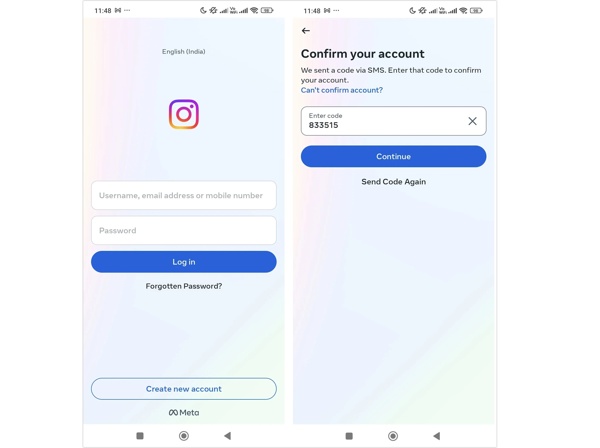
Accede al sitio web de Instagram en tu navegador.
Si utilizas un navegador móvil, cambia a la versión de escritorio.
Haga clic en el Has olvidado tu contraseña enlace de la parte inferior.
Introduce la dirección de correo electrónico o el número de teléfono asociados.
Haga clic en el Enviar enlace de inicio de sesión botón.
Si introduces el correo electrónico, recibirás un mensaje de correo de Instagram.
Si escribes el número de teléfono, recibirás un mensaje de texto de Instagram.
Lee el mensaje y haz clic en Restablecer la contraseña enlace.
Escribe una nueva contraseña, vuelve a escribirla y haz clic en el Restablecer la contraseña botón para confirmar el cambio de tu contraseña de Instagram.
Cómo restablecer la contraseña de Instagram en la web
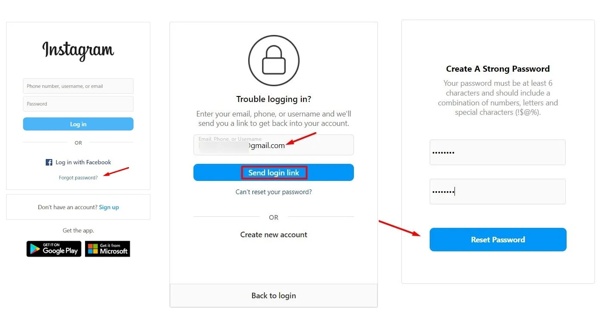
Inicia la aplicación de Instagram.
Si ya has iniciado sesión en tu cuenta, cierra la sesión.
Toque en el Has olvidado tu contraseña botón.
Escribe la dirección de correo electrónico o el número de teléfono vinculados a tu cuenta.
Tocar Continuar para recibir el código de seguridad.
Introduce el código en la pantalla de confirmación y toca Continuar.
Escribe la nueva contraseña y confírmala
Parte 2: Cómo encontrar mi contraseña de Instagram en los navegadores
Si has accedido a Instagram en tu navegador, puedes encontrar tu contraseña de Instagram con el gestor de contraseñas integrado. Usamos Google Chrome como ejemplo. Los procedimientos en otros navegadores son similares.
Abre tu navegador Chrome.
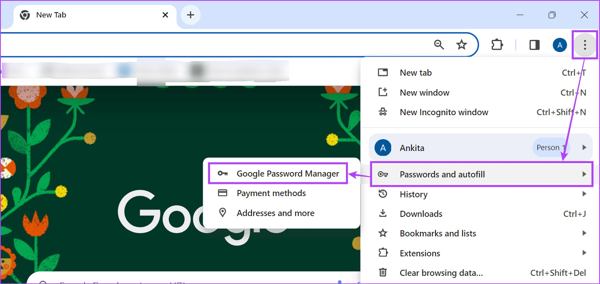
Haga clic en el Menú botón con el icono de tres puntos en la esquina superior derecha.
Elegir Contraseñas y autocompletar, y luego Administrador de contraseñas de Google.
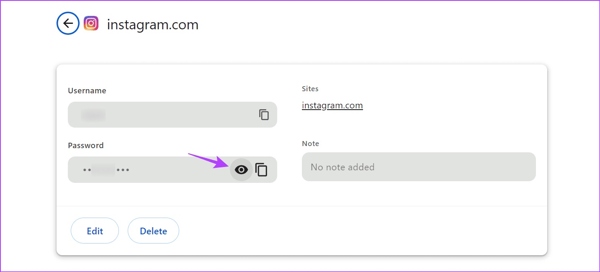
Encuentra el instagram.com sitio web y haz clic en él.
Si se te solicita, introduce la contraseña de tu dispositivo o de tu cuenta de Google.
Localiza el Clave campo y haz clic en Mostrar contraseña.
También te puede interesar:
Parte 3: Cómo recuperar una contraseña de Instagram en el móvil
Además de los navegadores web, puedes utilizar el gestor de contraseñas nativo o la función de copia de seguridad de contraseñas en tu dispositivo móvil para obtener tu contraseña de Instagram. En iPhone, puedes probar la app integrada Contraseñas. Google Password Manager está disponible en la mayoría de dispositivos Android.
Cómo recuperar una contraseña de Instagram en Android
Condición previa: Has añadido una cuenta de Google a tu teléfono.
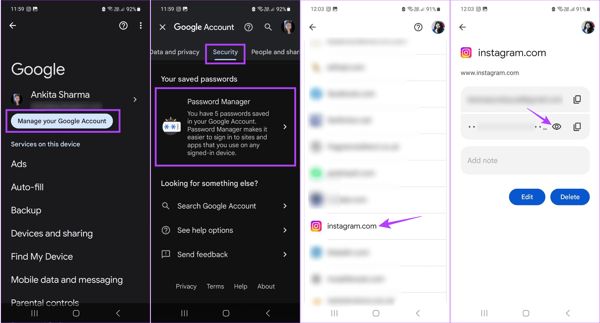
Abre el Ajustes aplicación desde la bandeja de aplicaciones.
Desplácese hacia abajo y toque Google. En algunos dispositivos Android, ve a cuentas y elige Google.
Toque en el Administra tu cuenta de Google botón bajo tu perfil.
Cambiar a la Seguridad pestaña y toque Administrador de contraseñas.
Ahora verás toda la información de inicio de sesión guardada.
Buscar instagram.com y selecciónala.
A continuación, toque el Mostrar contraseña botón para recuperar la contraseña de Instagram.
Cómo recuperar la contraseña de Instagram en iOS 18 y versiones posteriores
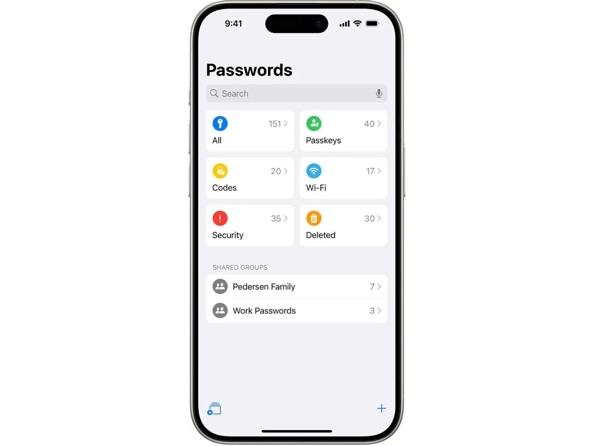
ejecutar el Contraseñas aplicación
Ve a la Todos grupo.
Buscar Instagram y tócala entre los resultados.
Toca el botón Editar para encontrar tu contraseña de Instagram.
Cómo recuperar la contraseña de Instagram en iOS 17 y versiones anteriores
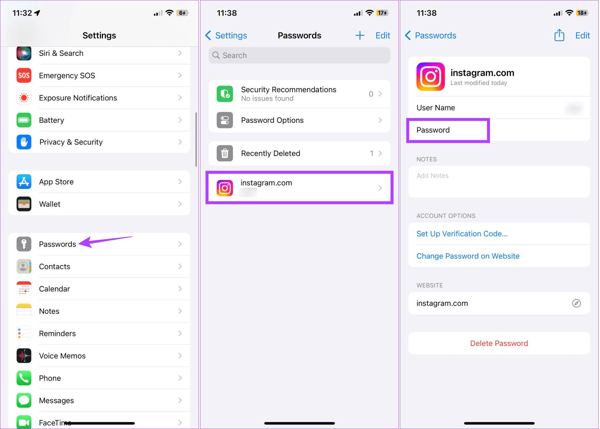
Ir a tu Ajustes aplicación
Desplácese hacia abajo y seleccione el Contraseñas pestaña.
Busque y toque Instagram.
A continuación, toque el Editar botón para mostrar tu contraseña de Instagram.
Parte 4: Forma definitiva de encontrar la contraseña de Instagram en iPhone
Los métodos habituales no siempre están disponibles. Si no accediste a Instagram en tu navegador, por ejemplo, los gestores de contraseñas integrados no guardarán tu contraseña. Afortunadamente, Administrador de contraseñas de iPhone imyPass puede ayudarte a resolver tu problema. Es capaz de guardar todas las contraseñas con las que has iniciado sesión en sitios web y apps en tu iPhone o iPad.

4,000,000+ Descargas
Encuentra la contraseña de Instagram en tu iPhone con un solo clic.
Accede a la información de inicio de sesión tanto de sitios web como de aplicaciones.
Almacena una amplia variedad de tipos de contraseñas.
Haz una copia de seguridad de las contraseñas de tu iPhone en tu ordenador.
Admite casi todos los modelos de iPhone y iPad.
Cómo recuperar tu contraseña de Instagram en tu iPhone
Escanea tu dispositivo
Inicia el software de gestor de contraseñas para iPhone después de instalarlo en tu ordenador. Es compatible con Windows 11/10/8/7 y Mac OS X 10.12 o superior. Conecta tu iPhone al ordenador con un cable Lightning. Cuando se te solicite, toca el botón Confianza en la pantalla. Una vez que se reconozca tu dispositivo, haz clic en el comienzo Botón para comenzar a escanear tu iPhone.
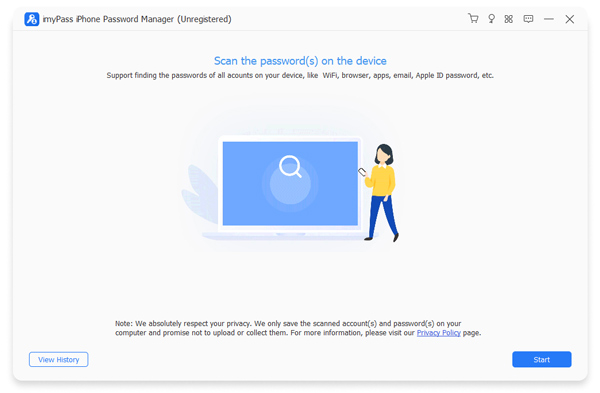
Ver contraseña de Instagram
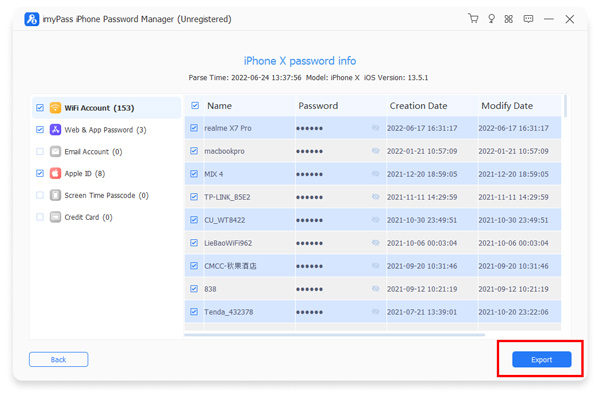
Cuando finalice el escaneo de datos, selecciona Contraseña web y de aplicaciones para mostrar todas las contraseñas de aplicaciones en tu iPhone. Busca el botón con un icono de ojo. Instagram opción y haga clic en el Mostrar contraseña Selecciona tu contraseña de Instagram y otros elementos que quieras respaldar. Haz clic en el botón.
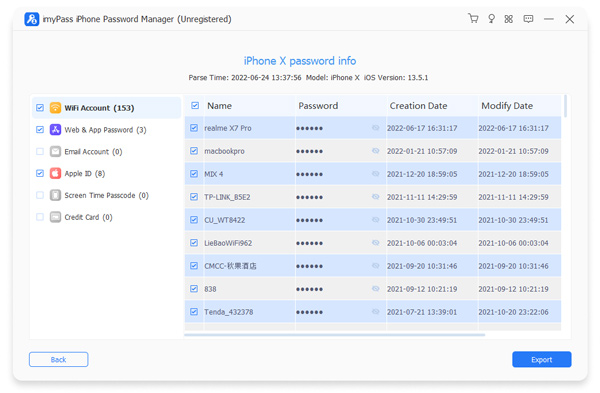
Exportar contraseñas de iPhone
en la esquina inferior derecha. Establece una carpeta de salida y haz una copia de seguridad de las contraseñas de tu iPhone. Después, podrás hacer clic en Exportar en la interfaz principal para encontrar tu contraseña de Instagram en cualquier momento. Ver historial has olvidado tu contraseña de Instagram.
Conclusión
Este artículo explica lo que puedes hacer cuando . Puedes restablecer tu contraseña en el sitio web y en la app de Instagram siguiendo nuestros pasos. Si has accedido a la red social en un navegador en tu ordenador o dispositivo móvil, puedes probar la función nativa de gestor de contraseñas.. es la forma definitiva de recuperar cualquier contraseña con la que hayas iniciado sesión en tu dispositivo iOS. Administrador de contraseñas de iPhone imyPass Restablecer contraseña de Instagram en la app.
Gideon escribe sobre cómo desbloquear dispositivos iOS, Android y Windows. Anteriormente trabajó como especialista en dispositivos móviles en un centro de reparación, ayudando a clientes con dispositivos bloqueados y recuperación de contraseñas. En su tiempo libre, prueba nuevas herramientas de desbloqueo, personaliza dispositivos inteligentes y hace que los procesos de desbloqueo más complejos sean simples y seguros.
Soluciones calientes
-
Consejos de contraseña
- Los 4 mejores buscadores de contraseñas de Instagram
- Cómo ver tu contraseña de Instagram
- Cómo desbloquear tu cuenta de Snapchat
- Cómo restablecer la contraseña olvidada de Twitter
- Cómo ver las contraseñas guardadas en Chrome
- Qué hacer si he olvidado la contraseña de mi ID de Apple
- Cómo restablecer tu contraseña de Snapchat
- Cómo restablecer una contraseña de Discord olvidada
-
Desbloquear iOS
-
Desbloquear Android
-
Contraseña de Windows

Administrador de contraseñas de iPhone
Administre la contraseña del iPhone fácilmente
Descarga gratis Descarga gratis
