



 Solución
 Centro de Apoyo
 Sobre nosotros
 Contacto
Cómo solucionar que no funcione la opción de compartir ubicación en tu iPhone
 penique warren Publicado en 19 de marzo de 2026Ubicación GPSlectura de 3 minutos
“Puedo enviarle mi ubicación a mi novia de forma indefinida, y siempre la hemos compartido entre nosotros, pero ahora la de su teléfono ya no me llega. ¿Cómo solucionar que no funcione compartir ubicación en mi iPhone?» Compartir ubicación es una función esencial en los dispositivos iOS. Permite a los usuarios rastrear la ubicación de amigos y familiares, así como compartir la suya propia. Si esta función deja de funcionar de repente, puedes solucionarla por tu cuenta siguiendo nuestras recomendaciones. compartir ubicación no funciona en mi iPhone?” Compartir ubicación es una función esencial en los dispositivos iOS. Permite a los usuarios rastrear la ubicación de amigos y familiares, así como compartir la suya propia. Si esta función deja de funcionar de repente, puedes solucionarla por tu cuenta siguiendo nuestras recomendaciones.

En este articulo:
Parte 1: Por qué no funciona compartir ubicación en el iPhone
En un iPhone, puedes compartir tu ubicación en la app Buscar, en una app de mensajería instantánea o en una app de mapas una vez que configures correctamente los Servicios de localización. Antes de revisar las soluciones, veamos primero las causas. Comprender las causas e identificar tu situación puede ayudarte a arreglar rápidamente el iPhone que no comparte la ubicación. Las principales causas incluyen:
• Los Servicios de localización están desactivados.
• Problemas de conectividad o conexión a Internet inestable.
• Batería baja.
• Fallos de software.
• Restricciones de privacidad.
Parte 2: Cómo solucionar que no funcione compartir ubicación en el iPhone
Excluyendo los fallos de hardware, puedes solucionar por tu cuenta el problema de «compartir mi ubicación» en el iPhone. Puedes aplicar las siguientes soluciones una por una para que el uso compartido de la ubicación vuelva a la normalidad. Empecemos.
Solución 1: Activar los servicios de ubicación
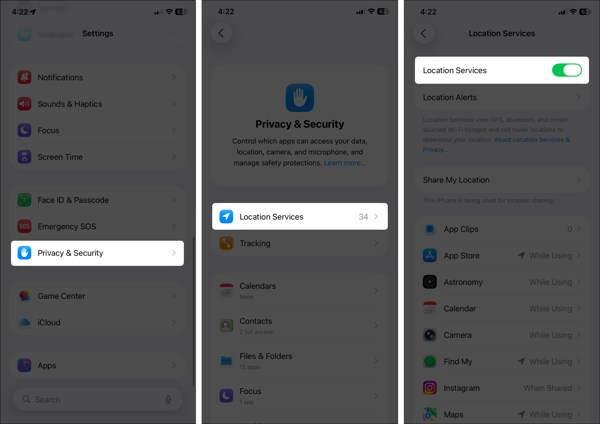
Abre el Ajustes aplicación en tu iPhone.
Ve a la Privacidad y seguridad pestaña y seleccione Servicios de localización.
Asegúrate de activar los Servicios de localización.
Si los Servicios de localización están activados, apágalos y vuelve a activarlos.
Tocar Encuentrame en la lista y elige Siempre o Mientras usaba.
Solución 2: Configurar Buscar
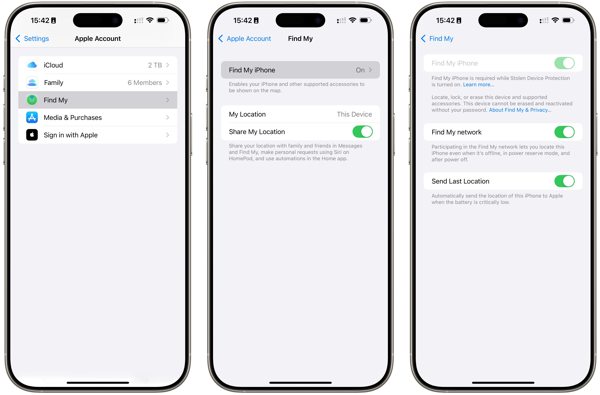
Ir a tu Ajustes aplicación
Toca tu perfil y elige Encuentrame.
Tocar Encontrar mi iphone y activar Encontrar mi iphone.
Vuelve a la pantalla de Buscar y activa Compartir mi ubicación.
Si se le solicita, toque Permitir para confirmar la activación del seguimiento por GPS.
A continuación, comprueba si ha desaparecido el problema de que no se actualiza la ubicación del iPhone.
Solución 3: Comprobar tu conexión
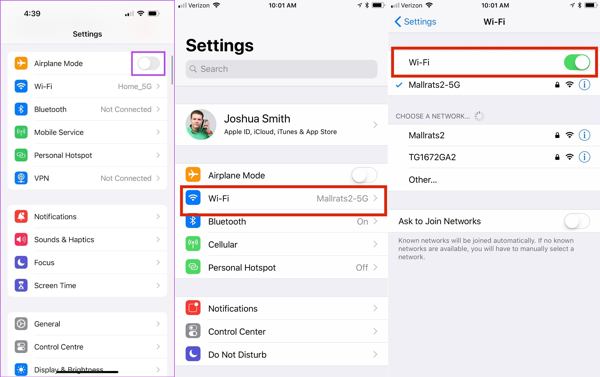
ejecutar el Ajustes aplicación en tu iPhone.
Activar Modo avión.
Luego, apágalo Modo avión.
Si sigues viendo que el iPhone no comparte la ubicación, revisa la señal de Internet.
Tocar Wifi en Ajustes y cambia a una red estable.
Nota:
Si no tienes una red Wi‑Fi, conéctate en su lugar a una red de datos móviles.
Solución 4: Desactivar las restricciones de localización
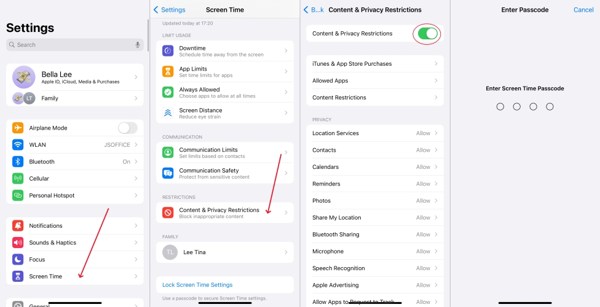
Cuando la ubicación del iPhone no se actualiza debido a las restricciones, ve a Tiempo de pantalla en tus Ajustes aplicación
Si se le solicita, ingrese su código de acceso de Tiempo de pantalla.
Elegir Restricciones de contenido y privacidad.
Desactivar Restricciones de contenido y privacidad para desactivar completamente las restricciones.
Nota:
Si quieres mantener las restricciones, activa Restricciones de contenido y privacidad, elegir Compartir mi ubicación por debajo Privacidad, y elige Permitir.
Solución 5: Actualizar el software
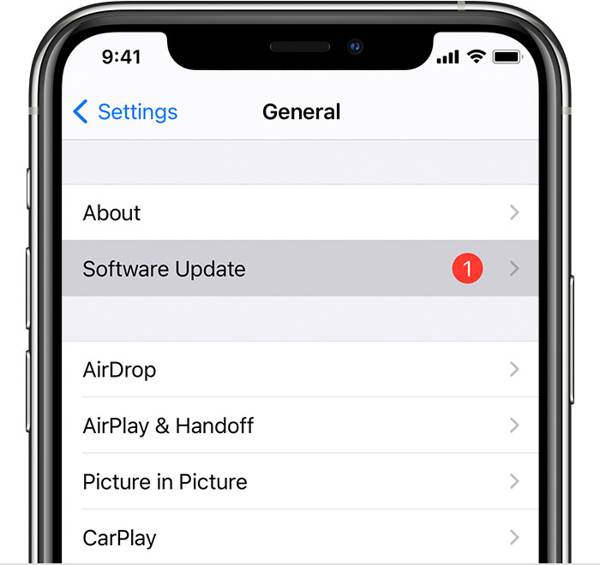
Si sigues usando una versión antigua de iOS y no se encuentra ninguna ubicación cuando tu iPhone comparte la ubicación, ve al Ajustes aplicación
Ir General y elige Actualización de software para buscar actualizaciones.
Si hay una actualización disponible, toque el Descargar e instalar botón.
Sigue las instrucciones en pantalla para instalar la actualización.
Nota:
Es mejor que no instales una versión beta de iOS. Si el iPhone deja de compartir la ubicación después de actualizar a una beta, vuelve a una versión estándar de iOS.
Solución 6: Restablecer localización y privacidad
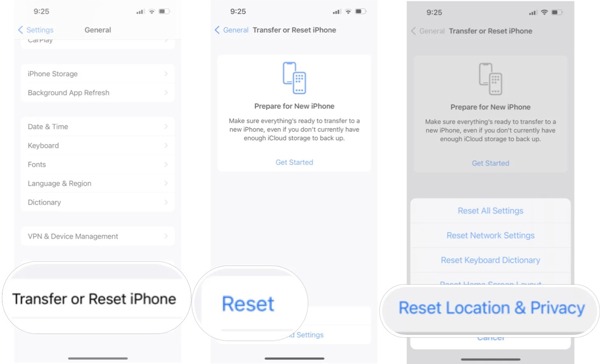
Ve a la General pestaña en la app Ajustes cuando tu iPhone no comparte ubicación.
Desplácese hacia abajo y toque Transferir o restablecer iPhone.
Tocar Reiniciar y selecciona Restablecer Localización y privacidad.
Si se le solicita, introduzca el código de acceso de su iPhone o la contraseña de su ID de Apple.
Cuando tu iPhone se reinicie, configura Buscar y comparte tu ubicación.
Lectura ampliada:
Parte 3: Consejo extra: Cómo falsear la ubicación del iPhone
Compartir ubicación en el iPhone es una función útil, pero no es perfecta. Puede exponer tu geolocalización y tu privacidad a otras personas. Además, muchas apps recopilan tu información de ubicación para fines de marketing y publicidad. Si activas los Servicios de localización, estos servicios obtendrán tu última ubicación disponible. ¿Puedes dejar de compartir tu ubicación sin que los demás se enteren? iLocaGo puede ayudarte a resolver este problema.

4,000,000+ Descargas
Falsear la ubicación del iPhone sin desactivar Compartir ubicación.
Cambiar a cualquier dirección y ubicación del mundo.
Crear rutas virtuales para juegos de realidad aumentada y más.
Ofrece múltiples modos para diferentes propósitos.
Funcionar en las versiones más recientes de iOS y iPadOS.
Cómo falsear la ubicación del iPhone sin avisar a los demás
Paso 1 Conéctate a tu dispositivo
Ejecuta el software para simular la ubicación del iPhone una vez que lo instales en tu PC. Hay otra versión para Mac. Conecta tu iPhone al PC con un cable Lightning. Entonces, el software detectará tu dispositivo automáticamente.

Paso 2 Elige un modo
En la ventana de modos, verás cuatro opciones. Si solo necesitas cambiar la ubicación de tu iPhone, elige Modificar ubicaciónLos otros tres modos, Modo de una parada, modo de múltiples paradas, y Modo Joystick, se utilizan para crear ubicaciones virtuales.

Paso 3 Cambiar la ubicación del iPhone
Introduzca una dirección exacta en el campo de la Modificar ubicación cuadro de diálogo. Si no tienes una dirección, haz clic en una posición adecuada en el mapa y verás la dirección. Por último, haz clic en el botón Modificar para confirmar el cambio de tu ubicación. Ahora, ve a tu iPhone y comparte tu ubicación.

Conclusión
Ahora ya deberías entender qué puedes hacer si el uso compartido de la ubicación no está disponible en un iPhone. Primero, puedes averiguar por qué ocurre este problema. Más importante aún, puedes seguir las soluciones comprobadas para deshacerte del inconveniente rápidamente. Si deseas proteger la información de tu ubicación y tu privacidad, te recomendamos iLocaGo. Te permite cambiar la ubicación de tu iPhone sin moverte ni un paso. Su diseño intuitivo facilita su uso, especialmente para principiantes y usuarios habituales.
Penny es editora sénior de imyPass. Se ha centrado en encontrar soluciones de localización GPS perfectas para todo tipo de situaciones y también tiene experiencia en la reparación de ordenadores.
Soluciones calientes
-
Ubicación GPS
- Las mejores ubicaciones de Pokémon Go con coordenadas
- Desactiva tu ubicación en Life360
- Cómo cambiar la ubicación en iPhone
- Revisión de iSpoofer Pokémon Go
- Establecer ubicaciones virtuales en iPhone y Android
- TikTok rastrea tu ubicación
- Monster Hunter ahora Joystick
- Revisión del buscador de ubicación IP
- Cambiar la ubicación de Mobile Legends
- Cambiar ubicación en Tiktok
-
Desbloquear iOS
-
Consejos para iOS
-
Desbloquear Android


