



 Solución
 Centro de Apoyo
 Sobre nosotros
 Contacto
Cómo agregar y cambiar rápidamente una ubicación personalizada de Twitter
 penique warren Publicado en 04 de febrero de 2026Ubicación GPSlectura de 3 minutos
Es bien sabido que las redes sociales rastrean tu ubicación por GPS. Según los desarrolladores, proporcionan contenido personalizado en función de tus datos de ubicación, intereses y más. Además, plataformas sociales como Twitter permiten a los usuarios añadir y mostrar su ubicación al publicar textos e imágenes. Este artículo explica cómo añadir y cambiar tu ubicación en Twitter para atraer a más seguidores y aumentar la visibilidad de tus tuits con un tutorial paso a paso.

En este articulo:
Parte 1: ¿Twitter muestra la ubicación?
¿Twitter muestra tu ubicación? Sí. Según X o Twitter, cuando accedes a la plataforma, esta recibe información sobre tu ubicación basada en tu GPS y dirección IP, como se describe en la Sección 1.2 de la Política de Privacidad de X. También utiliza información sobre tu ubicación para determinar la configuración de país de tu cuenta. En otras palabras, X muestra tu ubicación no solo en tu contenido, sino también en tu perfil.
Parte 2: Cómo agregar una ubicación personalizada en Twitter
Cómo agregar ubicación en el perfil de Twitter
Un perfil de Twitter es la representación de una persona. Incluye una foto de perfil, una biografía, una imagen de encabezado y tu país. Funciona como identidad digital y te permite compartir tu información básica.
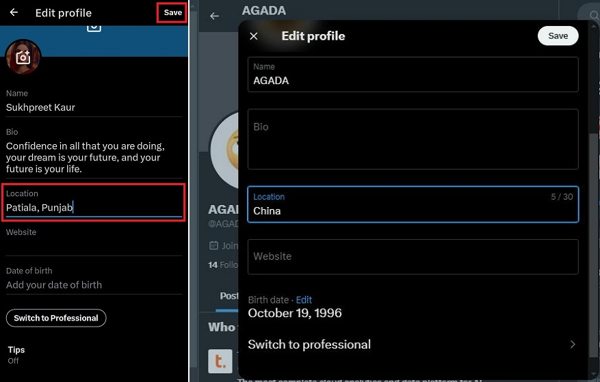
Para agregar una ubicación personalizada a tu perfil de Twitter, abre tu cuenta de Twitter en la aplicación o el sitio web.
Presiona tu foto de perfil o nombre para acceder a tu perfil de Twitter.
Golpea el Editar perfil botón en la página de perfil.
Desplácese hacia abajo hasta el campo Ubicación y agregue una ubicación.
Toque o haga clic Ahorrar para confirmarlo.
Cómo agregar ubicación en una publicación de Twitter
Al compartir una publicación en Twitter, también puedes añadir una ubicación. Así, otros podrán descubrir tu tuit mediante la etiqueta de ubicación. Estos son los pasos para etiquetar una geolocalización en X:
Inicia sesión en tu cuenta en Twitter.
Haz clic en tu foto de perfil y elige Configuración y privacidad.
Seleccione la pestaña Privacidad y seguridad.
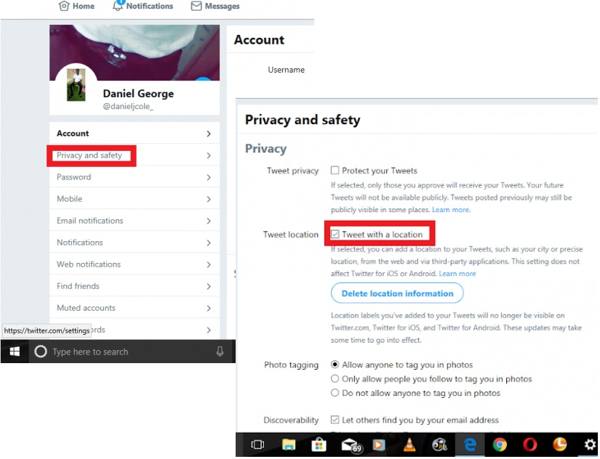
Controlar Tuitear con una ubicación al lado de Ubicación del tuit área.
Haga clic en el Tuit botón junto a tu foto de perfil en la página de inicio para crear un nuevo tuit.
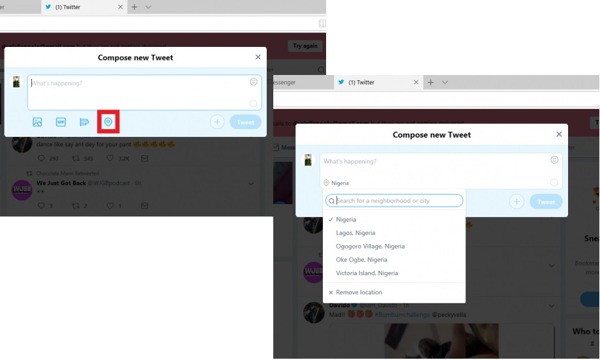
Añade textos e imágenes a tus publicaciones.
Haga clic en el Ubicación botón y selecciona una ubicación adecuada.
Parte 3: Cómo cambiar la ubicación en Twitter
En X, antes Twitter, los usuarios pueden cambiar la ubicación de la cuenta, la ubicación de tendencias y la ubicación del perfil. La primera ubicación se refiere a dónde vives actualmente. La segunda te permite ver las tendencias en otra ciudad. La tercera se refiere a la ubicación en la información de tu perfil.
Cómo cambiar la ubicación de Twitter en la cuenta
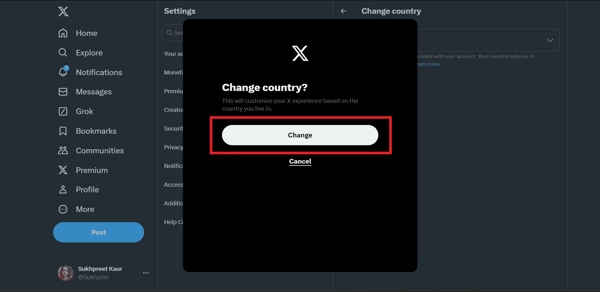
Accede a X en un navegador o la aplicación e inicia sesión en tu cuenta.
Haga clic en el Más botón o toca tu perfil.
Elegir Configuración y privacidad y escoger Su cuenta.
Elegir Información de la cuenta, y golpea País.
Selecciona el país deseado de la lista y pulsa Cambio.
Cómo cambiar la ubicación de tendencia en Twitter
En la web
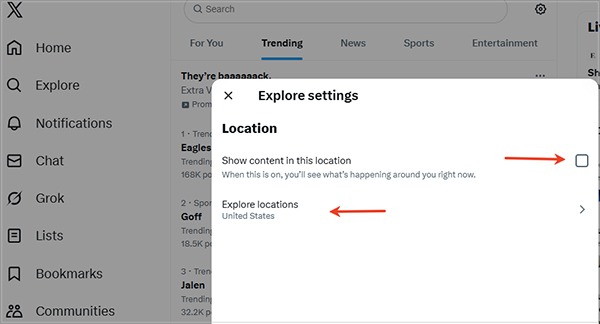
Ve a la Explorar pestaña desde la página principal.
Cambiar a la Tendencias lista y haz clic en Ajustes Botón con un icono de engranaje.
Controlar Mostrar contenido en esta ubicación.
Hacer clic Explorar ubicaciones, y elige el país o la ciudad deseados.
En la app de X
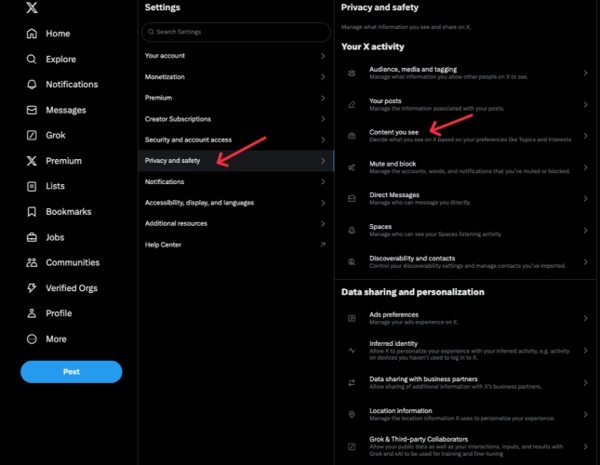
Toca tu perfil en la aplicación.
Elegir Configuración y privacidad, elegir Privacidad y seguridad.
Tocar Contenido que ves por debajo Tu actividad en X.
Golpear Explorar, y desmarca Mostrar contenido en tu ubicación actual.
Tocar Explorar ubicaciones, y cambia la ubicación de tendencias de Twitter a mundial.
Cómo cambiar la ubicación en el perfil de Twitter
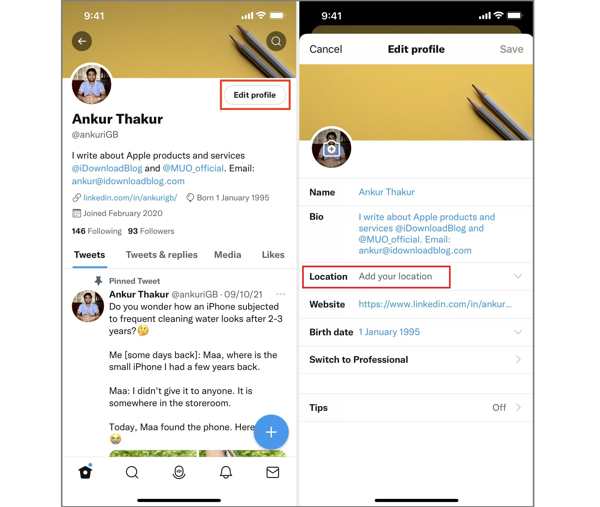
Vaya al perfil en X.
Golpear Editar perfil y elige Ubicación.
Cambia la ubicación de Twitter y pulsa Ahorrar.
Parte 4: Cómo cambiar la ubicación de Twitter sin avisar a nadie
iLocaGo es una excelente forma de cambiar tu ubicación de Twitter a nivel mundial sin que nadie se entere. Aún más importante, no necesitas cambiar la configuración de X cada vez que accedas a la plataforma. La interfaz intuitiva hace que sea fácil de usar.

4,000,000+ Descargas
Cambia la ubicación de tu teléfono en iPhone y Android con un solo clic.
Simular rutas en múltiples modos.
Funciona para una amplia gama de aplicaciones y servicios, incluido X.
Admite las últimas versiones de iOS y Android.
Cómo cambiar la ubicación en Twitter sin avisar a los demás
Instalar cambiador de ubicación
Abra el software de cambio de ubicación después de instalarlo en su computadora. Conecte su iPhone o Android a la computadora con un cable USB.

Elija Modificar ubicación
Una vez que se detecte tu dispositivo, elige Modificar ubicaciónLos otros tres modos, Modo de ventanilla única, Modo multiparada, y Modo Joystick, se utilizan para simular rutas.

Cambiar la ubicación de Twitter
Luego, escribe una dirección en el campo o haz clic en una posición del mapa. Por último, haz clic en el Modificar botón para confirmarla. También puedes cambiar ubicación en DoorDash con este programa.

Conclusión
Esta guía explicó cómo añadir y cambiar ubicaciones en Twitter. Puedes seguir nuestro tutorial para cambiar la ubicación en la información de la cuenta, en las tendencias de Twitter y en el perfil. Si no quieres ajustar con frecuencia la ubicación de tu cuenta, iLocaGo es una buena opción para falsificar tu ubicación GPS fácilmente.
Penny es editora sénior de imyPass. Se ha centrado en encontrar soluciones de localización GPS perfectas para todo tipo de situaciones y también tiene experiencia en la reparación de ordenadores.
Soluciones calientes
-
Ubicación GPS
- Las mejores ubicaciones de Pokémon Go con coordenadas
- Desactiva tu ubicación en Life360
- Cómo cambiar la ubicación en iPhone
- Revisión de iSpoofer Pokémon Go
- Establecer ubicaciones virtuales en iPhone y Android
- TikTok rastrea tu ubicación
- Monster Hunter ahora Joystick
- Revisión del buscador de ubicación IP
- Cambiar la ubicación de Mobile Legends
- Cambiar ubicación en Tiktok
-
Desbloquear iOS
-
Consejos para iOS
-
Desbloquear Android


