



 Solución
 Centro de Apoyo
 Sobre nosotros
 Contacto
Cómo cerrar sesión en el ID de Apple en iOS, macOS y de forma remota
 Clara Prescott Publicado en 11 de mayo de 2026Consejos para iOSlectura de 3 minutos
Puedes cerrar sesión en tu ID de Apple en tu dispositivo Apple en diversas situaciones. Después de cerrar sesión, no podrás ver ningún dato vinculado a tu cuenta, como notas, contactos, calendarios, Llavero de iCloud, datos de salud, marcadores de Safari y más. Además, la función Buscar se desactivará automáticamente. Por supuesto, FaceTime, iMessage y otras suscripciones vinculadas a tu cuenta dejarán de estar disponibles en tu dispositivo. Este tutorial comparte los métodos comprobados.

En este articulo:
- Parte 1: Cómo cerrar sesión en el ID de Apple en iPhone/iPad
- Parte 2: Cómo cerrar sesión en el ID de Apple en Mac
- Parte 3: Cómo cerrar sesión en el ID de Apple desde otro iPhone
- Parte 4: Cómo cerrar sesión en el ID de Apple de forma remota
- Parte 5: Qué hacer si no puedes cerrar sesión en el ID de Apple
- Parte 6: Cómo forzar el cierre de sesión del ID de Apple sin contraseña
Parte 1: Cómo cerrar sesión en el ID de Apple en iPhone/iPad
Como se mencionó anteriormente, deberías entender qué ocurre si cierras sesión en tu ID de Apple. Si aún recuerdas la contraseña de tu cuenta, puedes deshacerte rápidamente de tu ID de Apple actual en tu dispositivo iOS.
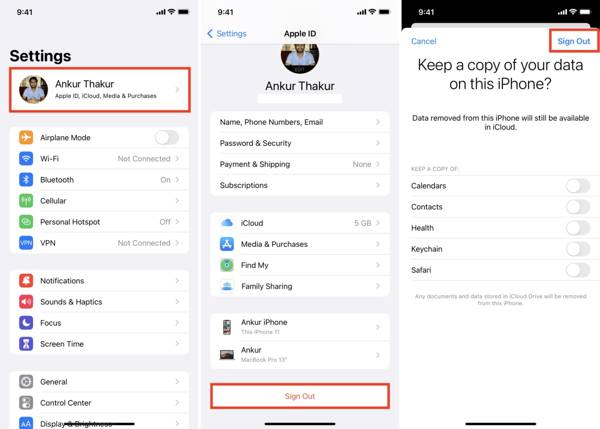
ejecutar el Ajustes aplicación en su dispositivo.
Toca tu perfil.
Desplácese hacia abajo y toque el Desconectar botón.
Introduce la contraseña de tu ID de Apple para desactivar Encuentrame.
Tocar Apagar para proceder.
A continuación, decide si deseas conservar una copia de los datos o no.
Por último, toque el Desconectar botón en la esquina superior derecha de nuevo.
Nota:
Si cierras sesión en tu ID de Apple en tu iPhone, se eliminará del Apple Watch vinculado.
Parte 2: Cómo cerrar sesión en el ID de Apple en Mac
Si quieres dejar de usar la cuenta antigua en tu MacBook, puedes cerrar sesión en tu ID de Apple con tu contraseña. Ten en cuenta que la sincronización con iCloud se detendrá después de cerrar sesión en tu cuenta. Estos son los pasos:
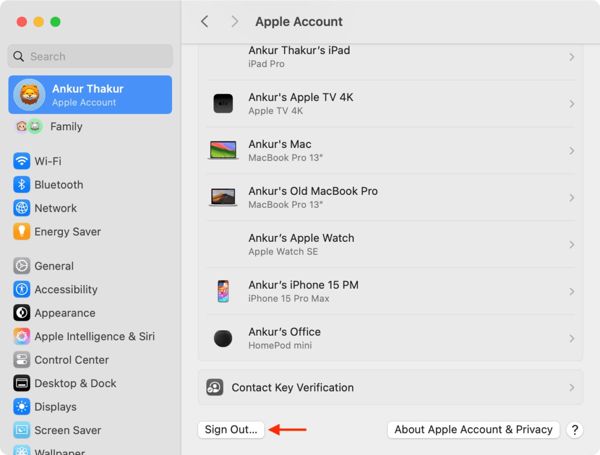
Haz clic en el menú Apple y elige Ajustes del sistema.
Hacer clic Cuenta de Apple en la barra lateral.
Desplácese hacia abajo y haga clic en el Desconectar botón en la parte inferior.
Marca los tipos de datos deseados y haz clic en Conservar una copia si esperas guardar una copia.
Por último, confirma el cierre de sesión del ID de Apple.
Parte 3: Cómo cerrar sesión en el ID de Apple desde otro iPhone
Aunque estés bloqueado fuera de tu dispositivo iOS, puedes cerrar sesión en tu ID de Apple desde otros dispositivos. El requisito previo es que uses la misma cuenta en varios dispositivos Apple. Compartimos el proceso con los pasos siguientes:
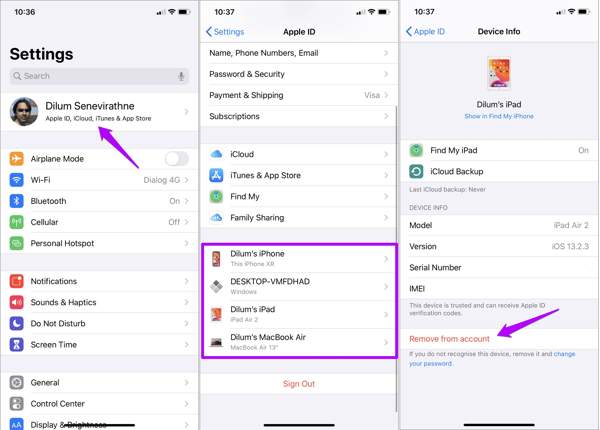
Abre el Ajustes app en otro dispositivo iOS asociado con el mismo ID de Apple.
Toca el perfil.
Desplázate hacia abajo y toca tu iPhone o iPad.
Toque en el Eliminar de la cuenta botón.
A continuación, toque el Remover Botón en el diálogo de confirmación.
Parte 4: Cómo cerrar sesión en el ID de Apple de forma remota
La función Buscar se utiliza para localizar dispositivos Apple a través de la cuenta de Apple. Permite a los usuarios cerrar sesión en el ID de Apple de forma remota si Buscar se ha activado en su dispositivo. Además, tu dispositivo debe estar en línea.
En un dispositivo Apple prestado
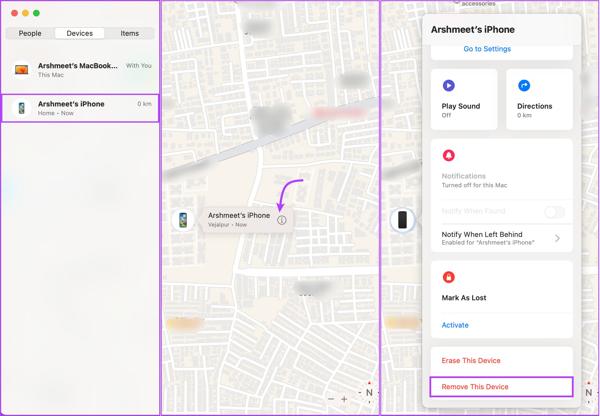
ejecutar el Encuentrame aplicación
Ve a la Dispositivos pestaña y selecciona tu dispositivo.
Si no encuentras tu dispositivo, pulsa el botón +, elige Añadir AirTag, y añádelo mediante la cuenta de Apple asociada.
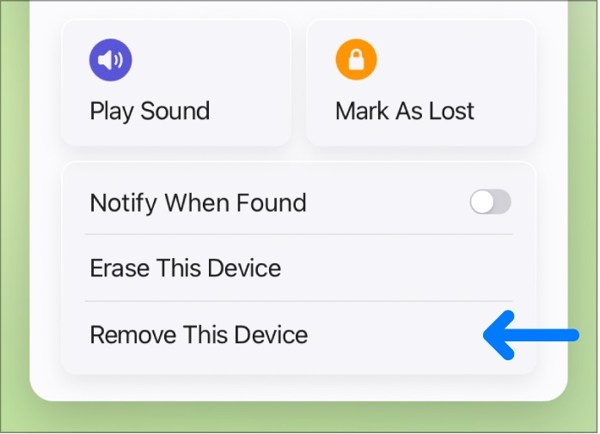
Entra en la barra de herramientas y haz clic en Quitar este dispositivo.
A continuación, elija Remover para confirmar el cierre de sesión del ID de Apple en tu iPhone o iPad.
En la web
Ve a www.icloud.com/find en tu navegador.
Inicie sesión con su ID de Apple y contraseña.
Elige el dispositivo en el que quieres cerrar sesión en el ID de Apple desde el Todos los dispositivos lista.
Haga clic en el Quitar este dispositivo botón.
Luego, pulsa Remover para completar el proceso. Este proceso también restablece de fábrica tu iPhone o iPad.
Parte 5: Qué hacer si no puedes cerrar sesión en el ID de Apple
Al cerrar sesión en el ID de Apple en iPhone o iPad, algunos usuarios encontraron sus cuentas en gris. Significa que Cerrar sesión en ID de Apple no está disponible debido a restricciones. La solución es sencilla: permitir el cambio de cuentas en Tiempo de uso.
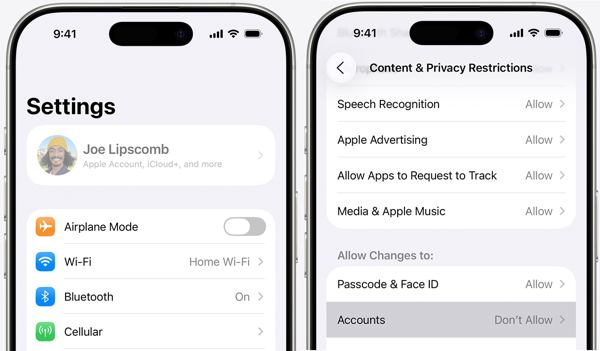
Elegir Tiempo de pantalla en tus Ajustes aplicación
Tocar Restricciones de contenido y privacidad.
Si has activado Restricciones de contenido y privacidad, localiza el Permitir cambios en sección.
Tocar cuentas, y configúrelo en Permitir.
Parte 6: Cómo forzar el cierre de sesión del ID de Apple sin contraseña
Si olvidó la contraseña de su ID de Apple, imyPass iPassGo puede ayudarte a cerrar sesión en el ID de Apple sin contraseña. Elimina todas las restricciones de un dispositivo iOS sin conocimientos técnicos. Además, no necesitará que desbloquees tu iPhone o iPad.

4,000,000+ Descargas
Cerrar sesión en el ID de Apple sin contraseña.
Fácil de usar y completar el proceso en 3 pasos.
Ofrece funciones extra, como omitir MDM y Omisión del código de acceso de Tiempo de uso.
Es compatible con las versiones más recientes de iOS y iPadOS.
Cómo cerrar sesión en el ID de Apple desde tu iPhone sin la contraseña
Instalar software de eliminación de ID de Apple
Descarga e instala el software de eliminación de ID de Apple en tu PC y ejecútalo. Hay otra versión para usuarios de Mac. Elige el modo Eliminar ID de Apple para iniciar el proceso.

Conéctese a su iPhone
Conecta tu iPhone al PC con un cable Lightning. Si vinculas ambos dispositivos por primera vez, toca Confianza para confiar en este PC. En cuanto se detecte tu dispositivo, haz clic en el comienzo botón.

Cerrar sesión en ID de Apple
Si Buscar mi iPhone está desactivado, el software eliminará automáticamente la cuenta de ID de Apple actual de tu dispositivo. Si Buscar mi iPhone está activado, sigue las instrucciones en pantalla para desactivarlo. Después, el software hará el resto.

También te puede interesar:
Conclusión
Este artículo habló de por qué no puedes cerrar sesión en tu ID de Apple. Más importante aún, compartimos los flujos de trabajo para deshacerte de la cuenta en tu iPhone, iPad, MacBook y más. Puedes seguir nuestra guía para cerrar sesión en la cuenta antigua. imyPass iPassGo es la solución definitiva. Funciona incluso si has olvidado la contraseña de tu ID de Apple o si tu dispositivo está bloqueado o desactivado.
Clara es editora de imyPass. Se especializa en recuperación de datos. Encontrarás tutoriales y soluciones profesionales para recuperar datos perdidos de cualquier dispositivo. Muchos usuarios han comentado que su tutorial es fácil y útil.
Soluciones calientes
-
Consejos para iOS
-
Desbloquear iOS
-
Ubicación GPS
-
Consejos de Windows


