



 Solución
 Centro de Apoyo
 Sobre nosotros
 Contacto
La guía definitiva para omitir el código de Tiempo de uso en iPhone/iPad
 samuel spenser Publicado en 14 de julio de 2026Desbloquear iOSlectura de 3 minutos
Tiempo de uso es una función útil para equilibrar el uso del dispositivo y configurar controles parentales en iPhone y iPad. Puede convertirse en un dolor de cabeza cuando ya no necesitas estas restricciones pero no recuerdas el código para quitarlas. Cómo omitir el código de Tiempo de usoEsta guía reúne todas las formas prácticas de restablecer o quitar el código de Tiempo de uso en distintas situaciones.

En este articulo:
Parte 1. Cómo quitar el código de Tiempo de uso en iPhone/iPad
Desactivar el código de Tiempo de uso desde Ajustes (si sabes la contraseña)
Si aún recuerdas tu código, es fácil y directo quitar el código de Tiempo de uso desde Ajustes.
Ir Ajustes y encontrar Tiempo de pantalla.
Tocar Cambiar el código de acceso de tiempo de pantalla, luego toca Desactivar el código de acceso de tiempo de pantalla.
Introduce el código original para confirmarlo y, a continuación, se desactivará por completo Tiempo de uso.
Nota:
Si formas parte de un grupo de En familia y tu cuenta es de menor, no puedes desactivar el código de Tiempo de uso en tu dispositivo; solo los organizadores de la familia pueden eliminar las restricciones desde sus dispositivos.
Restablecer el código de Tiempo de uso con el ID de Apple (si olvidaste la contraseña)
¿Cómo quitar el código de Tiempo de uso si lo has olvidado? No te preocupes, aún tienes una vía oficial. Mientras recuerdes el ID de Apple y la contraseña usados para configurar Tiempo de uso, puedes restablecer el código directamente en tu dispositivo. Este método solo funciona en iOS 13.4 y versiones posteriores.
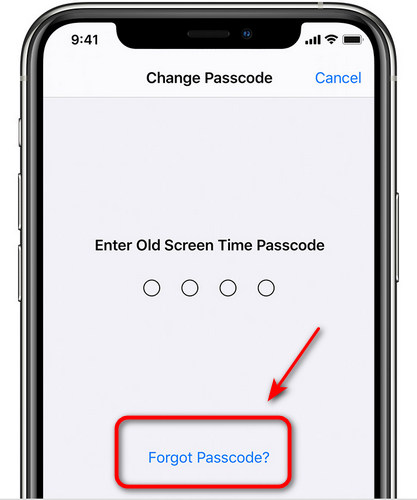
Ir Ajustes > Tiempo de pantalla > Cambiar el código de acceso de tiempo de pantalla.
Tocar Olvidé mi contraseña cuando aparezca el cuadro para introducir el código.
Cuando se te pida, introduce el ID de Apple y la contraseña que utilizaste para configurar Tiempo de uso.
Sigue las indicaciones en pantalla para confirmar y, después, podrás configurar un nuevo código de Tiempo de uso.
Quitar el código de Tiempo de uso mediante En familia (desde el dispositivo del padre/madre)
Si las restricciones de Tiempo de uso las ha configurado tu organizador familiar a través de En familia, solo se puede eliminar el código desde el dispositivo del padre, madre o tutor.
En el dispositivo del padre, madre o tutor, ve a Ajustes > Tiempo de pantalla > Familia.
En la sección Familia, selecciona el nombre del niño o niña que quieras gestionar.
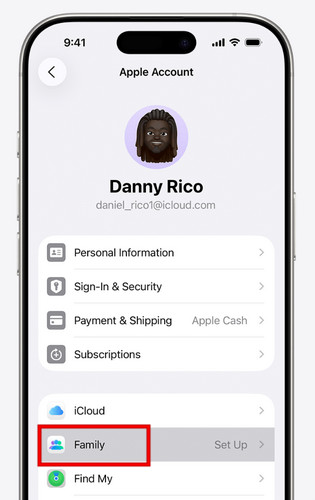
Tocar Desactiva "Código de Tiempo de uso", y tócala de nuevo para confirmar. Es posible que tengas que autenticarte con Face ID, Touch ID o el código del dispositivo para completar el proceso.
Parte 2. Cómo omitir el código de Tiempo de uso: 3 métodos comprobados
Si no sabes el código de Tiempo de uso ni los datos de inicio de sesión del ID de Apple vinculado, puedes recurrir a estas soluciones para omitir el código de Tiempo de uso. Hemos seleccionado 3 métodos prácticos según distintas necesidades.
Usar imyPass iPassGo (sin pérdida de datos)
imyPass iPassGo es una herramienta profesional de desbloqueo para iOS que puede omitir el código de Tiempo de uso sin borrar los datos. Funciona en todos los modelos de iPhone/iPad y en las versiones más recientes de iOS. Es la opción más segura para quienes quieren superar un código de Tiempo de uso olvidado manteniendo a salvo fotos, mensajes y archivos.

4,000,000+ Descargas
Omitir el bloqueo de Tiempo de uso en iPhone/iPad sin código.
Quitar el código de Tiempo de uso sin hacer jailbreak al iPhone.
Quitar el código de la pantalla, Face ID y Touch ID sin complicaciones.
Interfaz fácil de usar y muy intuitiva para principiantes.
Inicia el software y elige la opción Desbloquear tiempo de pantalla modo. Conecta tu dispositivo a un ordenador con un cable USB.

Elige cómo está configurada tu contraseña de Tiempo de uso.

Sigue las instrucciones para desactivar Buscar y asegúrate de que la autenticación de doble factor esté activada. Después, haz clic en el botón desbloquear para omitir tu código de Tiempo de uso.

Restablecer el iPhone desde Ajustes
También puedes omitir el código de Tiempo de uso olvidado restableciendo todos los contenidos y ajustes de tu iPhone. Este método borrará todos tus datos personales, así que haz una copia de seguridad de los archivos importantes para poder recuperarlos después. restaurar desde una copia de seguridad de iCloud.
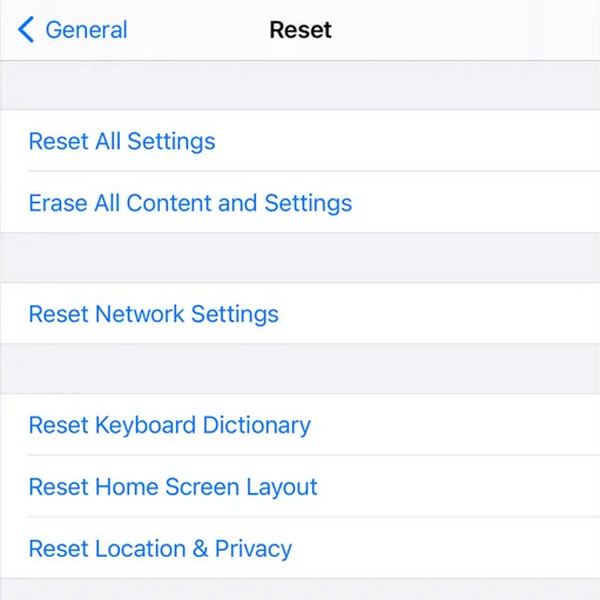
Ir Ajustes y toque General.
Seleccione Transferir o restablecer iPhone y elige Borrar todo el contenido y la configuración.
Si se solicita, introduce el código de la pantalla y confirma la eliminación del código de Tiempo de uso.
Restaurar el iPhone mediante el modo Recuperación
Si tu dispositivo está bloqueado, no responde o se ha quedado atascado en la pantalla del código de Tiempo de uso, puedes restaurarlo usando el modo Recuperación. Esto borrará todos los datos, incluido el código de Tiempo de uso de tu dispositivo.
Pon tu iPhone en Modo de recuperación.
- iPhone 8 y posteriores: Pulsa y suelta rápidamente el botón de subir volumen y, a continuación, el de bajar volumen. Mantén pulsado el botón lateral (de encendido) hasta que aparezca el modo Recuperación.
- iPhone 7/iPhone 7 Plus: Mantén pulsados al mismo tiempo el botón de bajar volumen y el botón lateral hasta que aparezca la pantalla del modo Recuperación.
- iPhone 6S y anteriores: Mantén pulsados a la vez el botón de inicio y el botón lateral hasta que aparezca la pantalla del modo Recuperación.
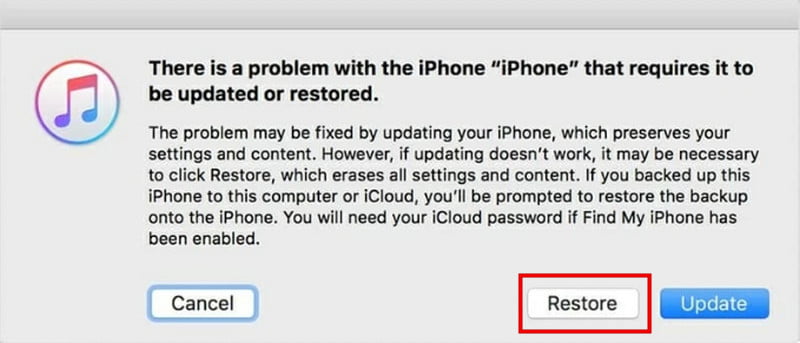
Conecta el iPhone al ordenador mediante un cable USB. Abre iTunes y selecciona el nombre de tu dispositivo en la barra lateral.
Seleccione Restaurar en la ventana emergente, y en poco tiempo se eliminará el código de Tiempo de uso.
Parte 3. Cuál elegir: comparación de todos los métodos
Para ayudarte a elegir rápidamente la mejor forma de quitar el código de Tiempo de uso, hemos comparado todos los métodos incluidos en esta guía.
| Método | Pérdida de datos | Dificultad | Mejor para |
| Quitar desde Ajustes | No | Fácil | Quien todavía recuerde el código |
| Restablecer con ID de Apple | No | Fácil | Usuarios que conocen su ID de Apple y contraseña |
| Compartir en familia | No | Fácil | Niños supervisados mediante En familia |
| imyPass iPassGo | No | Fácil | Usuarios que han olvidado el código y quieren una solución rápida |
| Restablecer el iPhone desde Ajustes | Sí | Medio | Usuarios que pueden acceder a Ajustes y no les importa perder datos |
| Restaurar mediante el modo Recuperación | Sí | Duro | Dispositivos bloqueados, congelados o que no responden |
Preguntas frecuentes.
-
¿Cómo puedo omitir el código de acceso de Tiempo de uso si he olvidado tanto el código como el ID de Apple?
Si has olvidado tanto el código de tiempo de uso como el ID de Apple, puedes usar imyPass iPassGo para omitir el código de tiempo de uso sin perder ningún dato. Como alternativa, puedes restablecer tu iPhone desde Ajustes o restaurarlo mediante el modo Recuperación, pero en ambos casos se borrarán los datos de tu dispositivo.
-
¿Se borrarán mis datos si evito el código de Tiempo de uso?
Depende del método que elijas. Si utilizas una herramienta profesional como imyPass iPassGo, no se borrará ningún dato de tu dispositivo. Restablecer tu iPhone o restaurarlo mediante el Modo Recuperación borrará todos tus datos.
-
¿Puede un niño eliminar por sí mismo el código de tiempo de uso de la pantalla?
Si el Tiempo de uso se configura mediante En familia, solo el organizador familiar puede eliminar el código de su propio dispositivo. Sin embargo, un menor puede utilizar una herramienta profesional de desbloqueo para omitir el código de Tiempo de uso de forma independiente.
Conclusión
Ahora ya sabes cómo omitir el código de acceso de Tiempo de uso en diferentes situaciones. Si aún recuerdas tu contraseña, desactiva Tiempo de uso directamente en Ajustes. Si la has olvidado, restablécela con tu ID de Apple o usa En familia desde el dispositivo de los padres. Si ninguna de estas soluciones funciona, usar un removedor de código de acceso de Tiempo de uso o métodos de restablecimiento puede eliminar el código de acceso de Tiempo de uso.
Samuel está especializado en seguridad de contraseñas y privacidad digital. Antes trabajaba como consultor de ciberseguridad para pequeñas empresas, ayudándolas a proteger sus activos digitales. Con certificaciones en Ciberseguridad y Hacking Ético, convierte temas de seguridad complejos en recomendaciones fáciles de seguir. También disfruta compartiendo consejos sobre contraseñas para ayudar a los usuarios a proteger sus cuentas con mayor confianza.
Soluciones calientes
-
Desbloquear iOS
-
Consejos para iOS
-
Desbloquear Android
-
Consejos de contraseña


